
Qt Edu for Designers
Das Qt Edu für Designer-Paket enthält „Qt Design Studio Enterprise“, mit dem Sie Ihre Entwürfe aus Design-Tools wie Figma, Sketch oder Adobe XD importieren und zu funktionsfähigen Benutzeroberflächen auf Ihren Zielgeräten weiterentwickeln können.
Diese Anleitung führt Sie durch die Installation des Pakets „xml-ph-0000@deepl.internal“ für Qt Designer.
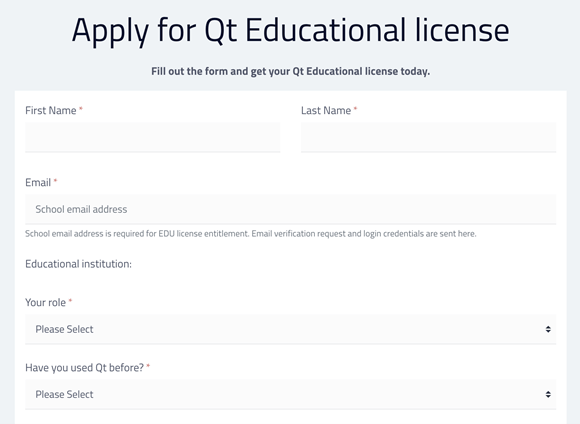
1. Beantragen Sie eine Qt-Educational-Lizenz
Füllen Sie zunächst das hier verfügbare Formular aus.
Hinweis: Um Anspruch auf eine Lizenz zu haben, verwenden Sie bitte eine E-Mail-Adresse einer Bildungseinrichtung. Falls wir Ihre Bildungseinrichtung nicht erkennen, senden Sie uns bitte hier einen Vorschlag, um sie in unsere Liste aufzunehmen.
Die Lizenz ist persönlich und hat eine Gültigkeitsdauer von 12 Monaten. Um die Lizenz zu verlängern, füllen Sie das Formular für die Qt-Bildungslizenz erneut aus oder rufen Sie Qt Maintenance Tool auf und melden Sie sich an.
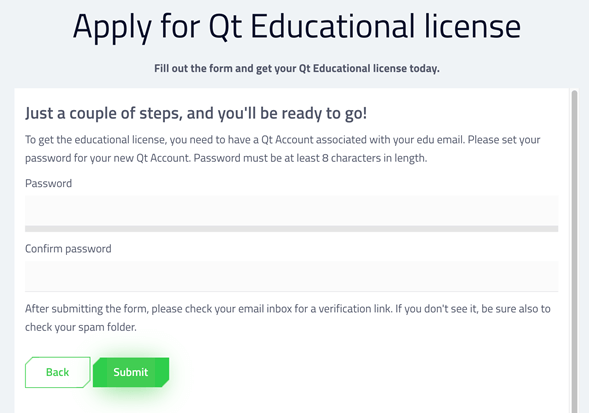
Passwort erstellen
Erstellen Sie nach dem Absenden des Formulars ein Passwort für Ihr Qt-Konto. In Ihrem Qt-Konto finden Sie Details zu Ihrer Lizenz; es wird automatisch für Sie erstellt, sobald Sie ein Passwort festgelegt haben.
Hinweis: Wenn Sie bereits über ein Konto verfügen, das mit einer E-Mail-Adresse einer Bildungseinrichtung verknüpft ist, und Sie die Lizenz verlängern, wird dieser Schritt übersprungen.
Weitere Informationen zum Qt-Konto finden Sie hier.
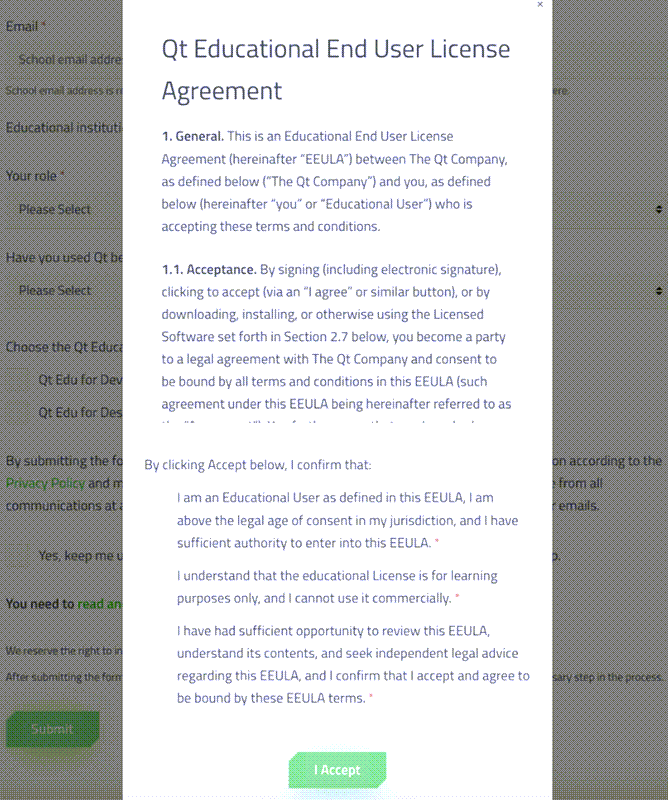
Bedingungen akzeptieren
Wählen Sie „ I accept “ (Ich stimme zu) in der Qt-Endbenutzer-Lizenzvereinbarung für Bildungseinrichtungen aus.
2. E-Mail-Adresse bestätigen
Nachdem Sie das Qt-Konto eingerichtet haben, verifizieren Sie Ihre E-Mail-Adresse. Überprüfen Sie Ihren Posteingang auf eine Nachricht mit einem Verifizierungslink.
3. Laden Sie das Online-Installationsprogramm herunter
Der Bestätigungslink leitet Sie automatisch zu einer Seite weiter, auf der Sie den Installer herunterladen können. Sie finden ihn auch hier.
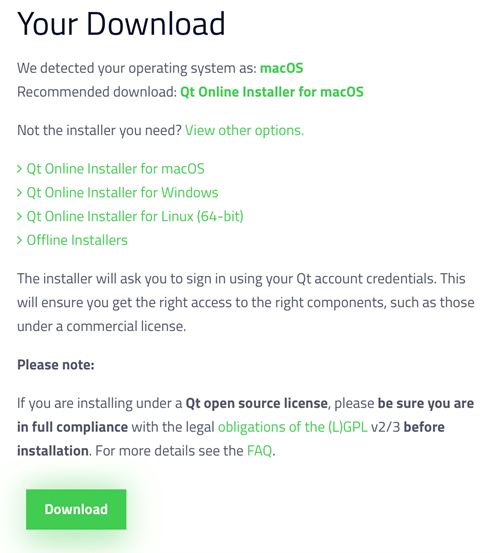
Die Seite erkennt Ihr Betriebssystem automatisch und empfiehlt eine Version zum Herunterladen. Alternativ können Sie auf „ View other options “ klicken und die richtige Version des Online-Installationsprogramms auswählen, dann „ Download “ wählen.
4. Führen Sie das Installationsprogramm aus
Sobald der Download abgeschlossen ist, gehen Sie in Ihren Download-Ordner und führen Sie das Installationsprogramm aus.
Unter Linux musst du die Ausführungsberechtigung für die Installationsdatei setzen.
Unter macOS ist der Online-Installer eine .dmg-Datei, die die Installer-Anwendung enthält. Doppelklicken Sie auf das Installer-Symbol, um ihn auszuführen.
5. Bei Qt-Konto anmelden
Das Installationsprogramm fordert Sie auf, sich bei Ihrem Qt-Konto anzumelden. Geben Sie die E-Mail-Adresse und das Passwort ein, die Sie in Schritt 1 erstellt haben.

Wählen Sie „ Next “.
Hinweise zur Build-Umgebung
Unter macOS wird möglicherweise das folgende Popup-Fenster angezeigt:
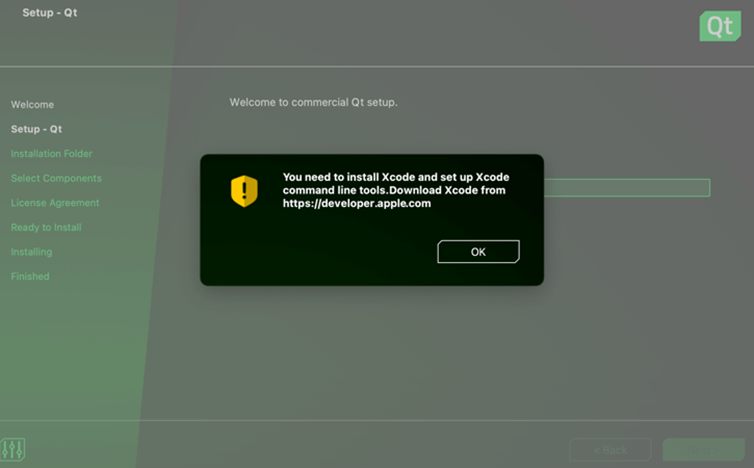
Für die Entwicklung unter macOS muss Xcode auf dem System installiert sein. Weitere Informationen finden Sie unter „Qt für macOS – Entwicklungsumgebung“.
Siehe auch „Qt für Windows “ und „Qt für Linux“.
6. Zur Qt-Entwicklung beitragen
Im nächsten Schritt werden Sie vom Installationsprogramm gefragt, ob Sie zur Qt-Entwicklung beitragen möchten, indem Sie Nutzungsdaten erfassen.
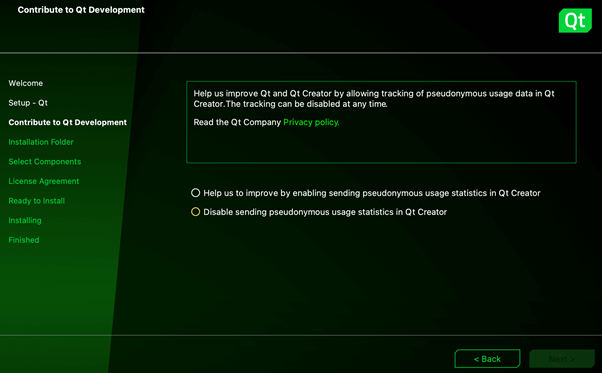
Wählen Sie die gewünschte Option aus und klicken Sie anschließend auf „ Next “.
7. Installationsordner auswählen
Wählen Sie das Verzeichnis aus, in dem Sie „ Qt Design Studio “ installieren möchten.
Hinweis: Vermeiden Sie Leerzeichen im Installationspfad, da dies später zu Problemen führen kann.
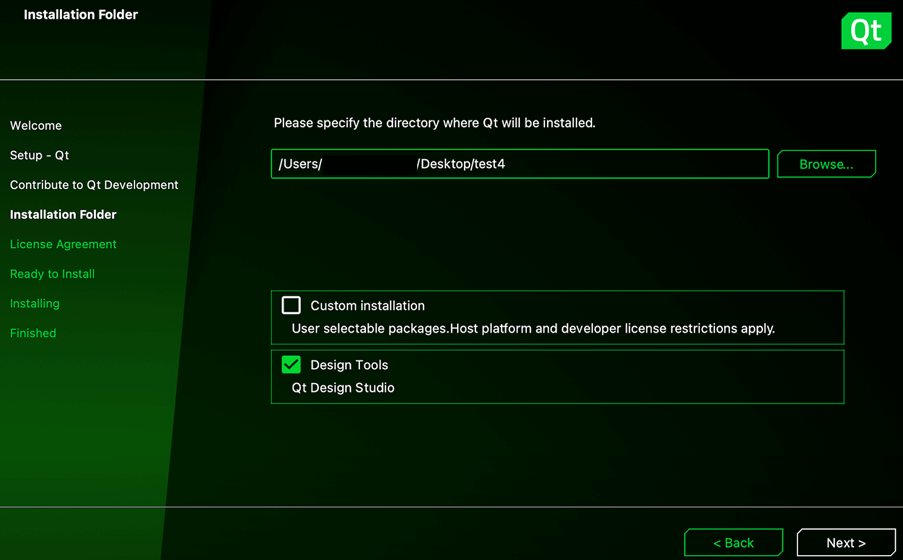
Mit der „Qt Edu for Designers “-Lizenz erhalten Sie Zugriff auf „ Qt Design Studio “. Wählen Sie die Verknüpfung „ Design Tools “, um die neueste Version von „ Qt Design Studio Enterprise“ zu installieren.
Wählen Sie „ Next “ aus.
8. Lizenzvereinbarungen
Bevor Sie fortfahren, müssen Sie die Lizenzvereinbarungen akzeptieren. Beachten Sie, dass Bildungslizenzen ausschließlich zu Lernzwecken bestimmt sind, wie in der Qt-Endbenutzer-Lizenzvereinbarung für Bildungseinrichtungen näher beschrieben.
Wenn Sie ein kommerzielles Produkt erstellen möchten, müssen Sie eine kommerzielle Lizenz erwerben oder eine Open-Source-Lizenz verwenden, sofern Sie die Bedingungen der Open-Source-Lizenz(en) einhalten können.
Weitere Informationen finden Sie unter „Qt-Lizenzierung“.
Nachdem Sie die Vereinbarungen durchgelesen haben, aktivieren Sie das Kontrollkästchen und fahren Sie mit „ Next “ fort.
9. Beenden Sie die Installation
Wählen Sie „ Install “, um den Installationsvorgang zu starten.
Sobald die Installation abgeschlossen ist, wird der folgende Bildschirm angezeigt:
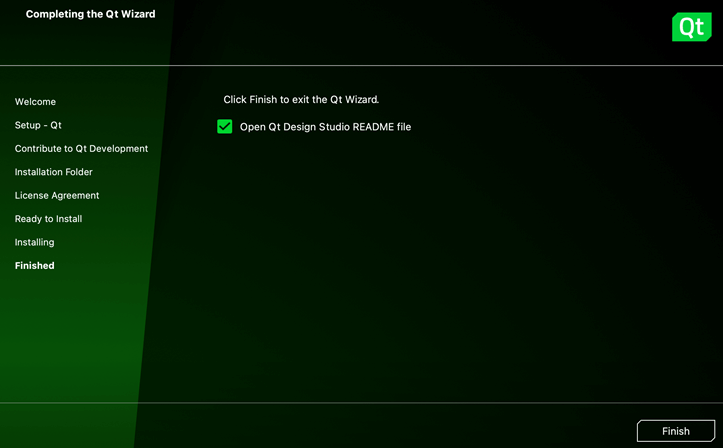
Wählen Sie „ Finish “, um das Installationsprogramm zu beenden.
10. Öffnen Qt Design Studio
Wechseln Sie in den Installationsordner, um alle auf Ihrem Computer installierten Tools anzuzeigen. „ Qt Design Studio “ befindet sich in einem eigenen Ordner:
Qt Design Studio" src="images/qt-edu-design-studio-open.png" title="Qt-Installationsordner mit ausgewähltem Qt Design Studio"/>
Führen Sie die Qt Design Studio Anwendung:
Qt Design Studio mit Projektvorlagen" src="images/qt-edu-design-studio-welcome.png" title="Begrüßungsbildschirm von Qt Design Studio mit Projektvorlagen"/>
Jetzt können Sie mit der Erstellung von Benutzeroberflächen mit „ Qt Design Studio “ beginnen!
Beginnen Sie mit dem Lernen unter resources.qt.io/learning-hub.
© 2026 The Qt Company Ltd. Documentation contributions included herein are the copyrights of their respective owners. The documentation provided herein is licensed under the terms of the GNU Free Documentation License version 1.3 as published by the Free Software Foundation. Qt and respective logos are trademarks of The Qt Company Ltd. in Finland and/or other countries worldwide. All other trademarks are property of their respective owners.
