
Erstellen von horizontalen gestapelten Balkendiagrammen
Hinweis: Dies ist Teil des Beispiels „Diagramme mit Widgets-Galerie “.
Das gestapelte Balkendiagramm zeigt die Daten in Gruppen als übereinander gestapelte Balken an. Die Stapelung erfolgt nach Kategorien. Das Erstellen eines horizontalen gestapelten Balkendiagramms erfolgt genauso wie das Erstellen eines normalen Balkendiagramms, mit dem Unterschied, dass wir für ein horizontales gestapeltes Balkendiagramm die API „QHorizontalStackedBarSeries“ anstelle von „QBarSeries“ verwenden.
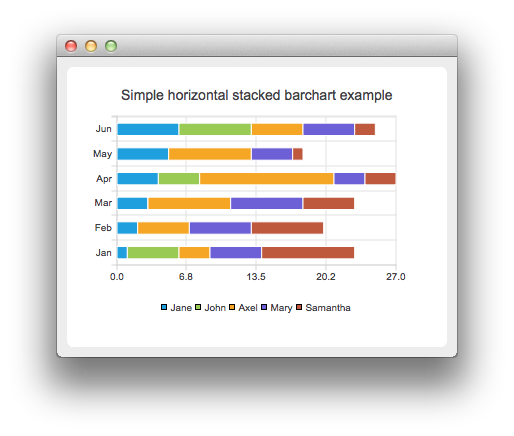
Die Balkensätze werden in allen Balkendiagrammen auf dieselbe Weise verwendet. Um den Unterschied zwischen verschiedenen Balkendiagrammen zu veranschaulichen, verwenden wir in allen Beispielen dieselben Daten. Die Daten, die das Balkendiagramm visualisiert, werden durch die QBarSet-Instanzen definiert. Hier erstellen wir die Sets und fügen ihnen Daten hinzu. Die Daten werden hier mit dem Operator << angehängt. Alternativ könnte auch die Methode `append` verwendet werden.
auto set0 = new QBarSet("Jane");
auto set1 = new QBarSet("John");
auto set2 = new QBarSet("Axel");
auto set3 = new QBarSet("Mary");
auto set4 = new QBarSet("Samantha");

*set0 << 1 << 2 << 3 << 4 << 5 << 6;
*set1 << 5 << 0 << 0 << 4 << 0 << 7;
*set2 << 3 << 5 << 8 << 13 << 8 << 5;
*set3 << 5 << 6 << 7 << 3 << 4 << 5;
*set4 << 9 << 7 << 5 << 3 << 1 << 2;
Wir erstellen die Serie und fügen ihr die Balkensätze hinzu. Die Serie übernimmt die Verantwortung für die Balkensätze. Die Serie gruppiert die Daten aus den Sätzen zu Kategorien. Die ersten Werte jedes Satzes werden in der ersten Kategorie zusammengefasst, die zweiten Werte in der zweiten Kategorie und so weiter.
auto series = new QHorizontalStackedBarSeries;
series->append(set0);
series->append(set1);
series->append(set2);
series->append(set3);
series->append(set4);
Hier erstellen wir das Diagrammobjekt und fügen die Serie hinzu. Wir legen den Titel für das Diagramm mit `setTitle` fest und aktivieren anschließend die Animationen der Serie durch Aufruf von `setAnimationOptions(QChart::SeriesAnimations)`.
auto chart = new QChart;
chart->addSeries(series);
chart->setTitle("Simple Horizontal Stacked Bar Chart");
chart->setAnimationOptions(QChart::SeriesAnimations);
Damit die Kategorien auf einer Achse angezeigt werden, müssen wir zunächst eine `QBarCategoryAxis` erstellen. Hier erstellen wir eine Kategorieachse mit einer Liste von Kategorien und fügen sie dem Diagramm auf der linken Seite hinzu, wo sie als y-Achse fungiert. Das Diagramm übernimmt die Verwaltung der Achse. Als x-Achse verwenden wir eine Werteachse, die am unteren Rand ausgerichtet ist.
QStringList categories {"Jan", "Feb", "Mar", "Apr", "May", "Jun"};
auto axisY = new QBarCategoryAxis;
axisY->append(categories);
chart->addAxis(axisY, Qt::AlignLeft);
series->attachAxis(axisY);
auto axisX = new QValueAxis;
chart->addAxis(axisX, Qt::AlignBottom);
series->attachAxis(axisX);
Außerdem möchten wir die Legende anzeigen. Dazu holen wir den Legendenzeiger aus dem Diagramm und setzen ihn auf „sichtbar“. Außerdem platzieren wir die Legende am unteren Rand des Diagramms, indem wir ihre Ausrichtung auf „ Qt::AlignBottom “ setzen.
chart->legend()->setVisible(true);
chart->legend()->setAlignment(Qt::AlignBottom);
Abschließend fügen wir das Diagramm zu einer Ansicht hinzu.
createDefaultChartView(chart);© 2026 The Qt Company Ltd. Documentation contributions included herein are the copyrights of their respective owners. The documentation provided herein is licensed under the terms of the GNU Free Documentation License version 1.3 as published by the Free Software Foundation. Qt and respective logos are trademarks of The Qt Company Ltd. in Finland and/or other countries worldwide. All other trademarks are property of their respective owners.
