
Kombination von Linien- und Balkendiagramm
Hinweis: Dies ist Teil des Beispiels „Diagramme mit Widgets-Galerie “.
In diesem Beispiel kombinieren wir ein Liniendiagramm mit einem Balkendiagramm und verwenden die Kategorieachse als gemeinsame Achse für beide.
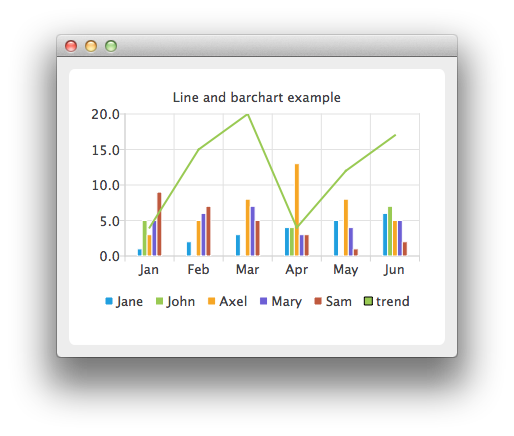
Hier erstellen wir Daten für unsere Balkenreihe.
auto set0 = new QBarSet("Jane");
auto set1 = new QBarSet("John");
auto set2 = new QBarSet("Axel");
auto set3 = new QBarSet("Mary");
auto set4 = new QBarSet("Sam");

*set0 << 1 << 2 << 3 << 4 << 5 << 6;
*set1 << 5 << 0 << 0 << 4 << 0 << 7;
*set2 << 3 << 5 << 8 << 13 << 8 << 5;
*set3 << 5 << 6 << 7 << 3 << 4 << 5;
*set4 << 9 << 7 << 5 << 3 << 1 << 2;
Wir erstellen eine Balkenreihe und fügen ihr Datensätze hinzu. Die ersten Werte jedes Datensatzes werden in der ersten Kategorie zusammengefasst, die zweiten Werte in der zweiten Kategorie und so weiter.
auto barseries = new QBarSeries;
barseries->append(set0);
barseries->append(set1);
barseries->append(set2);
barseries->append(set3);
barseries->append(set4);
Anschließend erstellen wir eine Linienreihe und fügen ihr Daten hinzu. Damit die Daten mit dem Säulendiagramm übereinstimmen, verwenden wir den Index als x-Wert für unsere Linienreihe, sodass der erste Punkt bei (0,Wert), der zweite bei (1,Wert) liegt und so weiter.
auto lineseries = new QLineSeries;
lineseries->setName("trend");
lineseries->append(QPoint(0, 4));
lineseries->append(QPoint(1, 15));
lineseries->append(QPoint(2, 20));
lineseries->append(QPoint(3, 4));
lineseries->append(QPoint(4, 12));
lineseries->append(QPoint(5, 17));
Hier erstellen wir das Diagramm und fügen beide Reihen hinzu.
auto chart = new QChart;
chart->addSeries(barseries);
chart->addSeries(lineseries);
chart->setTitle("Line and Bar Chart");
Damit das Diagramm die Reihen korrekt anzeigt, müssen wir benutzerdefinierte Achsen für die Reihen erstellen. Wenn wir keine benutzerdefinierten Achsen erstellen, wird jede Reihe so skaliert, dass sie den maximalen Bereich des Diagramms ausnutzt (wie im Fall einer einzelnen Reihe), und das Ergebnis ist falsch. Mit benutzerdefinierten Achsen legen wir den Bereich beider Reihen so fest, dass sie derselben Achse folgen. Für die x-Achse verwenden wir die `QBarCategoryAxis` und für die y-Achse die `QValuesAxis`.
QStringList categories;
categories << "Jan" << "Feb" << "Mar" << "Apr" << "May" << "Jun";
auto axisX = new QBarCategoryAxis;
axisX->append(categories);
chart->addAxis(axisX, Qt::AlignBottom);
lineseries->attachAxis(axisX);
barseries->attachAxis(axisX);
axisX->setRange(QString("Jan"), QString("Jun"));

auto axisY = new QValueAxis;
chart->addAxis(axisY, Qt::AlignLeft);
lineseries->attachAxis(axisY);
barseries->attachAxis(axisY);
axisY->setRange(0, 20);
Außerdem möchten wir die Legende anzeigen.
chart->legend()->setVisible(true);
chart->legend()->setAlignment(Qt::AlignBottom);
Abschließend fügen wir das Diagramm zu einer Ansicht hinzu.
createDefaultChartView(chart);© 2026 The Qt Company Ltd. Documentation contributions included herein are the copyrights of their respective owners. The documentation provided herein is licensed under the terms of the GNU Free Documentation License version 1.3 as published by the Free Software Foundation. Qt and respective logos are trademarks of The Qt Company Ltd. in Finland and/or other countries worldwide. All other trademarks are property of their respective owners.
