
Autokonfigurator
Ein Beispiel für ein Fahrzeugmodell, das die Verwendung von Qt Quick 3D Kameras, erweiterte Szenenumgebungen und „ Qt Quick 3D “.
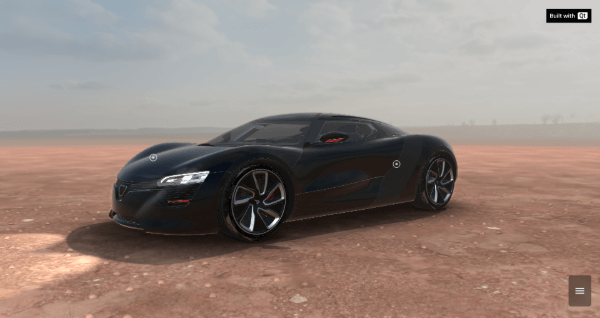
Der Fahrzeugkonfigurator zeigt ein Fahrzeug in verschiedenen Umgebungen und in unterschiedlichen Farben. Er wurde mit Qt Qml implementiert und stützt sich auf eine Reihe von Qt-Modulen, insbesondere Qt Quick und Qt Quick 3D.
Ausführen des Beispiels
Sie können das Beispiel wie folgt ausführen:
- Qt Creator
Öffnen Sie den Modus „ Welcome “ und wählen Sie das Beispiel unter „ Examples “ aus. Weitere Informationen finden Sie unter Qt Creator: Tutorial: Erstellen und Ausführen.
- Qt Extension for Visual Studio Code
Führen Sie den Befehl „ Qt: Open Qt examples “ aus dem Verzeichnis „ Command Palette “ aus und wählen Sie das Beispiel aus der Liste aus. Weitere Informationen finden Sie unter Qt Extension for Visual Studio Code: Tutorial: Erstellen und Ausführen.
Hinweise zur Plattform
Dieses Beispiel lädt zur Laufzeit einige Assets von einem Internetserver herunter. Daher benötigen Sie beim ersten Start eine Internetverbindung.
Sie können mit dem Automodell in zwei Modi interagieren:
- Demo-Modus
- Benutzermodus
Demo-Modus
Die Kameraperspektive bewegt sich entlang verschiedener Pfade und zeigt unterschiedliche Ansichten des Autos.
Benutzermodus
Benutzer können das Fahrzeug mithilfe der Maus oder per Touch-Eingabe umkreisen.
Kamera zurücksetzen
Die Kamera bewegt sich in ihre Ausgangsposition.
Szenenumgebungen
Für dieses Beispiel stehen vier Szenenumgebungen zur Verfügung:
- Garage
- Wüste
- Animiert
- Studio
Garagenumgebung
Die Garagenumgebung dient als Standardumgebung und bietet einen übersichtlichen, industriell geprägten Präsentationsraum:
ExtendedSceneEnvironment {
    id: showhall

    glowBloom: 0
    glowStrength: 0
    glowEnabled: false
    depthOfFieldFocusDistance: 600
    depthOfFieldFocusRange: 627
    depthOfFieldBlurAmount: 19.97
    depthOfFieldEnabled: false
    exposure: 1.2

    lightProbe: _Hall
    backgroundMode: SceneEnvironment.SkyBox
    tonemapMode: SceneEnvironment.TonemapModeLinear
    probeExposure: 1
    depthPrePassEnabled: false
    depthTestEnabled: true
    antialiasingMode: SceneEnvironment.MSAA
    antialiasingQuality: root.perfMode ? SceneEnvironment.Medium : SceneEnvironment.VeryHigh
    clearColor: "#000000"
    probeHorizon: 0.5

    Texture {
        id: _Hall
        source: root.downloadBase + "/content/images/HDR/_Hall.ktx"
        mipFilter: Texture.Linear
        scaleV: 2
    }
    temporalAAEnabled: false
}
Wüstenumgebung
Die Wüstenumgebung zeichnet sich durch HDR-Himmelkuppelbeleuchtung, atmosphärische Nebeleffekte und eine spezielle Bodengeometrie aus:
ExtendedSceneEnvironment {
    id: desert

    lightProbe: _Desert
    glowStrength: 2
    glowBloom: 0.11191
    glowEnabled: true

    depthPrePassEnabled: false
    probeExposure: btnRain.checked ? 1.0 : 1.5
    tonemapMode: SceneEnvironment.TonemapModeLinear
    backgroundMode: SceneEnvironment.SkyBox
    depthTestEnabled: true
    antialiasingMode: SceneEnvironment.MSAA
    antialiasingQuality: root.perfMode ? SceneEnvironment.Medium : SceneEnvironment.VeryHigh
    clearColor: "#000000"
    probeHorizon: 0.5
    temporalAAEnabled: false
    fog: Fog {}
}
Animierte Umgebung
Die animierte Umgebung präsentiert dynamische Inhalte mit Videowand-Effekten:
ExtendedSceneEnvironment {
    id: videoRoom

    aoSoftness: 0
    aoDistance: 0
    probeExposure: 1
    tonemapMode: SceneEnvironment.TonemapModeLinear
    antialiasingMode: SceneEnvironment.MSAA
    antialiasingQuality: root.perfMode ? SceneEnvironment.Medium : SceneEnvironment.VeryHigh
    clearColor: "#000000"
    depthPrePassEnabled: false
    backgroundMode: SceneEnvironment.Color
    depthTestEnabled: true
    probeHorizon: 0
    Vignette {
        id: vignette
        vignetteStrength: 15
        vignetteColor: Qt.vector3d(0, 0, 0)
    }
    temporalAAEnabled: false
}
Studio-Umgebung
Die Studio-Umgebung bietet eine klare, professionelle Präsentationskulisse mit kontrollierter Beleuchtung:
ExtendedSceneEnvironment {
    id: studio
    aoEnabled: false
    antialiasingQuality: SceneEnvironment.VeryHigh
    antialiasingMode: SceneEnvironment.MSAA

    tonemapMode: SceneEnvironment.TonemapModeLinear
    probeExposure: 1
    probeHorizon: 1
    clearColor: "#000000"
    temporalAAEnabled: false
    depthTestEnabled: true
    backgroundMode: SceneEnvironment.Color
    depthPrePassEnabled: false
}
Autofarben
Für das Auto stehen vier Farben zur Auswahl:
- Weiß
- Schwarz
- Gelb
- Rot
Lichter
Sie können die Beleuchtung des Autos ein- und ausschalten.
Quelldateien
Siehe auch Alle Qt-Beispiele.
© 2026 The Qt Company Ltd. Documentation contributions included herein are the copyrights of their respective owners. The documentation provided herein is licensed under the terms of the GNU Free Documentation License version 1.3 as published by the Free Software Foundation. Qt and respective logos are trademarks of The Qt Company Ltd. in Finland and/or other countries worldwide. All other trademarks are property of their respective owners.
