
ExtendedSceneEnvironment QML Type
Ein „ SceneEnvironment “, der häufig verwendete Rendering-Effekte bereitstellt. Mehr...
| Import Statement: | import QtQuick3D.Helpers |
| Since: | Qt 6.5 |
| Inherits: |
Eigenschaften
- adjustmentBrightness : real
- adjustmentContrast : real
- adjustmentSaturation : real
- colorAdjustmentsEnabled : bool
- depthOfFieldBlurAmount : real
- depthOfFieldEnabled : bool
- depthOfFieldFocusDistance : real
- depthOfFieldFocusRange : real
- ditheringEnabled : bool
- exposure : real
- fxaaEnabled : bool
- glowBlendMode : int
- glowBloom : real
- glowEnabled : bool
- glowHDRMaximumValue : real
- glowHDRMinimumValue : real
- glowHDRScale : real
- glowIntensity : real
- glowLevel : int
- glowQualityHigh : bool
- glowStrength : real
- glowUseBicubicUpscale : bool
- lensFlareApplyDirtTexture : bool
- lensFlareApplyStarburstTexture : bool
- lensFlareBloomBias : real
- lensFlareBloomScale : real
- lensFlareBlurAmount : real
- lensFlareCameraDirection : vector3d
- lensFlareDistortion : real
- lensFlareEnabled : bool
- lensFlareGhostCount : int
- lensFlareGhostDispersal : real
- lensFlareHaloWidth : real
- lensFlareLensColorTexture : Texture
- lensFlareLensDirtTexture : Texture
- lensFlareLensStarburstTexture : Texture
- lensFlareStretchToAspect : real
- lutEnabled : bool
- lutFilterAlpha : real
- lutSize : real
- lutTexture : Texture
- sharpnessAmount : real
- ssgiBufferSizeFactor : real
(since 6.11) - ssgiEnabled : bool
(since 6.11) - ssgiHitThickness : real
(since 6.11) - ssgiIndirectLightBoost : real
(since 6.11) - ssgiIndirectLightEnabled : bool
(since 6.11) - ssgiSampleCount : int
(since 6.11) - ssgiSampleRadius : real
(since 6.11) - ssgiSimulatedBounceEnabled : bool
(since 6.11) - ssgiSimulatedBounceFactor : real
(since 6.11) - ssgiSliceCount : int
(since 6.11) - ssrEnabled : bool
(since 6.11) - ssrMaxSteps : int
(since 6.12) - ssrThickness : real
(since 6.12) - tonemapMode : enumeration
- vignetteColor : color
- vignetteEnabled : bool
- vignetteRadius : real
- vignetteStrength : real
- whitePoint : real
Ausführliche Beschreibung
ExtendedSceneEnvironment ist eine Erweiterung des Typs „ SceneEnvironment “ aus QtQuick3D, die eine Reihe häufig verwendeter Effekte enthält. Die Effekte werden über eine Reihe von Eigenschaften bereitgestellt, deren Namen mit dem Namen des jeweiligen Effekts beginnen, den sie steuern.
Wenn man einen oder mehrere dieser Effekte aktiviert, entspricht das Ergebnis dem manuellen Hinzufügen von Nachbearbeitungseffekten zur „ effects “-Liste des „ SceneEnvironment “. „ExtendedSceneEnvironment“ bietet jedoch Effekte, die in eigenständiger Form nicht verfügbar sind, und – was noch wichtiger ist – es kombiniert die aktivierten Effekte effizient, wodurch die Anzahl der erforderlichen zusätzlichen Renderdurchläufe reduziert wird, was zu einer deutlich besseren Leistung führen kann als die Anwendung einzelner Nachbearbeitungseffekte auf die Szene. „ExtendedSceneEnvironment“ lässt sich zudem gut mit Tonemapping kombinieren, selbst bei komplexeren Mehrfach-Pass-Effekten sowie wenn mehrere Effekte aktiviert und miteinander kombiniert werden. Bei eigenständigen Effekten war dies nicht immer der Fall.
Hinweis: Wenn der Liste „ effects “ unter SceneEnvironment zusätzliche Nachbearbeitungseffekte hinzugefügt werden, werden diese Effekte vor den Effekten des Typs „ ExtendedSceneEnvironment “ angewendet.
Bestimmte Funktionen von „ SceneEnvironment “, wie beispielsweise das Tonemapping, werden in „ExtendedSceneEnvironment“ übernommen und um zusätzliche Eigenschaften erweitert. So bietet „ SceneEnvironment “ beispielsweise die Eigenschaft „ tonemapMode “, während „ExtendedSceneEnvironment“ zusätzlich die Steuerung der Einstellungen für Belichtung, Weißpunkt, Schärfung und Dithering des Tonemappers ermöglicht. Die Eigenschaft „ tonemapMode “ wird jedoch nicht dupliziert, da „ExtendedSceneEnvironment“ alles von „ SceneEnvironment “ erbt; somit kann die Grundeinstellung des Tonemapping-Modus unabhängig davon verwendet werden, welcher Umgebungs-Typ mit einem „ View3D “ verknüpft ist, während die zusätzlichen Eigenschaften nur bei Verwendung von „ExtendedSceneEnvironment“ verfügbar sind. Andere Effekte, wie z. B. Screen-Space-Ambient-Occlusion (SSAO) oder Nebel, sind fester Bestandteil von „ SceneEnvironment “ und können mit beiden Umgebungsarten verwendet werden.
Erste Schritte mit „ExtendedSceneEnvironment“
Um die zusätzlichen Funktionen von „ExtendedSceneEnvironment“ zu nutzen, verknüpfen Sie die „ View3D “ mit einer Instanz davon. Vergessen Sie nicht, das Modul „ QtQuick3D.Helpers “ zu importieren.
import QtQuick3D
import QtQuick3D.Helpers

View3D {
    environment: ExtendedSceneEnvironment {
        tonemapMode: SceneEnvironment.Filmic
        vignetteEnabled: true
        // ...
    }
}
Hinweis: Das Experimentieren mit den Effektparametern und das Anpassen der Werte, um die gewünschten visuellen Ergebnisse zu erzielen, ist oft produktiver, wenn dies visuell erfolgt – mit Steuerelementen wie Schiebereglern, die bei einer Wertänderung sofortiges Feedback in der gerenderten Szene geben. Die Verwendung eines Designer-Tools wie Qt Design Studio oder einer Testumgebung ähnlich dem Beispiel „Qt Quick 3D – Scene Effects“ ist daher oft empfehlenswert, wenn Sie eine hochwertige Szene erstellen möchten, die optisch ansprechend wirkt.
Hinweis: Die Umstellung von „ SceneEnvironment “ auf „ExtendedSceneEnvironment“ bedeutet automatisch mindestens einen zusätzlichen Renderdurchlauf, genau so, als würde ein Effekt mit einem einzigen Durchlauf zur „ SceneEnvironment's effect list “ hinzugefügt. Dies gilt unabhängig davon, wie viele der einzelnen Nachbearbeitungsschritte aktiviert sind. (Komplexere Effekte können mehr als einen zusätzlichen Renderdurchlauf erfordern.)
Verfügbare Effekte
Im Folgenden finden Sie eine Übersicht über die von „ExtendedSceneEnvironment“ bereitgestellten Effekte und zugehörigen Funktionen, einschließlich der von „ SceneEnvironment “ übernommenen Funktionen.
- Tonemapping - Steuert, wie Farben vor der Darstellung vom Hochauflösungsbereich in den Bereich von 0 bis 1 umgewandelt werden. ExtendedSceneEnvironment bietet zusätzliche Einstellmöglichkeiten für Belichtung, Weißpunkt, Schärfung und Dithering.
Gesteuert durch die Eigenschaften „ tonemapMode “, „ exposure “, „ whitePoint “ und „ ditheringEnabled “.
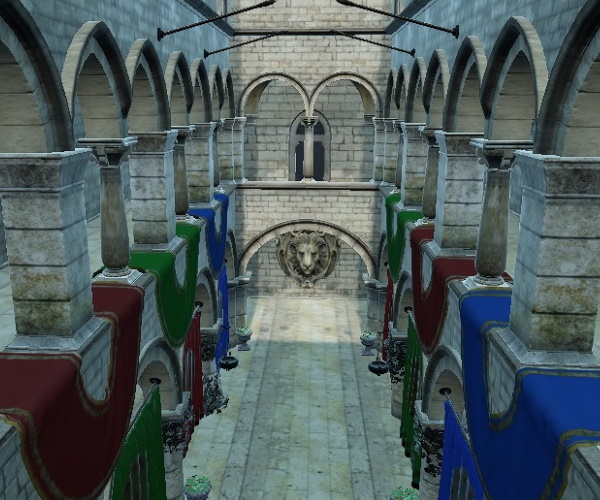
- Color adjustments - Anpassung von Helligkeit, Kontrast und Sättigung.
Die Steuerung erfolgt über die Eigenschaften colorAdjustmentsEnabled, adjustmentBrightness, adjustmentContrast und adjustmentSaturation.
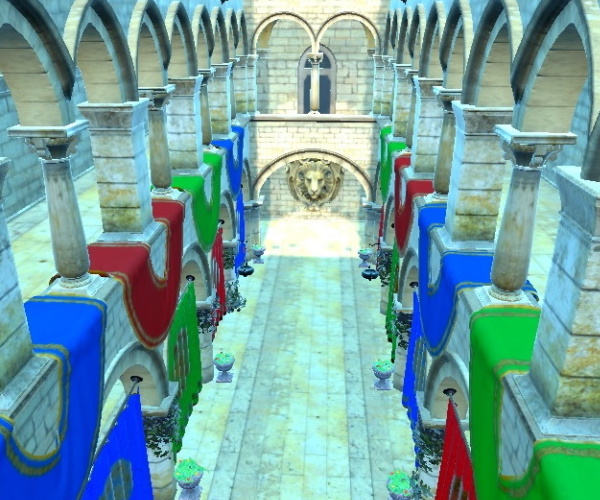
- Color grading über Lookup-Tabellen-Texturen (LUT).
Gesteuert durch die Eigenschaften lutEnabled, lutSize, lutFilterAlpha.
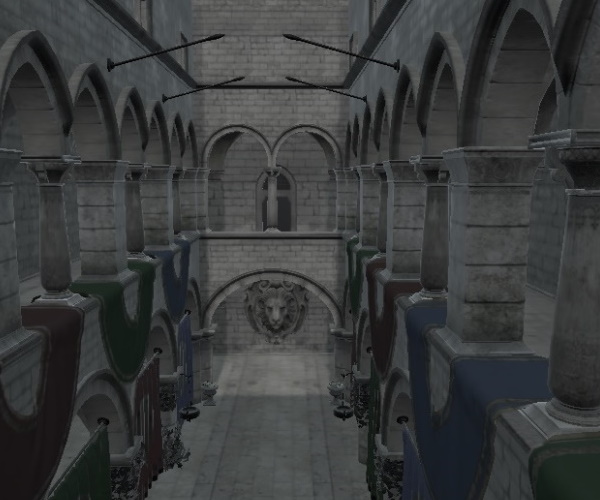
- Depth of field
Wird durch die Eigenschaften „ depthOfFieldEnabled “, „ depthOfFieldFocusDistance “, „ depthOfFieldFocusRange “ und „ depthOfFieldBlurAmount “ gesteuert.
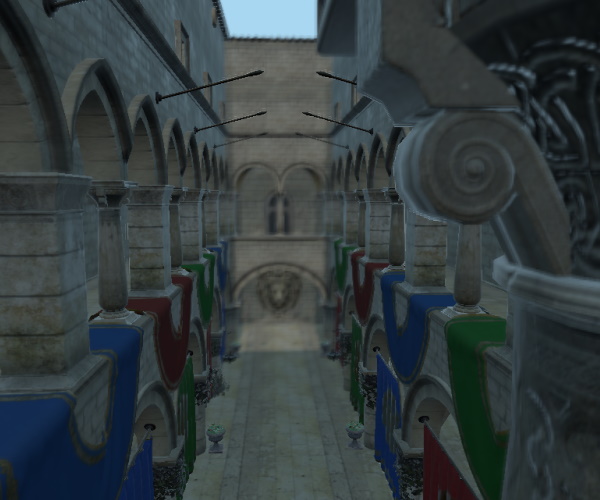
- Glow and bloom
Wird durch die Eigenschaften glowEnabled, glowQualityHigh, glowUseBicubicUpscale, glowStrength, glowIntensity, glowBloom, glowBlendMode, glowHDRMaximumValue, glowHDRMinimumValue und glowHDRScale gesteuert.
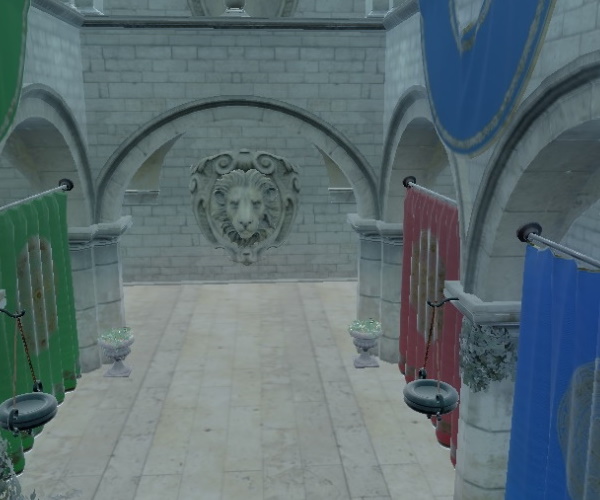
- Vignette
Gesteuert durch die Eigenschaften vignetteEnabled, vignetteStrength, vignetteColor, vignetteRadius.
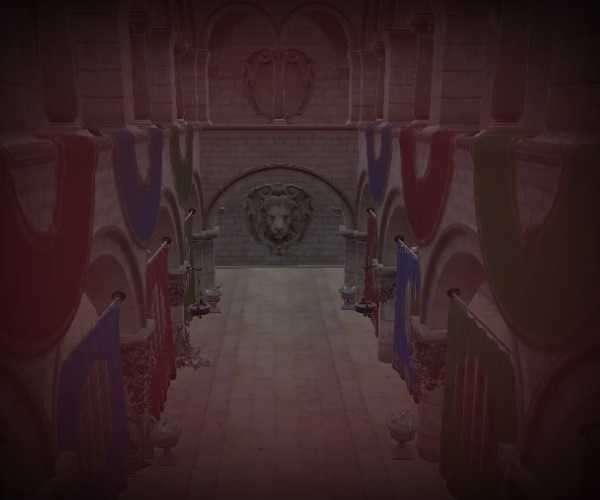
- Lens flare
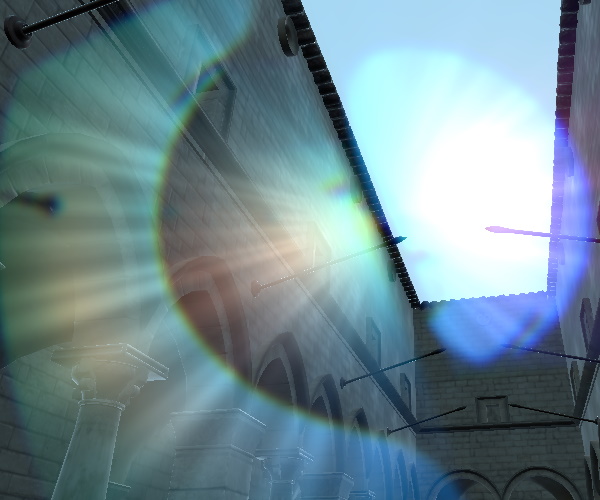
Wird durch die Eigenschaften lensFlareEnabled, lensFlareBloomBias, lensFlareGhostDispersal, lensFlareGhostCount, lensFlareHaloWidth, lensFlareStretchToAspect, lensFlareDistortion, lensFlareBlurAmount, lensFlareApplyDirtTexture, lensFlareApplyStarburstTexture, lensFlareCameraDirection, lensFlareLensColorTexture, lensFlareLensDirtTexture, lensFlareLensStarburstTexture gesteuert.
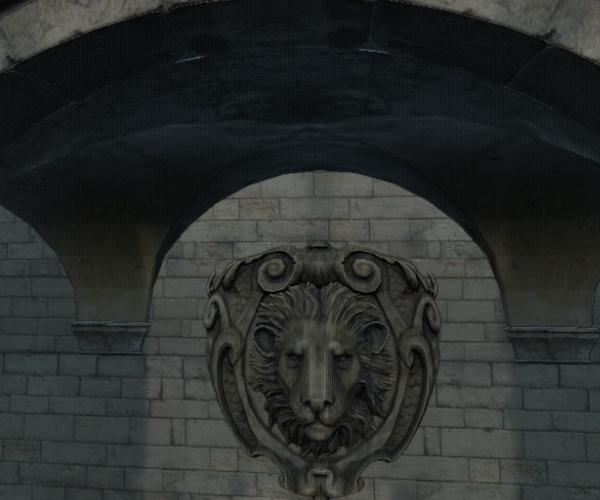
- Screen space ambient occlusion - Bereitgestellt von SceneEnvironment. Beachten Sie, dass SSGI ebenfalls Ambient Occlusion bereitstellt und in der Praxis oft qualitativ bessere Ergebnisse liefert. Vermeiden Sie es, sowohl die Ambient Occlusion von SceneEnvironment als auch die Screen-Space-Global-Illumination von ExtendedSceneEnvironment zu aktivieren, da es unnötig und verschwenderisch ist, beide auszuführen. Gesteuert durch SceneEnvironment::aoEnabled, SceneEnvironment::aoStrength, SceneEnvironment::aoDistance, SceneEnvironment::aoSoftness, SceneEnvironment::aoDither, SceneEnvironment::aoSampleRate, SceneEnvironment::aoBias.
- Fog - Bereitgestellt von SceneEnvironment. Hierbei handelt es sich nicht um einen Effekt der Nachbearbeitung, sondern um einen Effekt, der auf die Materialien der darstellbaren Objekte in der Szene angewendet wird.
Die Steuerung erfolgt über das Objekt „ Fog “, das mit der Eigenschaft „ SceneEnvironment::fog “ verknüpft ist.
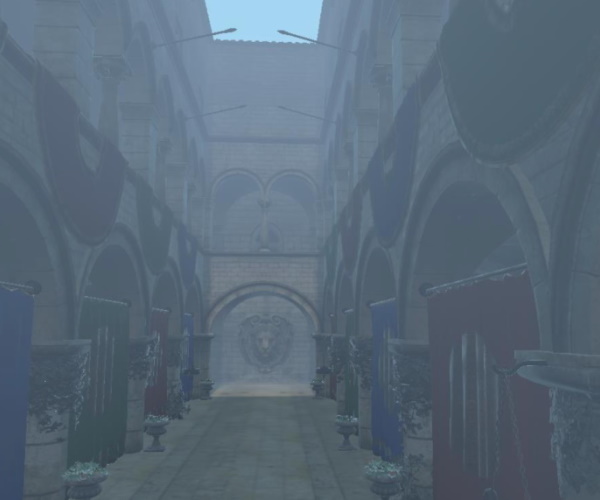
- Antialiasing - Multisampling, Supersampling, progressives Antialiasing, spiegelndes Antialiasing und zeitliches Antialiasing werden von „ SceneEnvironment “ bereitgestellt. „ ExtendedSceneEnvironment “ fügt die Option zur Verwendung von „ a form of FXAA “ hinzu.
FXAA wird über „ fxaaEnabled “ gesteuert. Andere Antialiasing-Modi werden über „ SceneEnvironment::antialiasingMode “, „ SceneEnvironment::temporalAAEnabled “, „ SceneEnvironment::temporalAAStrength “ und „ SceneEnvironment::specularAAEnabled “ gesteuert.
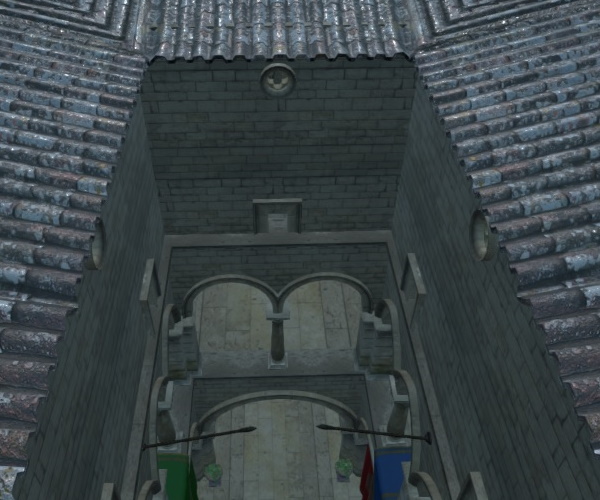
- Screen-space global illumination Bietet Ambient Occlusion und indirekte Beleuchtung. Beachten Sie, dass die Aktivierung dieses Effekts erhebliche Auswirkungen auf die GPU-Auslastung und die Leistung haben kann. Die Steuerung erfolgt über die Eigenschaften ssgiEnabled, ssgiIndirectLightEnabled, ssgiIndirectLightBoost, ssgiBufferSizeFactor, ssgiSimulatedBounceEnabled, ssgiSimulatedBounceFactor, ssgiSampleCount, ssgiSampleRadius, ssgiSliceCount, ssgiHitThickness
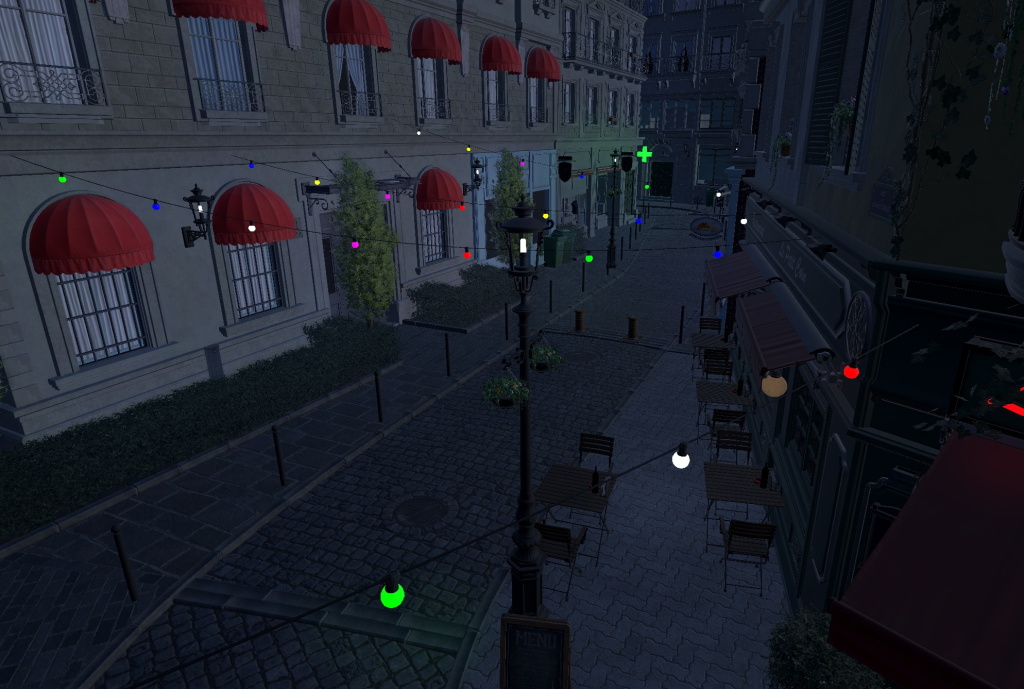
Siehe auch SceneEnvironment und Qt Quick 3D – Beispiel für Szeneneffekte.
Dokumentation zu den Eigenschaften
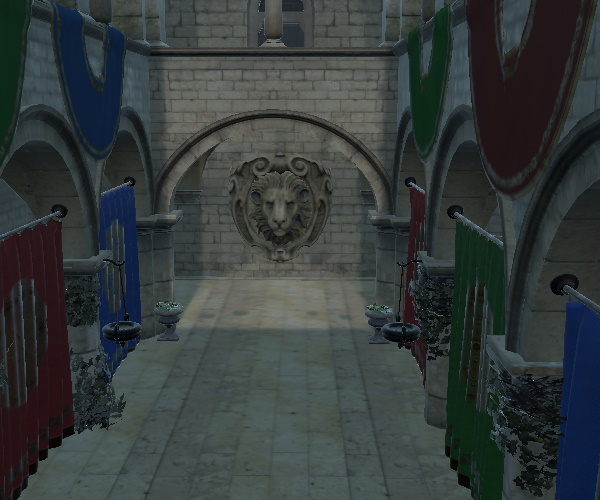
adjustmentBrightness : real [default: 1]
Passt die Helligkeit der Szene an.
| Helligkeit von 1 | Helligkeit 4 |
|---|---|
|
|
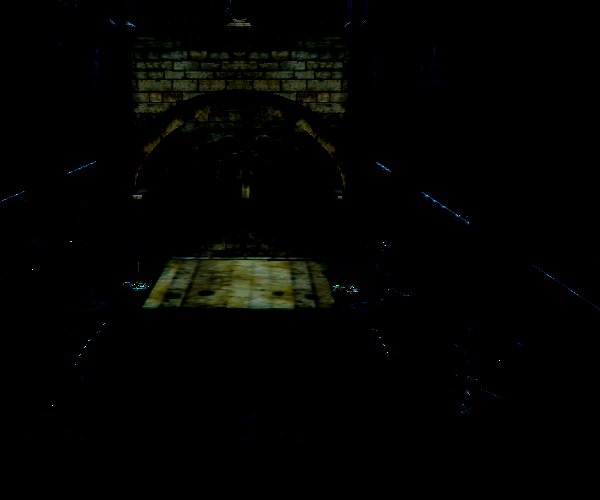
adjustmentContrast : real [default: 1]
Passt den Kontrast der Szene an.
| Kontrast von 1 | Kontrast 4 |
|---|---|
|
|
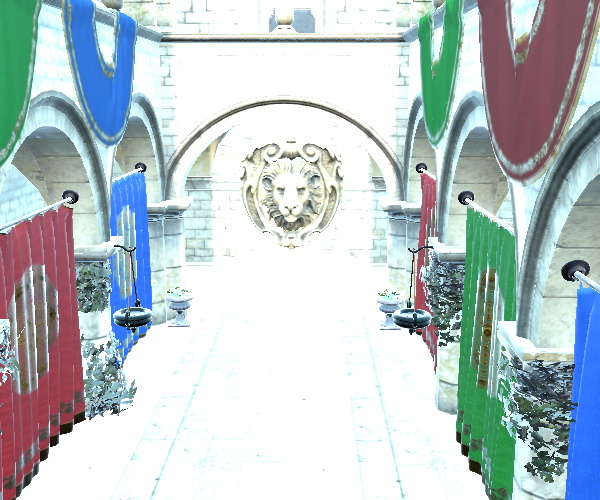
adjustmentSaturation : real [default: 1]
Passt die Sättigung der Szene an.
| Sättigung von 1 | Sättigung von 4 |
|---|---|
|
|

colorAdjustmentsEnabled : bool [default: false]
Aktiviert Farbanpassungen.
Siehe auch colorAdjustmentsEnabled .
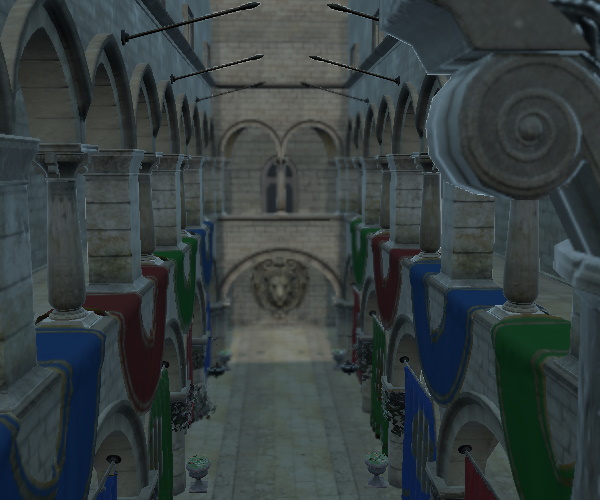
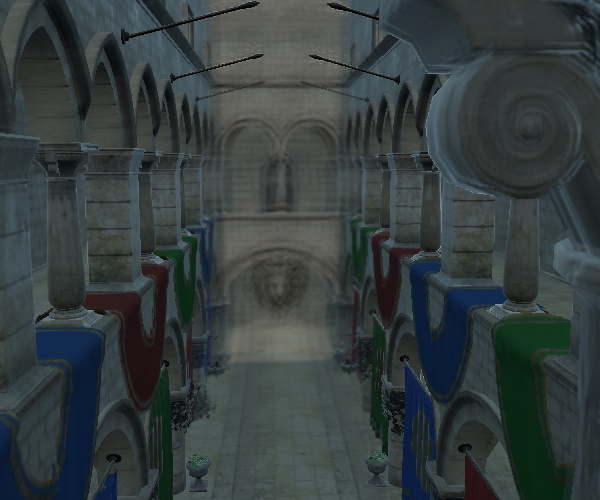
depthOfFieldBlurAmount : real [default: 4.0]
Legt den Grad der Unschärfe fest, der auf Objekte außerhalb des Fokusbereichs angewendet wird. Sinnvolle Werte liegen im Bereich von 0 bis 10. Bei einem Wert von 0 wird keine zusätzliche Unschärfe angewendet.
| Unschärfegrad 0 | Unschärfegrad von 15 |
|---|---|
|
|
depthOfFieldEnabled : bool [default: false]
Aktiviert den Unschärfeeffekt für die Schärfentiefe.
depthOfFieldFocusDistance : real [default: 600]
Legt die Entfernung von der Kamera fest, in der Objekte scharfgestellt sind.
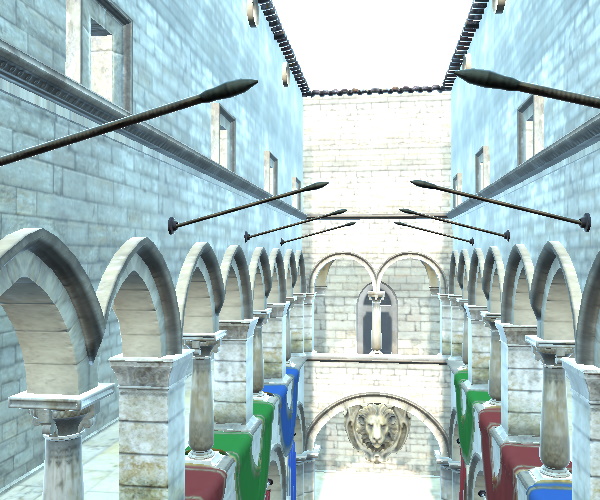
Hier wurde auf die Sponza-Szene ein Maßstab von 100 angewendet, um einen ausreichend großen Bereich zu erhalten, in dem sowohl der vordere als auch der hintere Teil der Ansicht unscharf dargestellt werden. Das untenstehende Bild wurde mit einer Fokusentfernung von 753 und einem Fokusbereich von 482 aufgenommen.
depthOfFieldFocusRange : real [default: 100]
Der Bereich um die „ depthOfFieldFocusDistance “, in dem Objekte vollständig scharf abgebildet sind. Der Schärfebereich verflacht dann auf beiden Seiten – sowohl im Nah- als auch im Fernbereich – über dieselbe Entfernung hinweg bis zur vollständigen Unschärfe.
ditheringEnabled : bool [default: false]
Aktiviert Dithering, um Streifenartefakte zu reduzieren.
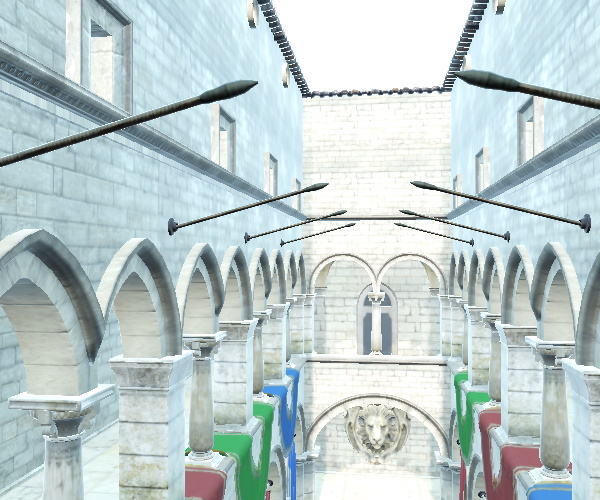
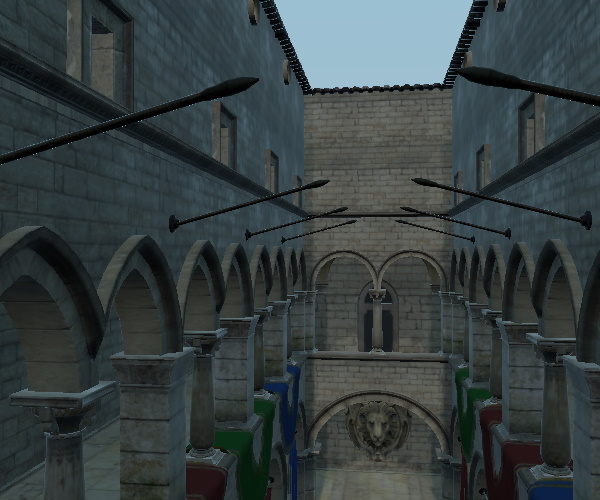
exposure : real [default: 1.0]
Vom Tonemapper verwendeter Belichtungswert.
| Filmisches Tonemapping mit Belichtung 8 | Filmisches Tonemapping mit einer Belichtung von 0,5 |
|---|---|
|
|
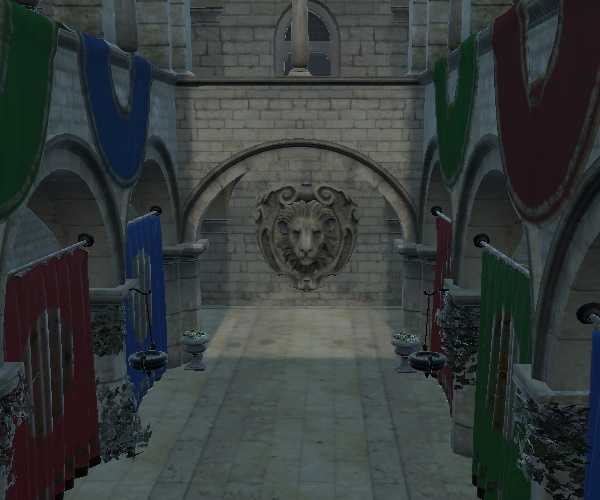
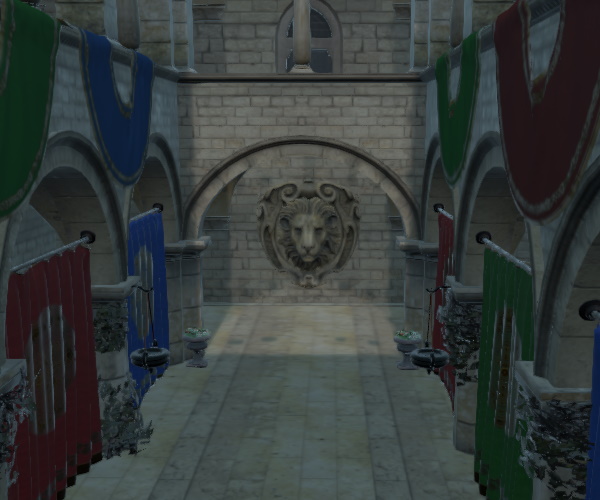
fxaaEnabled : bool [default: false]
Aktiviert schnelles approximatives Antialiasing (FXAA).
| FXAA deaktiviert | FXAA aktiviert |
|---|---|
|
|
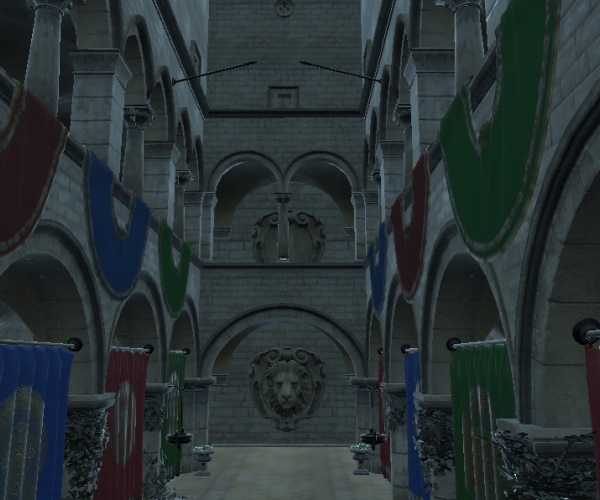
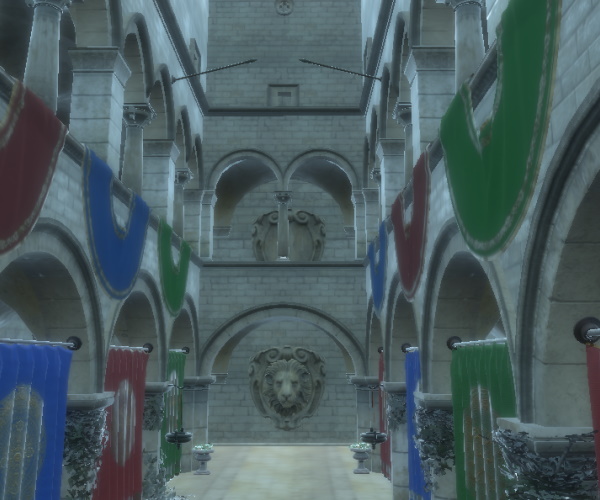
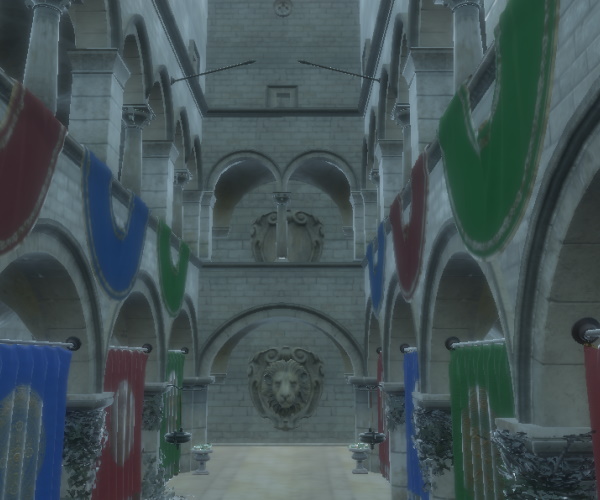
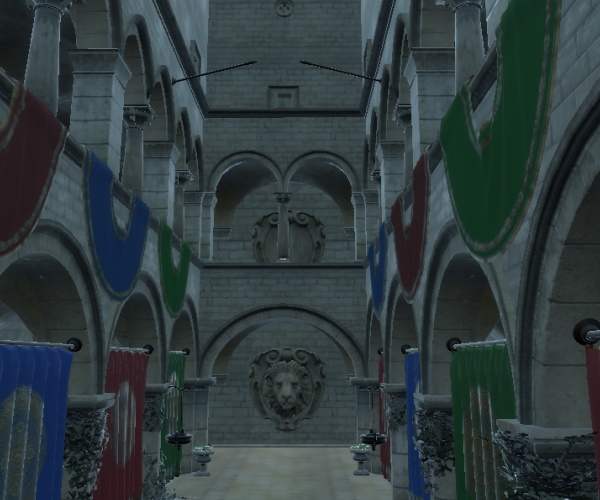
glowBlendMode : int [default: ExtendedSceneEnvironment.GlowBlendMode.SoftLight]
Mischmodus für den Glüheffekt.
Verfügbare Modi sind:
- ExtendedSceneEnvironment.GlowBlendMode.Additive
- ExtendedSceneEnvironment.GlowBlendMode.Screen
- ExtendedSceneEnvironment.GlowBlendMode.Weiches Licht
- ExtendedSceneEnvironment.GlowBlendMode.Replace
Additive wird oft für Außenaufnahmen empfohlen, bei denen der Himmel oder die Sonne zu sehen sind, während der Standard SoftLight us für Innenaufnahmen besser geeignet sein kann.
Replace führt keine Überblendung durch, sondern bewirkt lediglich, dass nur der Beitrag angezeigt wird, den der Glow-/Bloom-Effekt mit dem eigentlichen Inhalt überblenden würde. In der Praxis kann dies beim Experimentieren und bei der Fehlerbehebung beim Einrichten der Parameter eines Glow-/Bloom-Effekts nützlich sein.
| Mischmodus | Beispiel |
|---|---|
| Glow deaktiviert |
|
| Additiv |
|
| Bildschirm |
|
| Weiches Licht |
|
| Ersetzen |
|
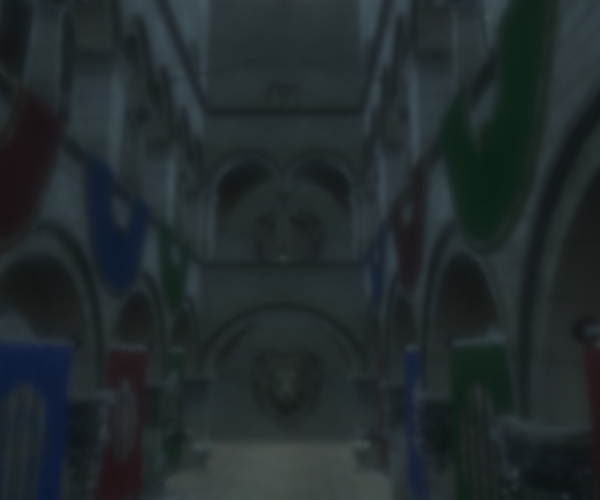
glowBloom : real [default: 0]
Legt den Grad des „Bloom“-Effekts fest, der auf den Glüheffekt angewendet wird. Es werden Werte zwischen 0 und 1 erwartet.
Die Werte für „ glowHDRMinimumValue “, „ glowHDRMaximumValue “, „ glowHDRScale “ und „glowBloom“ steuern gemeinsam den Grad des „ luminance feedback “, der durch den Glow-/Bloom-Effekt erzeugt wird.
In der Praxis werden die Werte für „ glowStrength “, „ glowIntensity “ und „glowBloom“ oft gemeinsam angepasst, um die gewünschten Ergebnisse zu erzielen.
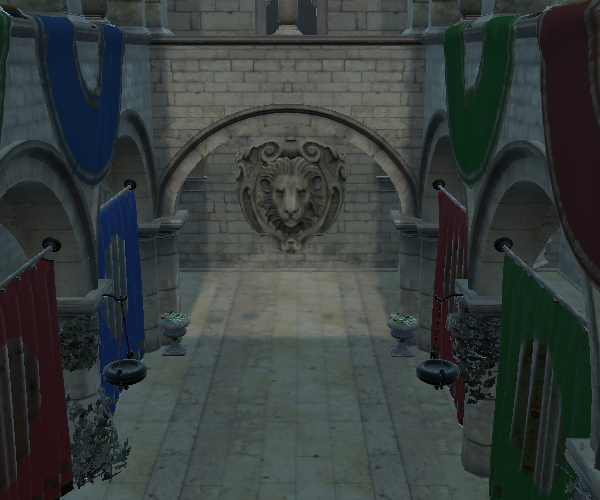
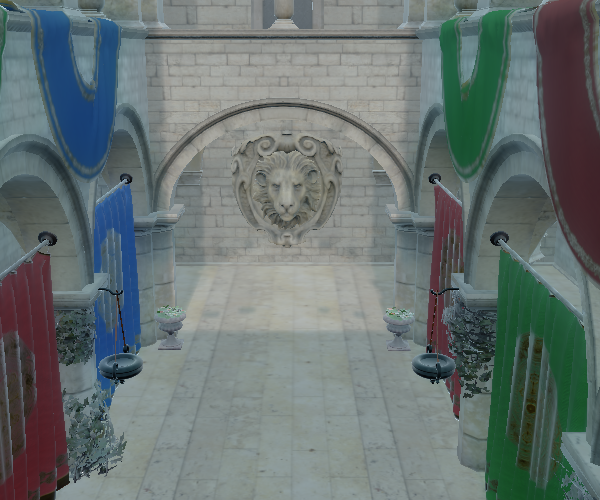
Beispiel bei vier aktivierten Glow-Stufen, einer Stärke von 1,5 und einer Intensität von 1:
| „glowBloom“ auf 0 | „glowBloom“ auf 0,5 eingestellt |
|---|---|
|
|
glowEnabled : bool [default: false]
Aktiviert den Glüheffekt. Er kann auch einen Bloom-Effekt erzeugen, wenn der Wert von „ glowBloom “ größer als 0 ist.
glowHDRMaximumValue : real [default: 12.0]
Legt die maximale Helligkeit des Leuchteffekts im High Dynamic Range fest. Der Wertebereich reicht von 0 bis 256.
Die Werte „ glowHDRMinimumValue “, „glowHDRMaximumValue“, „ glowHDRScale “ und „ glowBloom “ steuern gemeinsam den Grad des „ luminance feedback “, der durch den Glow-/Bloom-Effekt erzeugt wird.
glowHDRMinimumValue : real [default: 1.0]
Legt die Mindesthelligkeit des Leuchtens im High Dynamic Range fest. Die erwarteten Werte liegen im Bereich von 0 bis 4.
Die Werte „glowHDRMinimumValue“, „ glowHDRMaximumValue “, „ glowHDRScale “ und „ glowBloom “ steuern gemeinsam den Grad des „ luminance feedback “, der durch den Glow-/Bloom-Effekt erzeugt wird.
glowHDRScale : real [default: 2.0]
Der Ausblendungsgrad des HDR-Glow-Effekts. Die erwarteten Werte liegen im Bereich von 0 bis 8.
Die Werte „ glowHDRMinimumValue “, „ glowHDRMaximumValue “, „glowHDRScale“ und „ glowBloom “ steuern gemeinsam den Grad des „ luminance feedback “, der durch den Glow-/Bloom-Effekt erzeugt wird.
glowIntensity : real [default: 1]
Leuchtintensität. Die erwarteten Werte liegen im Bereich von 0 bis 8.
Die Intensität ist im Grunde ein Skalierungsfaktor (Multiplikator) für die kumulierte Leuchtfarbe (einschließlich aller Stufen).
In der Praxis werden die Werte für „ glowStrength “, „glowIntensity“ und „ glowBloom “ oft gemeinsam angepasst, um die gewünschten Ergebnisse zu erzielen.
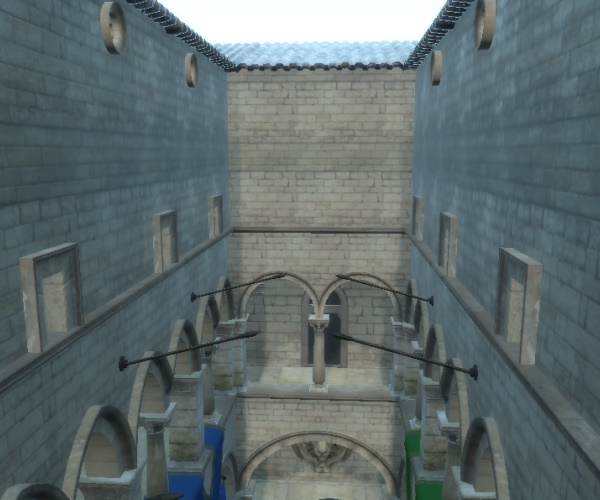
Beispielsweise bei einem „ glowStrength “ von 1,0 und einem „ glowBloom “ von 0,25:
| glowIntensity von 0,25 | glowIntensity von 1,25 |
|---|---|
|
|
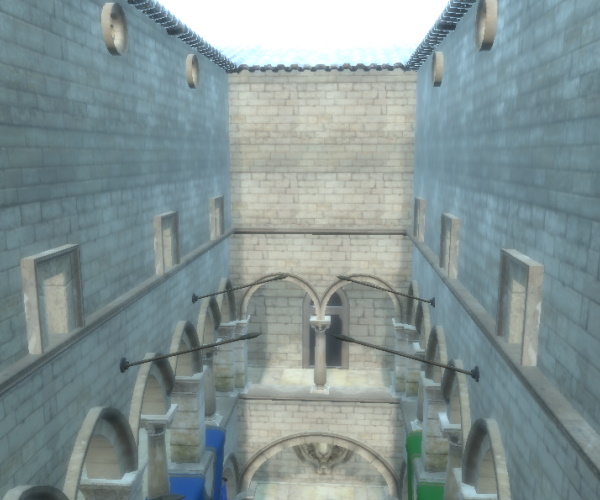
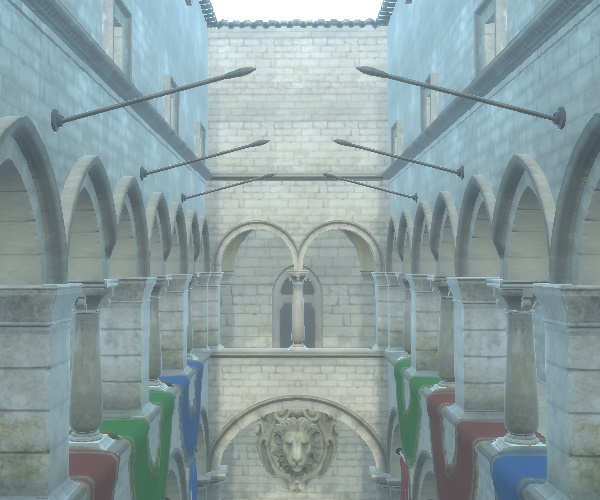
glowLevel : int [default: 1]
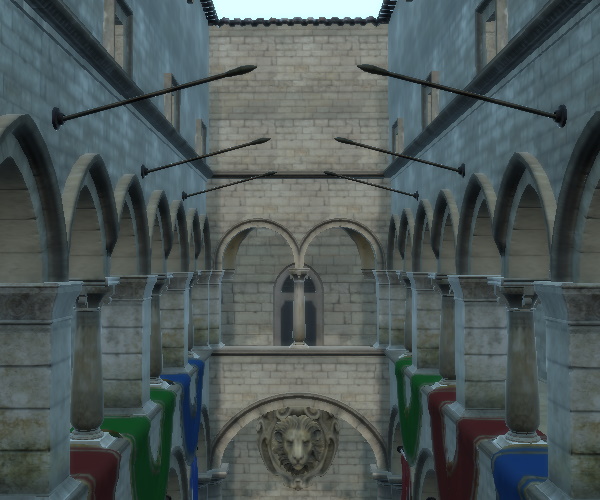
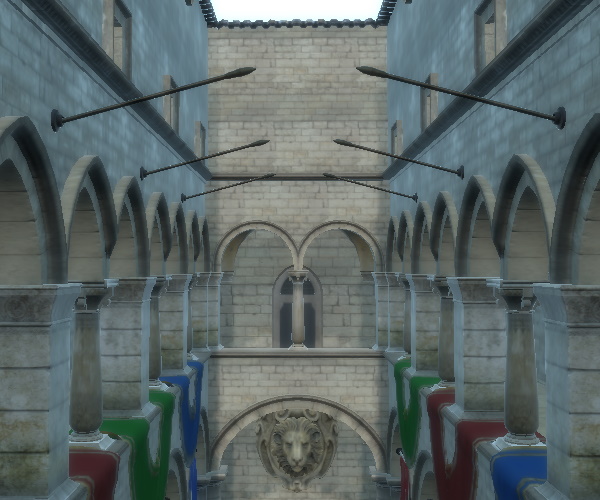
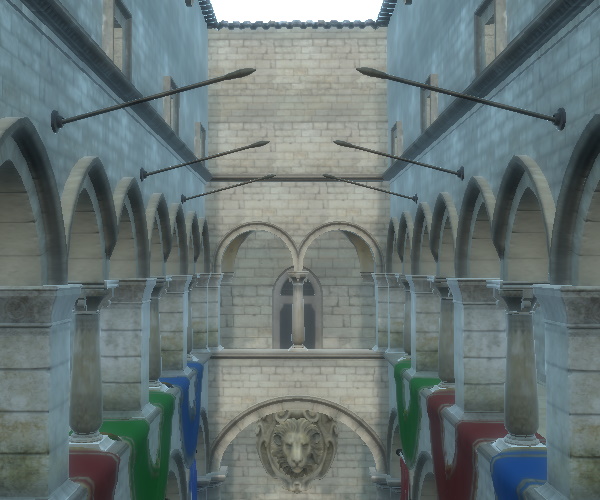
Legt fest, welche der Unschärfe-Durchläufe auf den Glüheffekt angewendet werden. Insgesamt stehen 7 Stufen zur Verfügung.
Wenn keine Stufen festgelegt sind, hat der Leuchteffekt keine sichtbare Wirkung.
Um beispielsweise die Leuchtstufen eins und sechs zu aktivieren, verknüpfen wir die beiden Enums einfach mit einem OR-Operator:
glowLevel = (ExtendedSceneEnvironment.GlowLevel.One | ExtendedSceneEnvironment.GlowLevel.Six)| glowLevel-Wert | Beispiel |
|---|---|
| Eins |
|
| Eins | Zwei |
|
| Eins | Zwei | Drei |
|
| Eins | Zwei | Drei | Vier |
|
glowQualityHigh : bool [default: false]
Erhöht die Anzahl der für den Glüheffekt verwendeten Samples beim Downsampling, um die Qualität des Glüheffekts zu verbessern.
Hinweis: Die Aktivierung dieser Option ist ein Kompromiss zwischen Rendering-Qualität und Leistung. Überlegen Sie, ob stattdessen „ dithering “ verwendet werden kann.
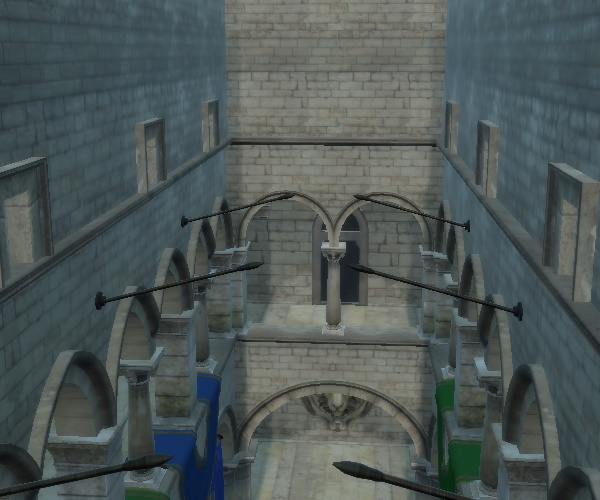
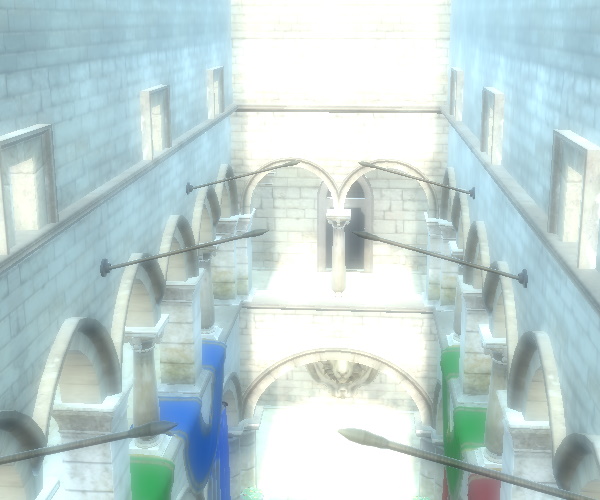
glowStrength : real [default: 1]
Leuchtstärke. Zulässige Werte liegen zwischen 0 und 2.
Die Stärke ist im Grunde ein Skalierungsfaktor (Multiplikator), der pro Ebene angewendet wird. Das bedeutet: Je mehr Ebenen unter „ glowLevel “ aktiviert sind, desto stärker wirkt sich ein höherer Wert für „glowStrength“ aus.
In der Praxis werden die Werte für „glowStrength“, „ glowIntensity “ und „ glowBloom “ oft gemeinsam angepasst, um die gewünschten Ergebnisse zu erzielen.
Beispiel: Bei einem Wert von 1,0 für „ glowIntensity “, 0,25 für „ glowBloom “ und den ersten vier Stufen:
| glowStrength von 0,5 | glowStrength von 1,5 |
|---|---|
|
|
glowUseBicubicUpscale : bool [default: false]
Reduziert Aliasing-Artefakte und das „Boxing“-Phänomen im Glüheffekt.
Hinweis: Die Verwendung von bikubischer Hochskalierung geht zu Lasten der Leistung. Prüfen Sie, ob stattdessen „ dithering “ verwendet werden kann.
lensFlareApplyDirtTexture : bool [default: false]
Legen Sie fest, ob eine Schmutztextur auf den Linseneffekt angewendet werden soll.
| Schmutztextur deaktiviert | Standardmäßig ist die Schmutztextur aktiviert |
|---|---|
|
|
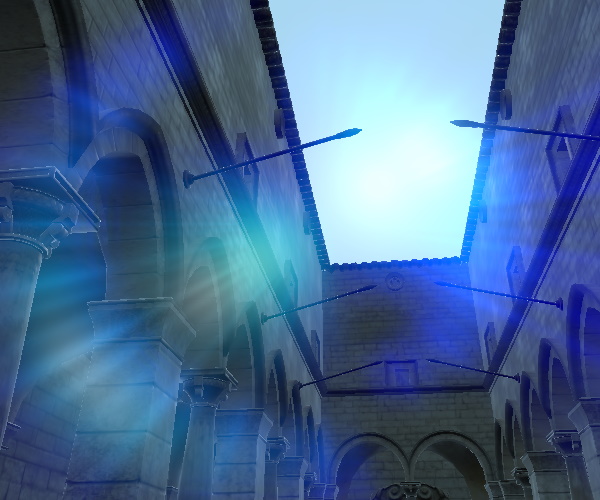
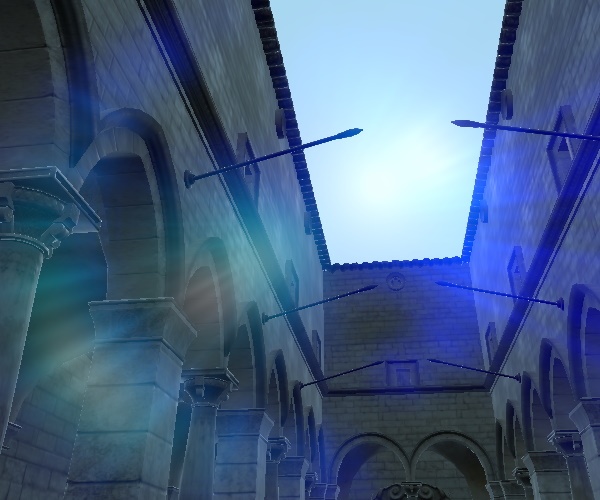
Siehe auch „ lensFlareLensDirtTexture “.
lensFlareApplyStarburstTexture : bool [default: false]
Legen Sie fest, ob eine Sternenstrahl-Textur auf den Linseneffekt angewendet werden soll.
| Sternstrahl-Textur deaktiviert | Standardmäßige Sternstrahl-Textur aktiviert |
|---|---|
|
|
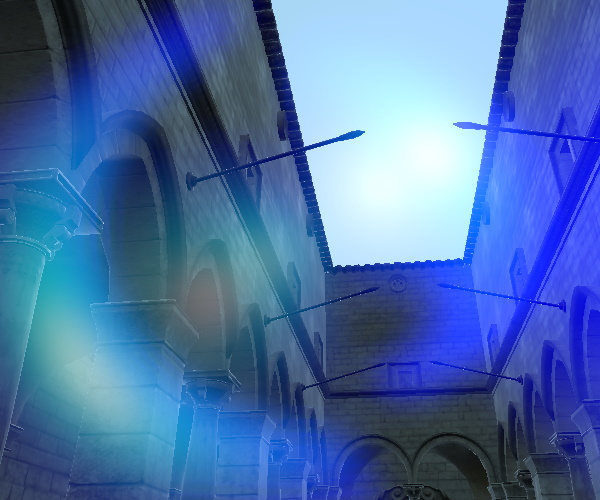
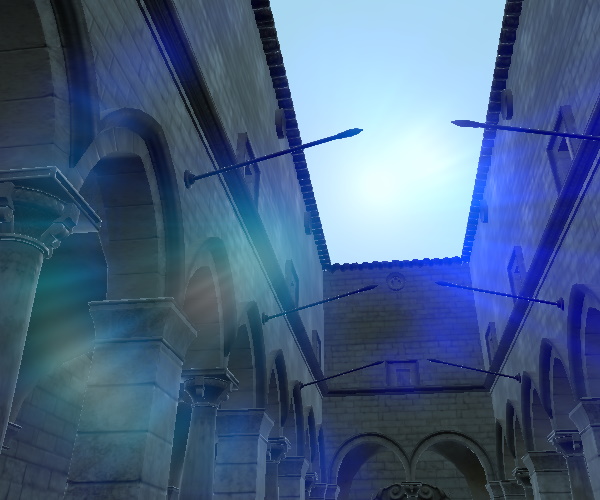
Siehe auch „ lensFlareLensStarburstTexture “.
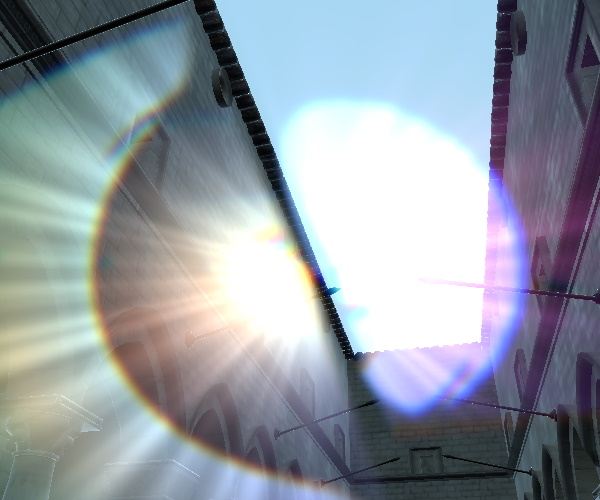
lensFlareBloomBias : real [default: 0.95]
Legt den Wert fest, ab dem das Auftreten von Linsenreflexen beginnt.
Der Bias-Wert wird vom Farbwert des hohen Dynamikbereichs abgezogen, wobei das Ergebnis auf 0 begrenzt wird. Das bedeutet, dass der Wert je nach Szene manchmal auf einen recht niedrigen Wert, z. B. unter 1, eingestellt werden muss, damit der Linseneffekt deutlich sichtbar wird. Daher der Standardwert von 0,95. Bei einem größeren Farbbereich kann hingegen ein höherer Wert sinnvoller sein.
| Bias von 0,81 | Bias von 0,31 |
|---|---|
|
|
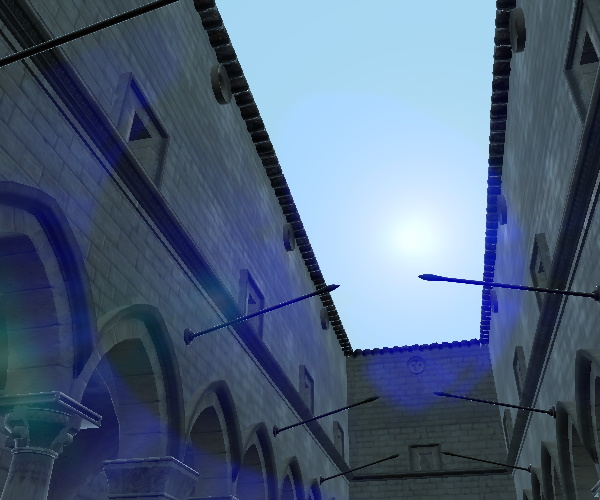
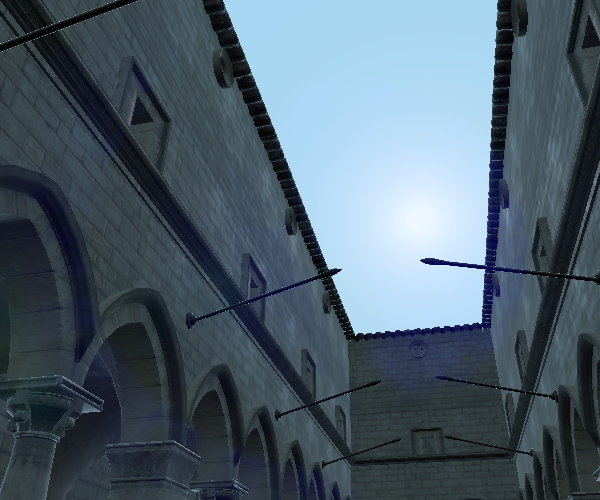
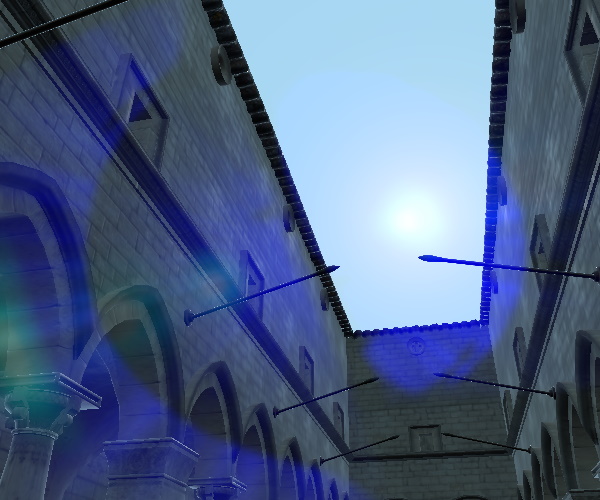
lensFlareBloomScale : real [default: 10]
Legt den Skalierungsfaktor für den Lens-Flare-Bloom-Effekt fest. Der erwartete Skalierungswert liegt zwischen 0 und 20.
In der Praxis wirkt dies wie ein Multiplikator für den auf Null begrenzten Farbwert, von dem der Wert „ lensFlareBloomBias “ abgezogen wurde.
| Skalierung 2, Bias 0,81 | Skalierung 20, Versatz 0,81 |
|---|---|
|
|
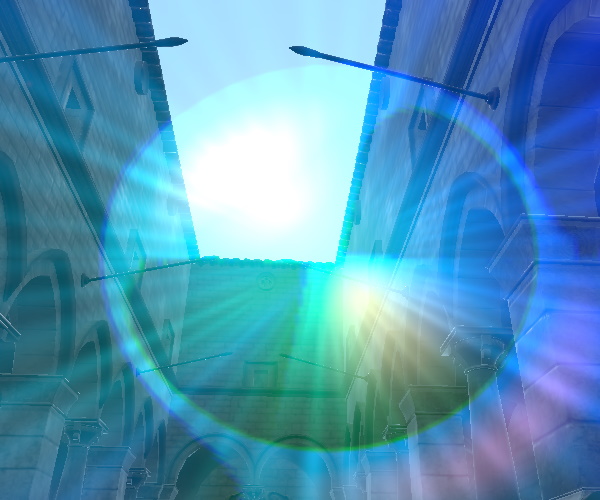
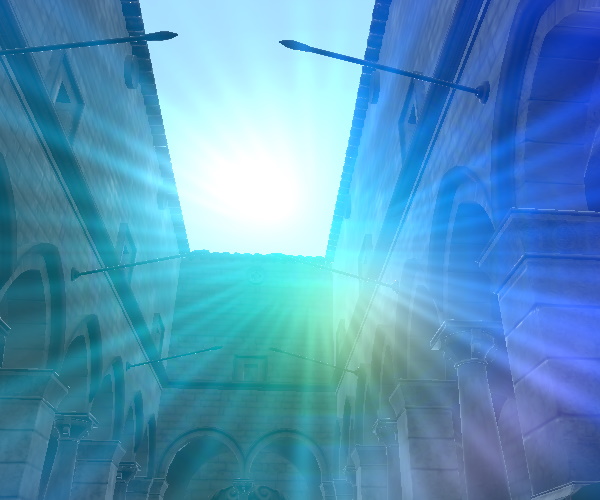
lensFlareBlurAmount : real [default: 3]
Legen Sie den Grad der Unschärfe fest, der auf den Linseneffekt angewendet werden soll. Der Wertebereich reicht von 0 bis 50.
| Unschärfegrad auf 0 eingestellt | Unschärfegrad auf 30 eingestellt |
|---|---|
|
|
lensFlareCameraDirection : vector3d [default: Qt.vector3d(0, 0, -1)]
Legt die Ausrichtung der Kamera in der Szene fest.
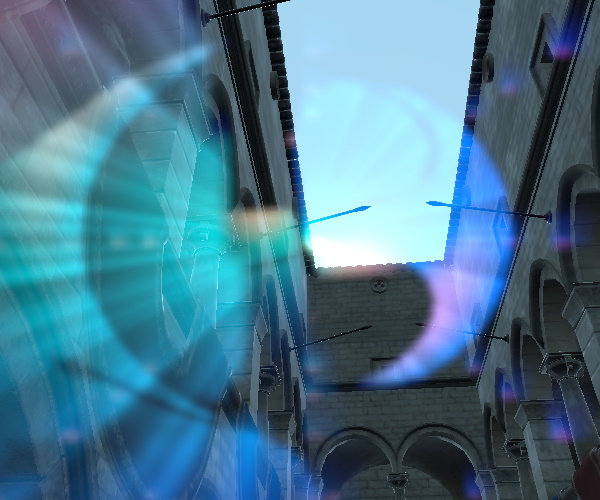
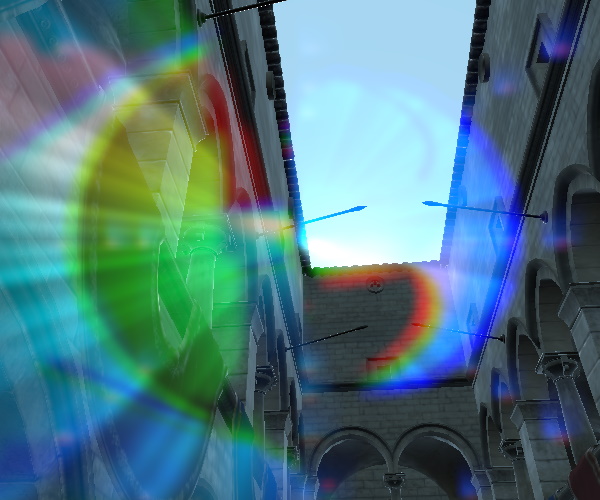
lensFlareDistortion : real [default: 5]
Legen Sie den Grad der chromatischen Aberration im Linseneffekt fest. Die erwarteten Werte liegen zwischen 0 und 20.
| Verzerrung auf 0 eingestellt | Verzerrung auf 15 eingestellt |
|---|---|
|
|
lensFlareEnabled : bool [default: false]
Aktiviert den Lens-Flare-Effekt.
Nach der Aktivierung ist in der Regel die Eigenschaft „ lensFlareBloomBias “ die erste, die angepasst werden sollte.
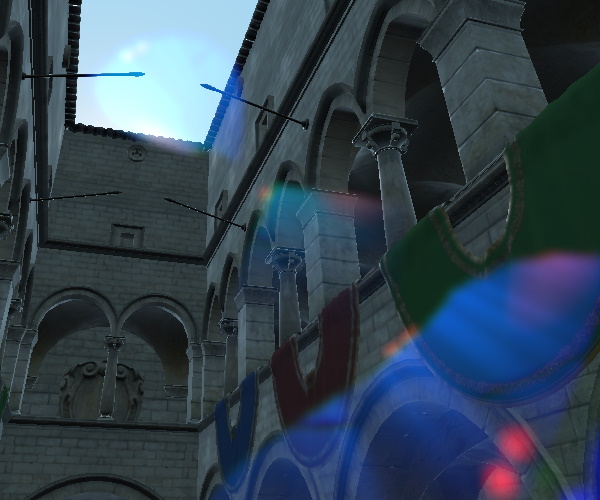
lensFlareGhostCount : int [default: 4]
Legt die Anzahl der Geisterbilder bei Linsenreflexionen fest. Die Werte liegen zwischen 0 und 20.
| Geisteranzahl 2 | Anzahl der Geisterbilder: 16 |
|---|---|
|
|
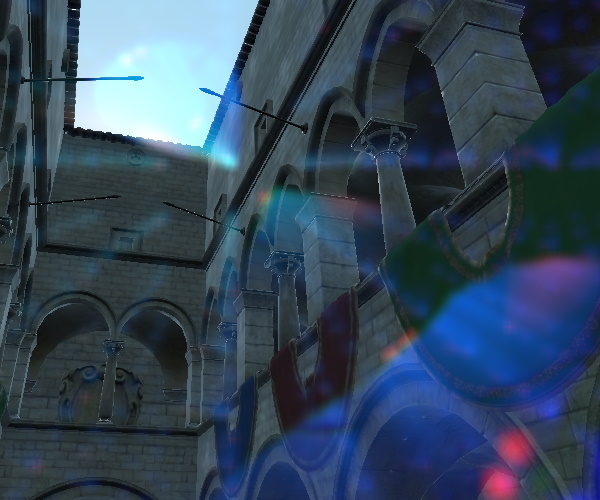
lensFlareGhostDispersal : real [default: 0.5]
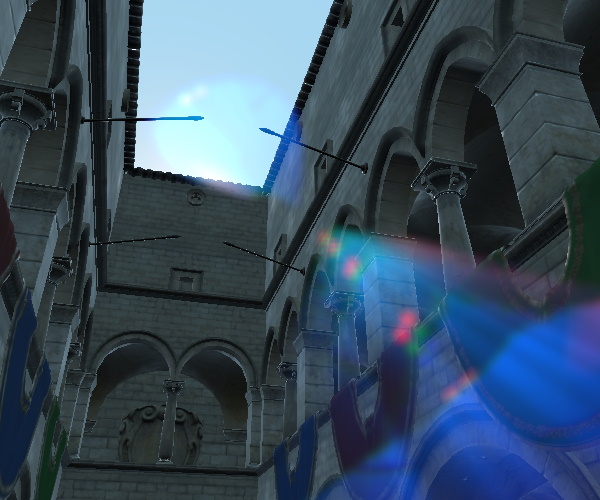
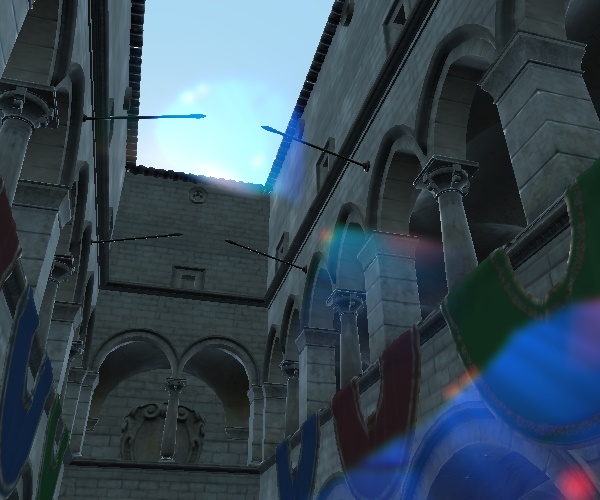
Legt den Abstand zwischen den Geisterbildern des Linsenreflexes fest. Die erwarteten Werte liegen zwischen 0 und 5. Der Wert sollte größer als 0 sein.
| Geisterbildstreuung von 0,25 | Geisterbildstreuung von 0,90 |
|---|---|
|
|
lensFlareHaloWidth : real [default: 0.25]
Legt die Größe des Linseneffekt-Halos fest. Der Wertebereich reicht von 0 bis 1.
lensFlareLensColorTexture : Texture
Ein Verlaufsbild, das für die Farbe des Linsenreflexes verwendet wird.
Standardmäßig wird eine integrierte Textur mit einer Größe von 256 × 256 verwendet:

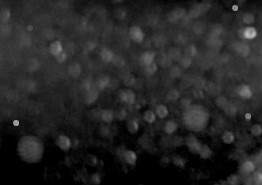
lensFlareLensDirtTexture : Texture
Ein Bild, das zur Simulation von Unvollkommenheiten des Objektivs verwendet wird.
Hat nur dann eine Wirkung, wenn „ lensFlareApplyDirtTexture “ aktiviert ist.
Standardmäßig wird eine integrierte „Dirty“-Textur verwendet:
lensFlareLensStarburstTexture : Texture
Ein Rauschbild zur Verstärkung des Starburst-Effekts des Linsenreflexes. Wirkt sich nur aus, wenn „ lensFlareApplyStarburstTexture “ aktiviert ist.
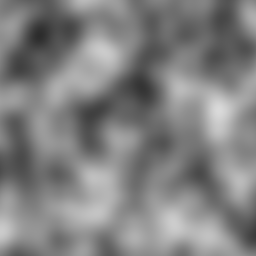
Standardmäßig wird eine integrierte Rauschtextur verwendet:
lensFlareStretchToAspect : real [default: 0.5 [0, 1]]
Korrekturfaktor für die Rundung des Linsenreflex-Halos festlegen.
lutEnabled : bool [default: false]
Ermöglicht die Farbkorrektur mithilfe von Look-up-Tabellen (LUTs). Die Look-up-Tabelle wird als Textur bereitgestellt.
lutFilterAlpha : real [default: 1]
Legt den Grad der Farbkorrektur fest, der mit der Szene gemischt werden soll. Der Wert sollte zwischen 0 und 1 liegen.
lutSize : real [default: 16]
Legt die Größe der LUT-Textur fest. Die Textur sollte folgende Abmessungen haben:
width = lutSize * lutSize und height = lutSize
lutTexture : Texture
Quelle der Lookup-Textur. Wenn keine Textur festgelegt ist, wird eine integrierte Identitäts-Tabelle verwendet.
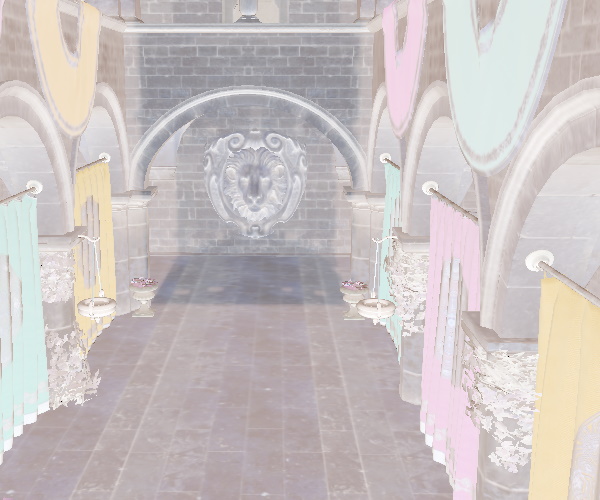
Unten ist eine Beispieltextur mit einer Größe von 256x16 abgebildet, die der Standard- lutSize -Größe von 16 entspricht.

Das Ergebnis dieses Effekts:
sharpnessAmount : real [default: 0.0]
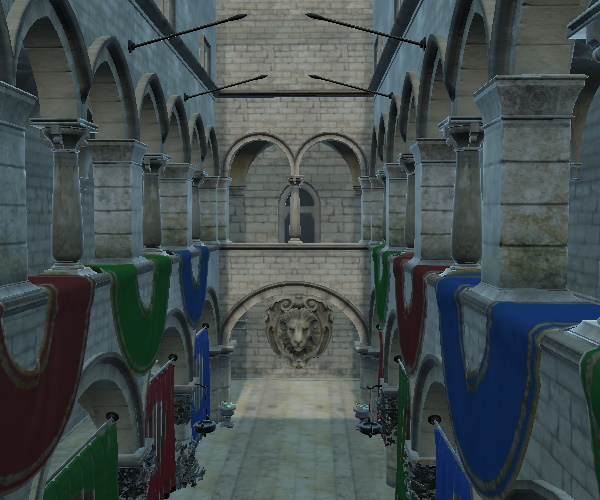
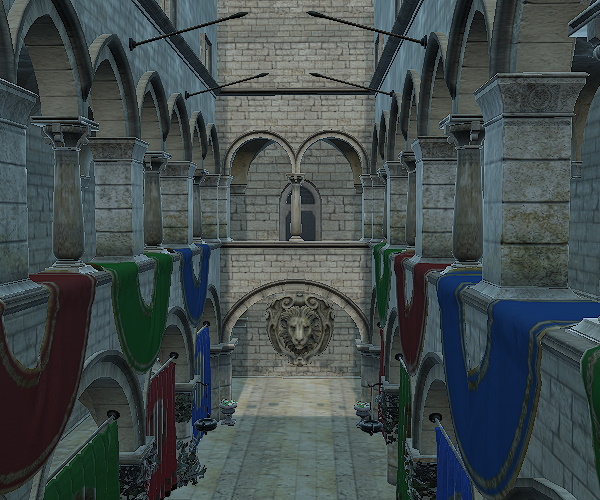
Legen Sie den Schärfungsgrad fest. Gültige Werte reichen von „ 0.0 “ (aus) bis „ 1.0 “ (voll).
| Filmisches Tonemapping mit einer Schärfe von 0 | Filmisches Tonemapping mit einer Schärfeeinstellung von 1 |
|---|---|
|
|
ssgiBufferSizeFactor : real [default: 0.5, since 6.11]
Steuert die Größe der Farbpuffer, auf denen der SSGI-Effekt angewendet wird. Die vollständige Verarbeitung mit Render-Zielen, deren Abmessungen mit den Eingabe- und Ausgabedimensionen übereinstimmen (d. h. der Pixelgröße von „ View3D “), kann zu rechenintensiv sein, was sich viele GPUs und Geräte in der Praxis nicht leisten können. Daher arbeitet der SSGI-Effekt bei Zwischen-Texturen mit einer reduzierten Größe. Standardmäßig beträgt dieser Wert 0,5, was der Hälfte der Größe der Eingabe- und Ausgabetexturen entspricht. Eine Erhöhung des Werts in Richtung 1 verbessert die Qualität der Ergebnisse, geht jedoch mit einer stark steigenden GPU-Auslastung einher.
Diese Eigenschaft wurde in Qt 6.11 eingeführt.
ssgiEnabled : bool [default: false, since 6.11]
Aktiviert die Screen-Space-Global-Illumination. Dieser Effekt erhöht den Realismus, indem er der Szene Ambient Occlusion und indirektes Licht hinzufügt.
| SSGI deaktiviert | SSGI aktiviert |
|---|---|
|
|
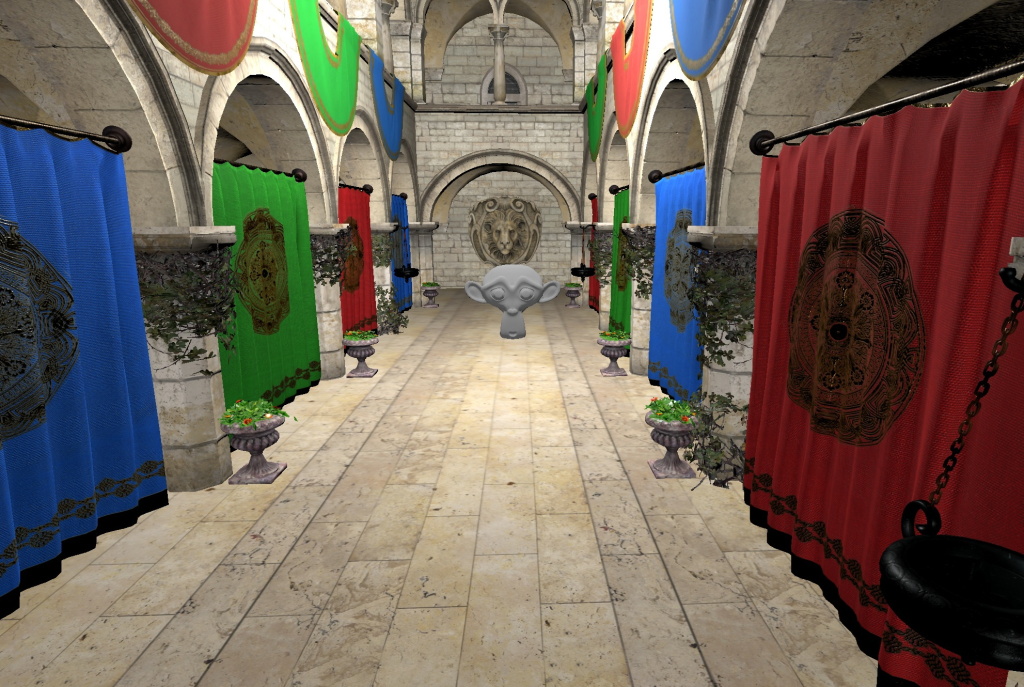
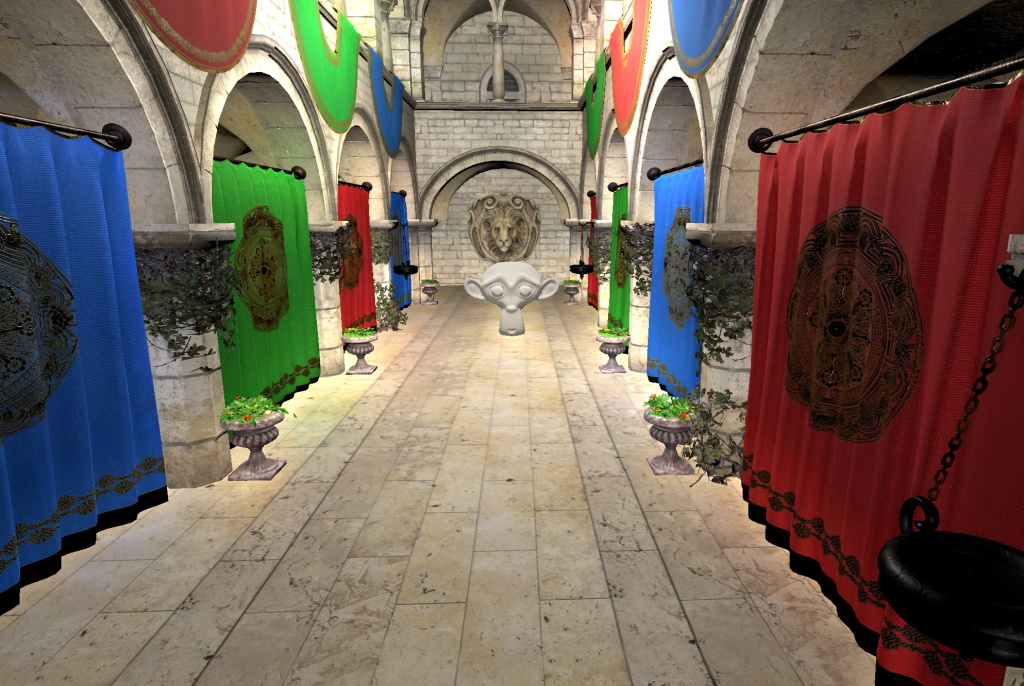
Diese Eigenschaft wurde in Qt 6.11 eingeführt.
Siehe auch „Qt Quick 3D “ – SSGI-Lightmap-Beispiel.
ssgiHitThickness : real [default: 0.5, since 6.11]
Konfiguriert den Algorithmus für die globale Beleuchtung.
Der empfohlene Bereich liegt zwischen 0,001 und 4,0.
Diese Eigenschaft wurde in Qt 6.11 eingeführt.
ssgiIndirectLightBoost : real [default: 4.0, since 6.11]
Multiplikator für die Ergebnisse des indirekten Lichts. Durch Erhöhen des Werts wird der Beitrag des indirekten Lichts stärker hervorgehoben. Der empfohlene Bereich liegt zwischen 1 und 100. Der geeignete Wert hängt immer von der Szene und ihrer Beleuchtung ab.
Diese Eigenschaft wurde in Qt 6.11 eingeführt.
ssgiIndirectLightEnabled : bool [default: true, since 6.11]
Legt fest, ob indirektes Licht im Ergebnis berücksichtigt wird oder nur die Umgebungsokklusion. Standardmäßig sind beide Optionen aktiviert.
Die Einstellung auf „false“ bietet eine direkte Alternative zu SceneEnvironment s „ ambient occlusion “. Die von SSGI gelieferten AO-Ergebnisse sind voraussichtlich von höherer Qualität und erfordern kaum oder gar keine Feinabstimmung. Dies geht jedoch zu Lasten einer potenziell höheren GPU-Auslastung.
| SSGI deaktiviert | SSGI nur mit AO |
|---|---|
|
|
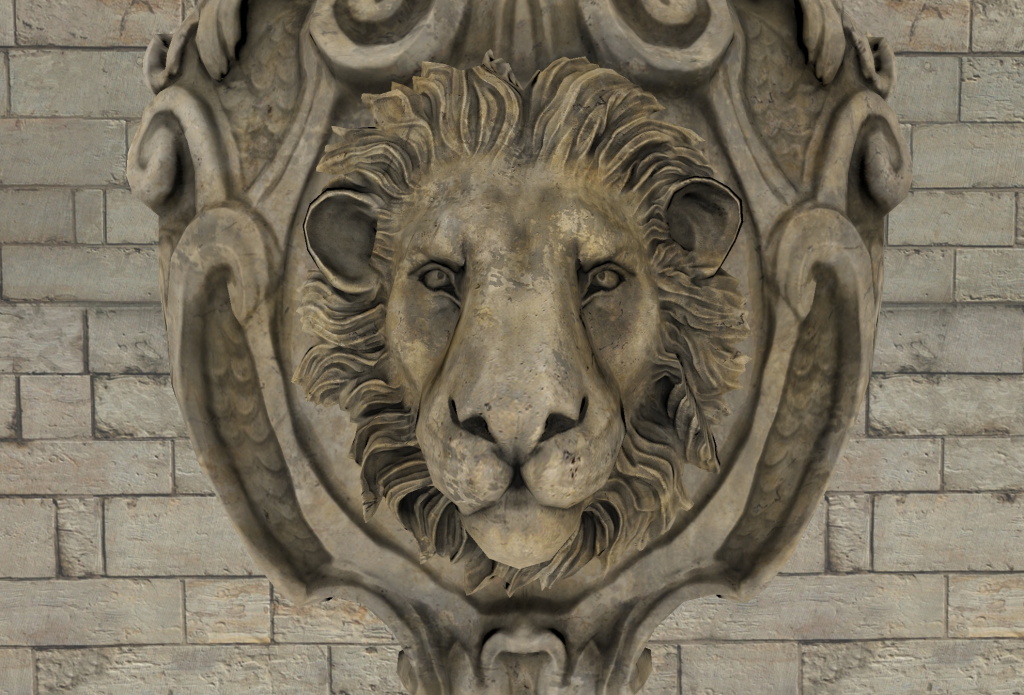
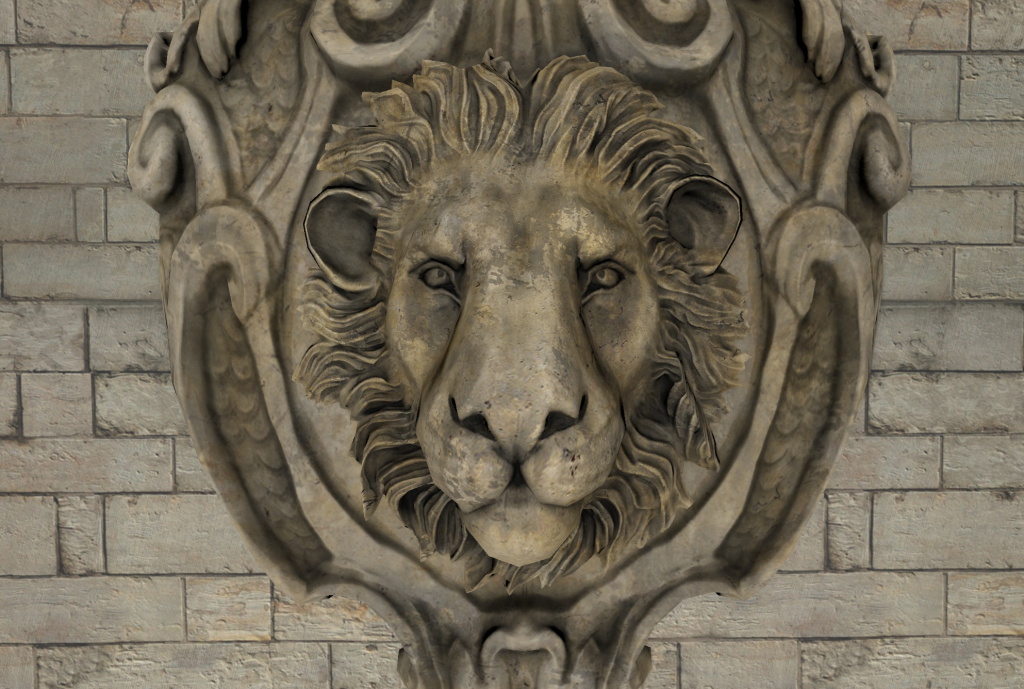
Diese Eigenschaft wurde in Qt 6.11 eingeführt.
ssgiSampleCount : int [default: 4, since 6.11]
Konfiguriert den Algorithmus für die globale Beleuchtung. Eine höhere Anzahl an Abtastungen führt zu besseren Ergebnissen, erhöht jedoch die Belastung der GPU.
Der empfohlene Bereich liegt zwischen 1 und 16.
Diese Eigenschaft wurde in Qt 6.11 eingeführt.
ssgiSampleRadius : real [default: 0.1, since 6.11]
Konfiguriert den Algorithmus für die globale Beleuchtung.
Der empfohlene Bereich liegt zwischen 0,001 und 4,0.
Diese Eigenschaft wurde in Qt 6.11 eingeführt.
ssgiSimulatedBounceEnabled : bool [default: false, since 6.11]
Legt fest, ob zusätzliche Lichtreflexionen durch das Abtasten der Textur des vorherigen Frames simuliert werden.
Diese Eigenschaft wurde in Qt 6.11 eingeführt.
ssgiSimulatedBounceFactor : real [default: 0.5, since 6.11]
Multiplikator für das Ergebnis der simulierten Reflektionsberechnung. Wirkt sich nur aus, wenn „ ssgiSimulatedBounceEnabled “ auf „ true “ gesetzt ist. Dieser Wert muss möglicherweise zusammen mit „ ssgiIndirectLightBoost “ angepasst werden. Je nach Szene und Beleuchtung können höhere Werte für diese Eigenschaften zu einem übermäßig starken Beitrag des indirekten Lichts führen und sogar eine Rückkopplungsschleife auslösen, in der das indirekte Licht zwischen den Einzelbildern übermäßig zunimmt.
Diese Eigenschaft wurde in Qt 6.11 eingeführt.
ssgiSliceCount : int [default: 4, since 6.11]
Konfiguriert den Algorithmus für die globale Beleuchtung.
Der empfohlene Bereich liegt zwischen 1 und 8.
Diese Eigenschaft wurde in Qt 6.11 eingeführt.
ssrEnabled : bool [default: false, since 6.11]
Aktiviert Bildschirmraumreflexionen, eine Nachbearbeitungstechnik, bei der Reflexionen anhand der auf dem Bildschirm gerenderten Daten erzeugt werden.
| SSR deaktiviert | SSR aktiviert |
|---|---|
|
|
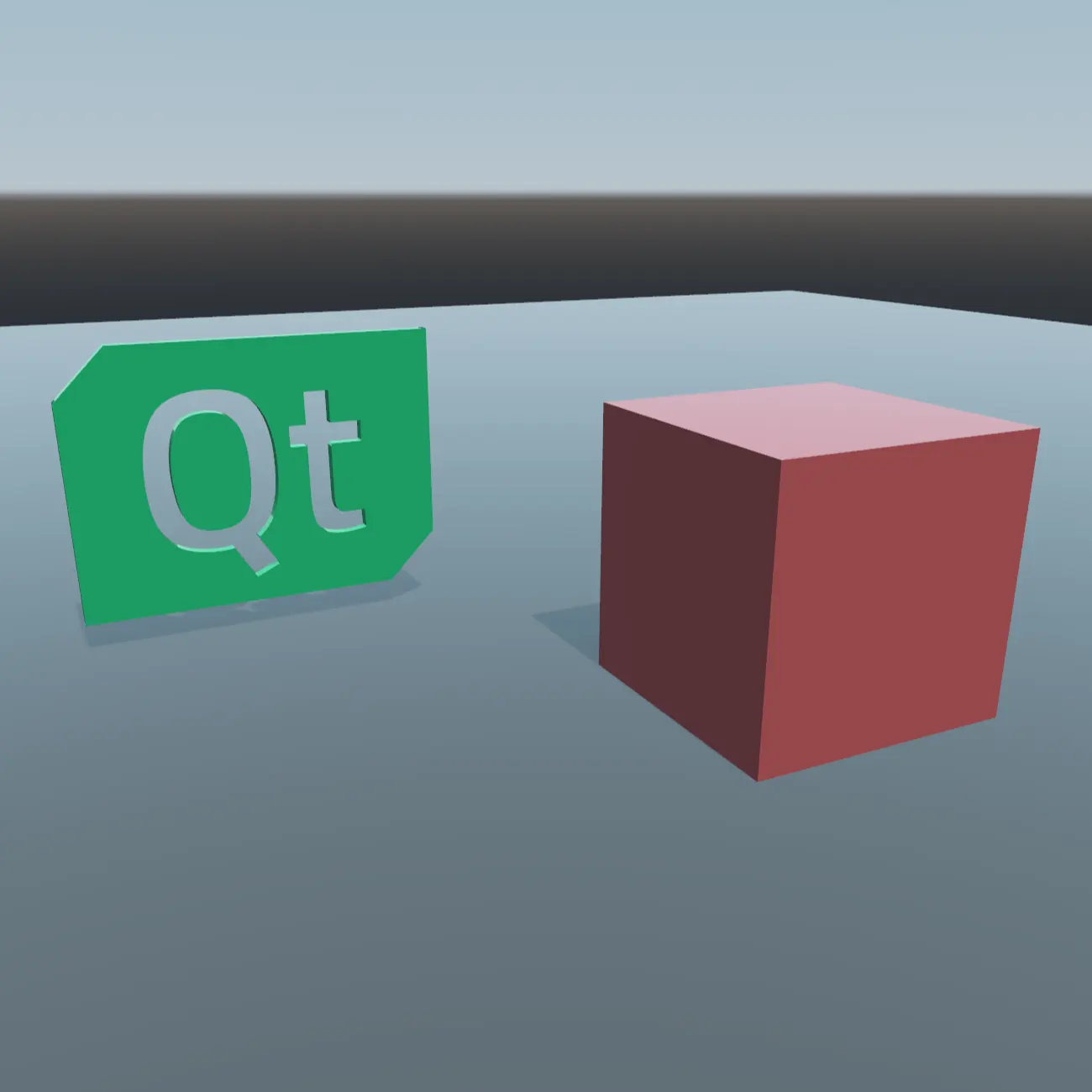
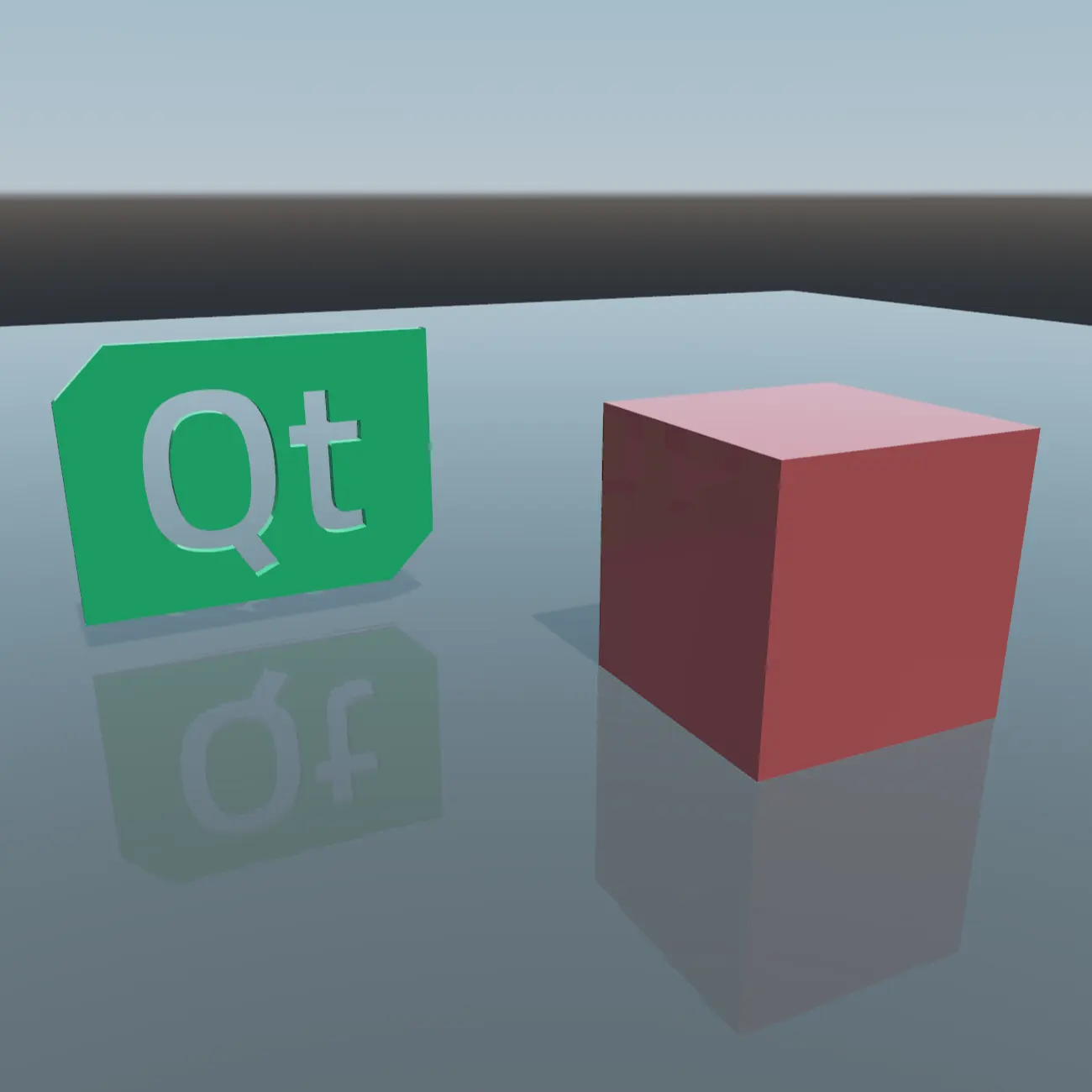
Diese Eigenschaft wurde in Qt 6.11 eingeführt.
ssrMaxSteps : int [default: 256, since 6.12]
Legt fest, wie viele Schritte der Reflexionsstrahl über den Bildschirm zurücklegen darf. Höhere Werte verbessern die Reichweite und Qualität der Reflexion, beeinträchtigen jedoch die Leistung.
Diese Eigenschaft wurde in Qt 6.12 eingeführt.
ssrThickness : real [default: 20, since 6.12]
Angenommene Dicke der Szenengeometrie, die von Reflektionen im Bildschirmraum verwendet wird. Höhere Werte reduzieren Reflexionsstörungen (ähnlich wie bei „Shadow Acne“), können jedoch dazu führen, dass Reflektionen physikalisch unkorrekt aussehen.
Diese Eigenschaft wurde in Qt 6.12 eingeführt.
tonemapMode : enumeration [default: SceneEnvironment.TonemapModeLinear]
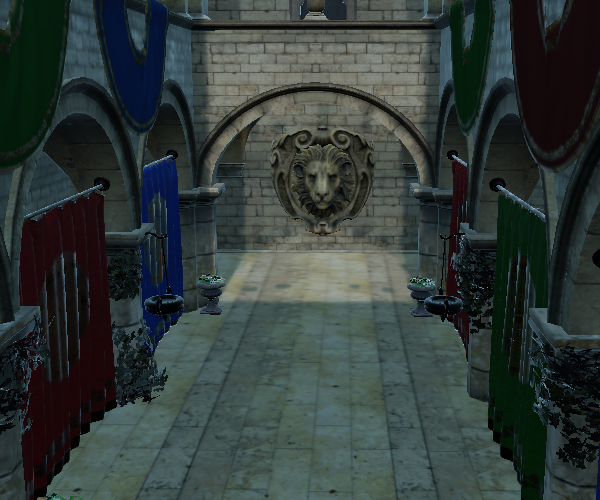
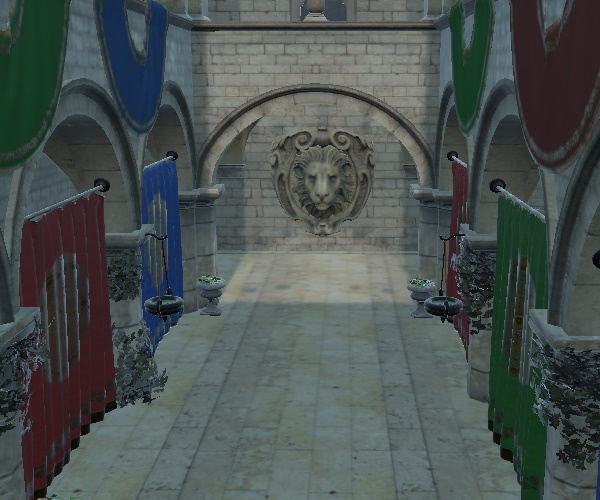
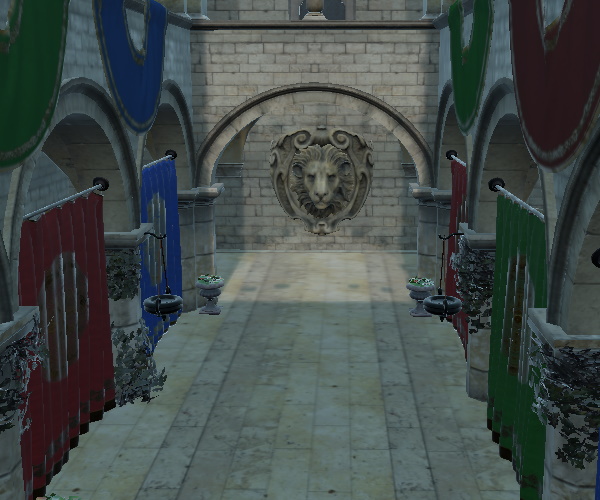
Diese Eigenschaft legt fest, wie Farben vor dem Rendern tonemapped werden. Das gesamte Rendering in „ Qt Quick 3D “ erfolgt im linearen Farbraum, was in vielen Fällen dazu führen kann, dass Farbwerte erzeugt werden, die nicht darstellbar sind. Der „tonemapMode“ bestimmt die Technik, mit der Farben in einen darstellbaren Bereich umgewandelt werden.
Der Standardwert ist SceneEnvironment.TonemapModeLinear
| „Constant“ | Beschreibung |
|---|---|
SceneEnvironment.TonemapModeNone | „All“ Das Tonemapping wird umgangen. Dieser Modus ist nützlich, wenn Nachbearbeitungseffekte angewendet werden. |
SceneEnvironment.TonemapModeLinear | Es wird lineares Tonemapping angewendet. Farben werden gammakorrigiert und im sRGB-Farbraum zurückgegeben. |
SceneEnvironment.TonemapModeAces | Es wird Tonemapping nach dem „Academy Color Encoding System“ angewendet. |
SceneEnvironment.TonemapModeHejlDawson | Es wird Hejl-Dawson-Tonemapping angewendet. |
SceneEnvironment.TonemapModeFilmic | Es wird „Filmic“-Tonemapping angewendet. Hinweis: Bei der Verwendung von Nachbearbeitungseffekten erwarten viele Effekte lineare Farbdaten ohne Tonemapping. In diesem Fall ist es wichtig, das integrierte Tonemapping zu umgehen, indem Sie den Wert „ |
| Tonemapping-Modus | Beispiel |
|---|---|
| Keine |
|
| Linear |
|
| Aces |
|
| HejlDawson |
|
| Filmisch |
|
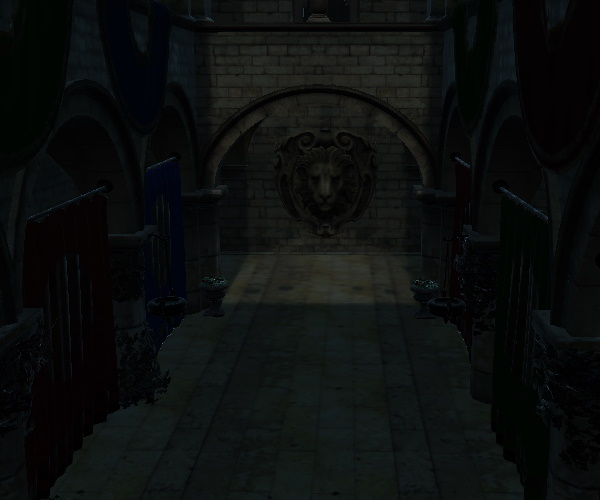
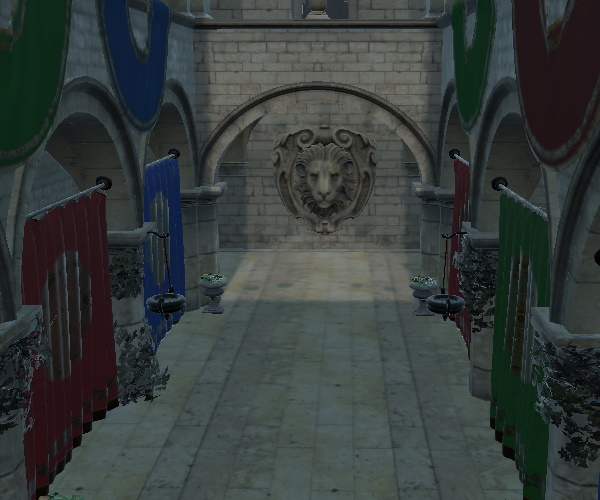
vignetteColor : color [default: "gray"]
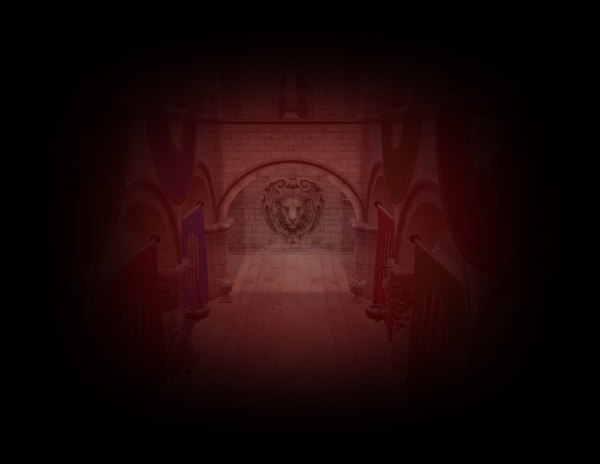
Legt die Farbe des Vignetteneffekts fest.
Beispiel: Ändern der Farbe auf Rot, hier dargestellt mit einem Radius von 4 und einer Stärke von 15:
vignetteEnabled : bool [default: false]
Aktiviert den Vignetteneffekt.
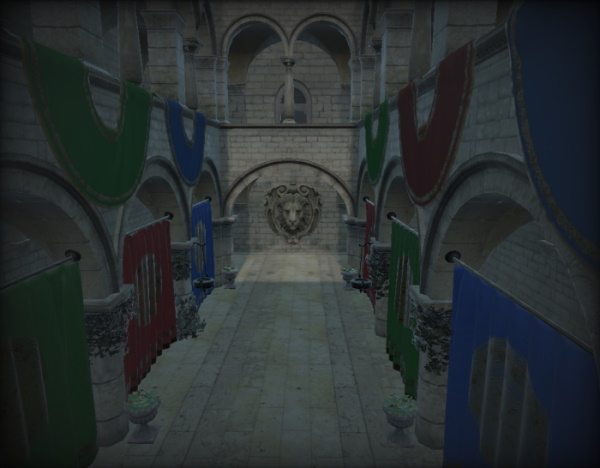
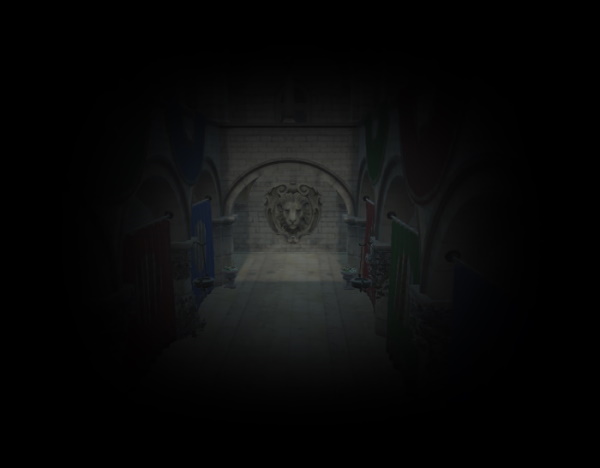
vignetteRadius : real [default: 0.35]
Legt den Radius des Vignetteneffekts fest. Der Wertebereich reicht von 0 bis 5.
| Radius von 0,35 | Radius von 5,0 |
|---|---|
|
|
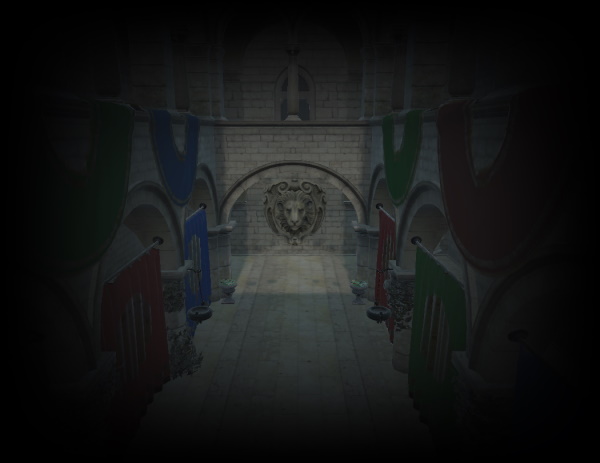
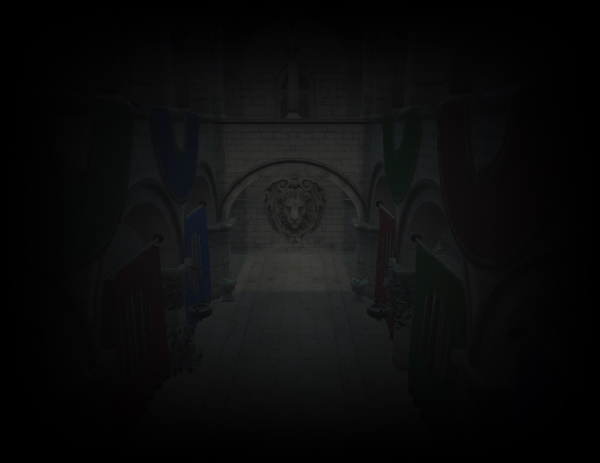
vignetteStrength : real [default: 15]
Legt die Stärke des Vignetteneffekts fest. Der Wertebereich reicht von 0 bis 15.
| Stärke 15 | Stärke 10 |
|---|---|
|
|
whitePoint : real [default: 1]
Referenzwert für Weiß, wenn Tonemapping aktiviert ist. Der Wert muss größer als 0 sein.
Hinweis: Dieser Wert wird bei Verwendung von „ SceneEnvironment.TonemapModeLinear “ ignoriert.
| Filmisches Tonemapping mit einem Weißpunkt von 0,1 | Filmisches Tonemapping mit einem auf 1 eingestellten Weißpunkt |
|---|---|
|
|

© 2026 The Qt Company Ltd. Documentation contributions included herein are the copyrights of their respective owners. The documentation provided herein is licensed under the terms of the GNU Free Documentation License version 1.3 as published by the Free Software Foundation. Qt and respective logos are trademarks of The Qt Company Ltd. in Finland and/or other countries worldwide. All other trademarks are property of their respective owners.
