
Export aus Modo
COLLADA aus Modo exportieren
- Wählen Sie das Mesh-Objekt aus und triangulieren Sie das Mesh durch Drücken von Umschalt+T.
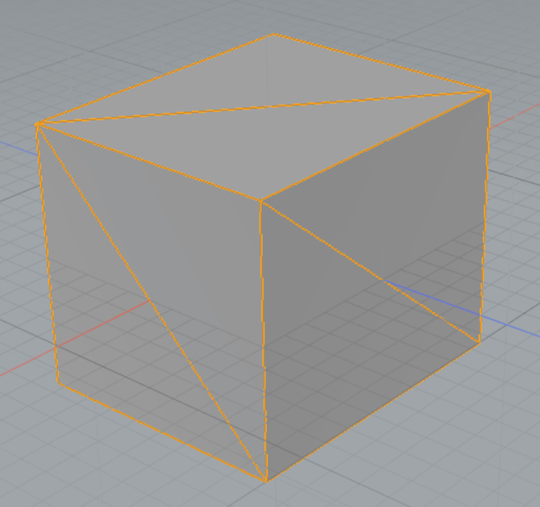
- Wählen Sie anschließend in der Menüleiste „ System > Preferences “ aus, um den COLLADA-Exporter zu konfigurieren.
- Suchen Sie im Dialogfeld „Einstellungen“ den Abschnitt „ Collada I/O “ unter „ File I/O “. Stellen Sie sicher, dass die Option „ Save Triangles as Triangles “ aktiviert ist.
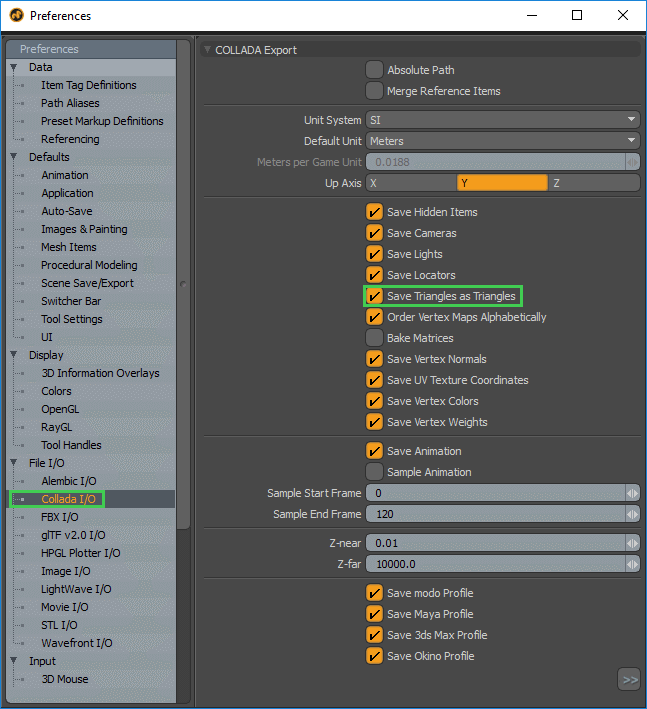
- Schließen Sie das Dialogfeld „Einstellungen“.
- Wählen Sie in der Menüleiste „ File > Export As “ aus.
- Wählen Sie „Collada“ aus der Dropdown-Liste „ Save as Type “ aus.
- Klicken Sie auf „ Save “.
FBX aus Modo exportieren
- Wählen Sie das Mesh-Objekt aus und triangulieren Sie das Mesh durch Drücken von Umschalt+T.
- Wählen Sie in der Menüleiste „ File > Export As “ aus.
- Wählen Sie „FBX“ aus der Dropdown-Liste „ Save as Type “ aus.
- Wählen Sie „ Save “.
© 2026 The Qt Company Ltd. Documentation contributions included herein are the copyrights of their respective owners. The documentation provided herein is licensed under the terms of the GNU Free Documentation License version 1.3 as published by the Free Software Foundation. Qt and respective logos are trademarks of The Qt Company Ltd. in Finland and/or other countries worldwide. All other trademarks are property of their respective owners.
