
Utilización de Qt Assistant
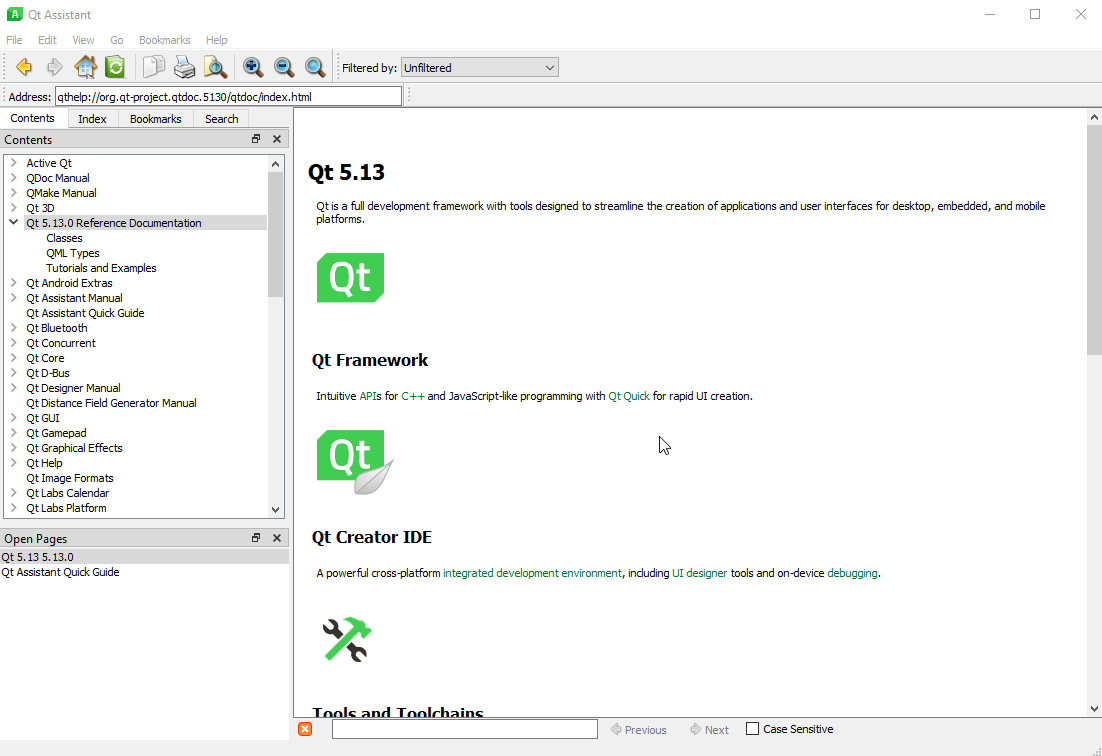
Puede leer la documentación en la ventana Documentación. Para abrir un tema en una nueva pestaña, haga clic con el botón derecho del ratón en la ventana Contenido para abrir un menú contextual y seleccione Abrir enlace en nueva pestaña. Todos los temas abiertos aparecen en la ventana Páginas abiertas. Seleccione un tema para verlo en la ventana Documentación.
Si desea que la ventana Documentación ocupe el máximo espacio posible, puede agrupar, mover u ocultar fácilmente las ventanas de la barra lateral. Para agrupar las ventanas, arrastre una sobre otra y suelte el ratón. Si una o todas las ventanas de la barra lateral no se muestran, seleccione atajos de teclado para mostrarlas. Puede ver los métodos abreviados de teclado en el menú Ver.
Las ventanas de la barra lateral pueden acoplarse a la ventana principal, por lo que puede arrastrarlas a la parte superior, izquierda, derecha o inferior de la ventana principal, o puede arrastrarlas fuera de Qt Assistant para hacerlas flotar como ventanas independientes.
Para cambiar la familia y el tamaño de las fuentes de la ventana del navegador que muestra la documentación o la propia aplicación, seleccione Edición > Preferencias > Fuentes.
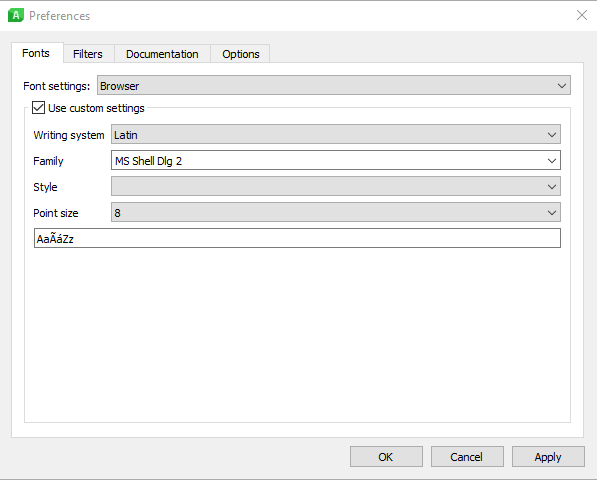
Para aumentar o disminuir temporalmente el tamaño de la fuente en la ventana de documentación, seleccione Ver > Acercar o Alejar. Para restablecer el tamaño de la fuente, seleccione Ver > Tamaño normal.
Para navegar entre páginas, seleccione Ir > Anterior o Siguiente. Esto le lleva a la página anterior o siguiente del historial. Para volver a la página de inicio, seleccione Ir > Inicio. Para especificar la página de inicio, seleccione Edición > Preferencias > Opciones.
Para sincronizar la ventana Contenido con la página que se muestra actualmente en la ventana Documentación, seleccione Ir > Sincronizar con el índice.
La barra de direcciones proporciona una forma rápida de introducir una URL específica para un archivo de documentación. Para mostrar la barra de direcciones, seleccione Ver > Barras de herramientas > Barra de direcciones.
Buscar en el contenido de la página
Para buscar texto en la página actual, seleccione Edición > Buscar en texto. Introduzca el término de búsqueda en el campo. La búsqueda es incremental, lo que significa que el resultado más relevante se muestra a medida que introduce caracteres en el campo.
Si selecciona la casilla Distingue mayúsculas y minúsculas, la búsqueda tendrá en cuenta las mayúsculas y minúsculas del término buscado. Por ejemplo, si busca "spin", aparecerá "spin" pero no "Spin".
Para buscar hacia delante o hacia atrás desde su posición actual en la página, haga clic en Anterior o Siguiente.
Para ocultar el control de búsqueda, haga clic en Cerrar o pulse Esc.
Búsqueda de texto completo
Qt Assistant para navegar por la documentación" src="images/assistant-search.png" title="Captura de pantalla del menú de búsqueda de Qt Assistant para navegar por la documentación"/>
Qt Assistant ofrece un potente motor de búsqueda de texto completo. Puede buscar determinadas palabras o texto en la ventana Buscar. Introduzca el texto que desea buscar y pulse Intro o haga clic en Buscar. La búsqueda no distingue entre mayúsculas y minúsculas. Por ejemplo, Foo, fOo y FOO se tratan igual.
Puede crear consultas complejas utilizando la sintaxis de consulta FTS.
Los siguientes son ejemplos de patrones de búsqueda comunes:
deep- lista todos los documentos que contienen la palabra deepdeep*- lista todos los documentos que contienen una palabra que empieza por deepdeep copy- lista todos los documentos que contienen deep y copy"deep copy"- lista todos los documentos que contienen la frase deep copy
La lista de documentos encontrados se ordena según el número de apariciones del texto de búsqueda que contienen, apareciendo en primer lugar los que contienen el mayor número de apariciones. Basta con hacer clic en cualquier documento de la lista para visualizarlo en la ventana Documentación.
Si la documentación ha cambiado -por ejemplo, si se han añadido o eliminado documentos- Qt Assistant los indexará de nuevo.
Filtrar el contenido de la ayuda
Qt Assistant permite instalar cualquier tipo de documentación siempre que esté organizada en archivos de ayuda comprimidos Qt (*.qch). Por ejemplo, puedes ver la documentación de referencia de Qt para varias versiones de Qt al mismo tiempo. En muchos aspectos, esto resulta muy cómodo, ya que sólo se necesita una versión de Qt Assistant. Sin embargo, al mismo tiempo se hace más complicado a la hora de realizar tareas como buscar en el índice porque la mayoría de las palabras clave están definidas en más de una versión de Qt. Esto significa que Qt Assistant siempre pedirá al usuario que elija cuál debe mostrarse.
Para resolver este problema utilizamos filtros de documentación. Un filtro se identifica por su nombre y contiene una lista de atributos de filtro. Un atributo es sólo una cadena y puede elegirse libremente. Los atributos los define la propia documentación, lo que significa que cada conjunto de documentación suele tener uno o más atributos.
Por ejemplo, la documentación Qt Assistant define los atributos assistant y tools, mientras que Qt Widgets Designer define designer y tools. El filtro para mostrar todas las herramientas definiría entonces sólo el atributo tools ya que este atributo forma parte de ambos conjuntos de documentación. Si se añade el atributo assistant al filtro, sólo se mostrará la documentación de Qt Assistant, ya que la documentación de Qt Widgets Designer no contiene este atributo. Si se incluye una lista vacía de atributos en un filtro, se mostrará toda la documentación. Es decir, equivale a solicitar documentación sin filtrar.
Para crear y eliminar filtros de documentación, seleccione Edición > Preferencias > Filtros.
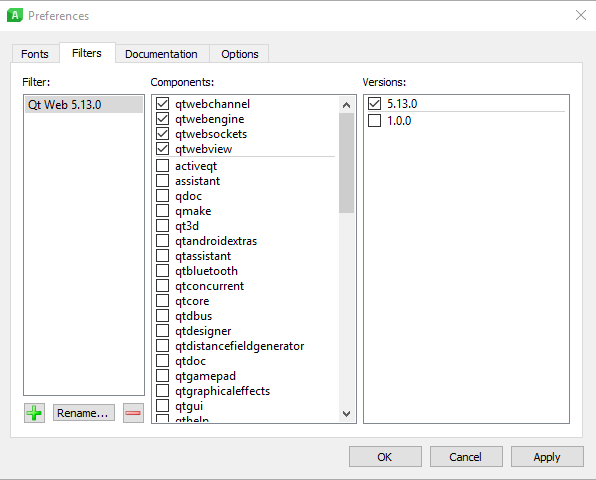
Para añadir un nuevo filtro, haga clic en Añadir, especifique un nombre de filtro y haga clic en Aceptar. A continuación, seleccione los atributos del filtro en el campo Atributos.
Para eliminar un filtro, selecciónelo y haga clic en Eliminar.
La barra de herramientas de filtros permite aplicar un filtro a la documentación actualmente instalada. Para mostrar la barra de herramientas de filtros, seleccione Ver > Barras de herramientas > Barra de herramientas de filtros.
Añadir documentación
Para instalar y eliminar archivos de ayuda comprimidos, seleccione Edición > Preferencias > Documentación.
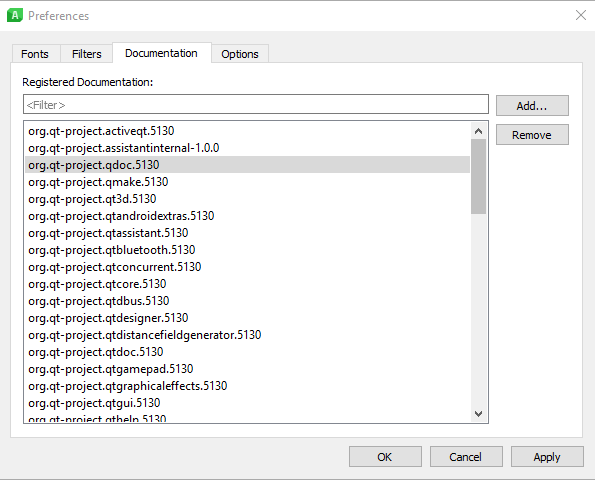
Haga clic en el botón Instalar y seleccione la ruta del archivo de ayuda comprimido (*.qch) que desea instalar. Para eliminar un archivo de ayuda, seleccione un conjunto de documentación en la lista y haga clic en Eliminar.
Especificación de la página de inicio
Para especificar la página de inicio que Qt Assistant muestra al hacer clic en el botón Inicio, seleccione Edición > Preferencias > Opciones.
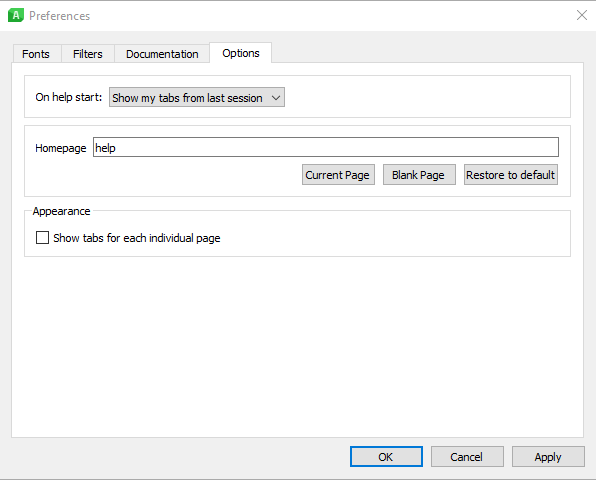
Introduzca la URL de la página de inicio o seleccione Página actual para establecer la página mostrada actualmente como página de inicio. Para dejar la página de inicio en blanco, seleccione Página en blanco. Seleccione Restaurar a página predeterminada para restablecer su página de inicio a la página de inicio predeterminada.
Uso de las opciones de la línea de comandos
Qt Assistant maneja las siguientes opciones de la línea de comandos:
| Opción de línea de comandos | Descripción breve |
|---|---|
| -collectionFile <archivo.qhc> | Utiliza el archivo de recopilación especificado en lugar del predeterminado. |
| -showUrl <URL> | Muestra el documento referenciado por URL. |
| -enableRemoteControl | Habilita el control remoto de Qt Assistant. |
| -show <widget> | Muestra la ventana de la barra lateral especificada, que puede ser "contenidos", "índice", "marcadores" o "búsqueda". |
| -hide <widget> | Oculta la ventana de la barra lateral especificada, que puede ser "contenido", "índice", "favoritos" o "búsqueda". |
| -activar <widget> | Activa la ventana de la barra lateral especificada, que puede ser "contenido", "índice", "favoritos" o "búsqueda". |
| -registrar <doc.qch> | Registra el archivo de ayuda comprimido especificado en la colección de ayuda dada. |
| -desregistrar <doc.qch> | Elimina el archivo de ayuda comprimido especificado del archivo de la colección. |
| -remove-search-index | Elimina el índice del motor de búsqueda de ayuda. Esta opción es útil en caso de que se dañen los archivos de índice asociados. Qt Assistant volverá a indexar la documentación en el siguiente arranque. |
| -Reconstruir índice de búsqueda | Reconstruye el índice del motor de búsqueda de ayuda. Tenga en cuenta que esta operación puede tardar un poco en finalizar. |
| -setCurrentFilter <filtro> | Establece el filtro dado como filtro activo. |
| -quiet | No muestra ningún mensaje de error, advertencia o éxito. |
© 2026 The Qt Company Ltd. Documentation contributions included herein are the copyrights of their respective owners. The documentation provided herein is licensed under the terms of the GNU Free Documentation License version 1.3 as published by the Free Software Foundation. Qt and respective logos are trademarks of The Qt Company Ltd. in Finland and/or other countries worldwide. All other trademarks are property of their respective owners.
