
Qt Assistant Guía rápida
Una vez que hayas instalado Qt, puedes iniciar Qt Assistant de la misma forma que cualquier otra aplicación en el host de desarrollo.
La ventana principal de Qt Assistant contiene una barra lateral (1) con ventanas de navegación para:
- Ver una lista de documentos en formato de ayuda Qt que están instalados en el host de desarrollo.
- Gestionar los marcadores.
- Buscar palabras clave en el índice.
- Buscar información utilizando una función de búsqueda de texto libre.
- Cambiar entre temas abiertos.
El tema seleccionado en el documento seleccionado se muestra en la ventana Documentación (2).
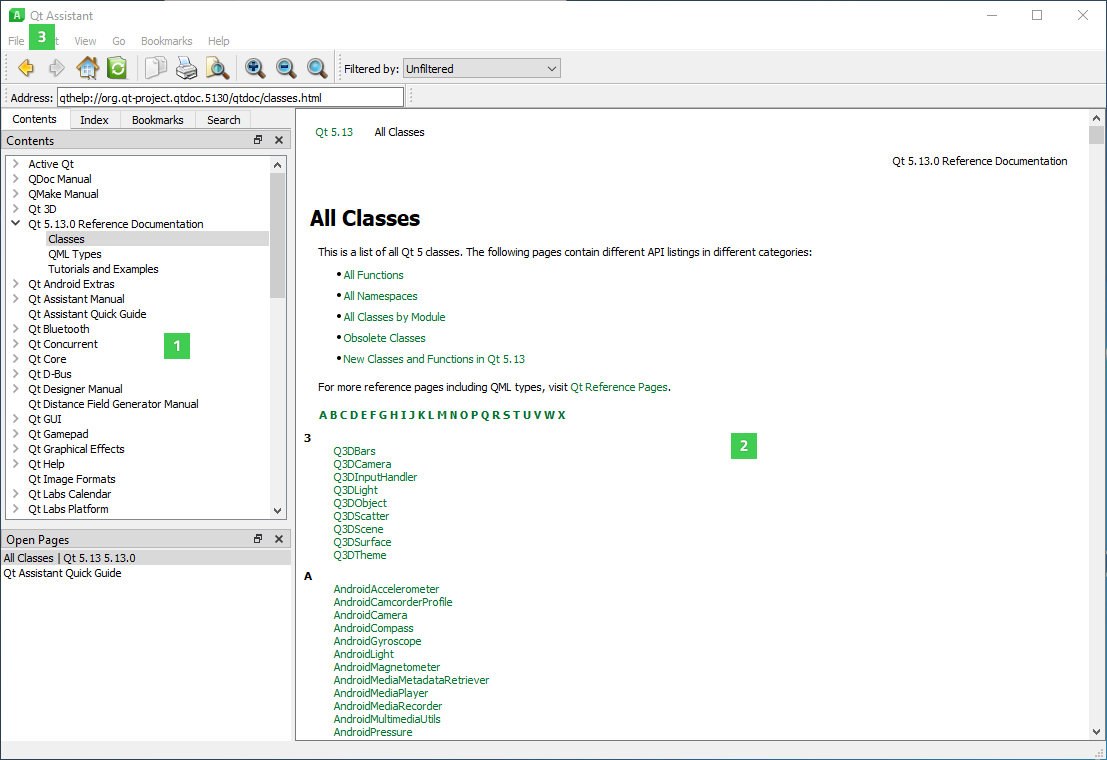
Haga clic en los botones Anterior y Siguiente de la barra de herramientas (3) para navegar dentro de los temas que ha visitado.
Gestión de marcadores
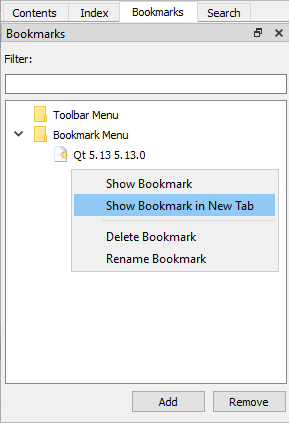
Para marcar temas de interés particular, seleccione Marcadores > Añadir marcador (o pulse Ctrl+B). Se añadirá un marcador para la página que se esté mostrando en ese momento en la ventana de Documentación.
Puede ver y gestionar los marcadores en la ventana Marcadores. Haga doble clic en un marcador para abrir el tema en la ventana Documentación. También puede hacer clic con el botón derecho en el marcador y seleccionar Mostrar marcador en el menú contextual.
Para renombrar o eliminar el marcador resaltado, seleccione Renombrar marcador o Eliminar marcador en el menú contextual.
Búsqueda de palabras clave
Qt Assistant para buscar palabras clave" src="images/assistant-index.png" title="Captura de pantalla del menú índice de Qt Assistant para buscar palabras clave"/>
Para realizar una búsqueda en el índice, haga clic en la pestaña Índice de la barra lateral (o pulse Alt+I). En el campo Buscar, introduzca el término de búsqueda. A medida que escribe, las palabras se van encontrando y resaltando en una lista debajo del campo. Si el texto resaltado coincide con lo que busca, haga doble clic en él o pulse Intro. La ventana Documentación muestra el tema correspondiente. Rara vez tiene que escribir la palabra completa antes de que Qt Assistant encuentre una coincidencia. Tenga en cuenta que para algunas palabras puede haber más de un tema relevante.
La búsqueda de texto libre
Qt Assistant para consultar la documentación" src="images/assistant-search.png" title="Captura de pantalla del menú de búsqueda de Qt Assistant para consultar la documentación"/>
Qt Assistant también permite realizar búsquedas de texto completo para encontrar palabras concretas en la documentación. Para activar la búsqueda de texto completo, pulse (Alt+S) o haga clic en la pestaña Buscar de la barra lateral. A continuación, introduzca el término que busca y haga clic en Buscar. Aparecerán todos los documentos que contengan el término especificado.
© 2026 The Qt Company Ltd. Documentation contributions included herein are the copyrights of their respective owners. The documentation provided herein is licensed under the terms of the GNU Free Documentation License version 1.3 as published by the Free Software Foundation. Qt and respective logos are trademarks of The Qt Company Ltd. in Finland and/or other countries worldwide. All other trademarks are property of their respective owners.
