
Qt Widgets Modo de edición de señales y ranuras del diseñador
Qt Widgets Designer que muestra la conexión de señales entre dos widgets" src="images/designer-connection-mode.png" title="Captura de pantalla del modo de conexión de Qt Widgets Designer que muestra la conexión de señales entre dos widgets"/>
En el modo de edición de señales y ranuras de Qt Widgets Designer, puedes conectar objetos en un formulario utilizando el mecanismo de señales y ranuras de Qt. Tanto los widgets como los diseños pueden conectarse a través de una interfaz de conexión intuitiva, utilizando el menú de señales y ranuras compatibles que proporciona Qt Widgets Designer. Cuando se guarda un formulario, todas las conexiones se conservan para que estén listas para su uso cuando se construya el proyecto.
Para más información sobre el mecanismo de señales y sltos de Qt, consulte el documento Señales y Slots.
Conexión de objetos
Para empezar a conectar objetos, entre en el modo de edición de señales y ranuras abriendo el menú Editar y seleccionando Editar Señales/Ranuras, o pulsando la tecla F4.
Todos los widgets y diseños del formulario pueden conectarse entre sí. Sin embargo, los espaciadores sólo proporcionan indicaciones de espaciado a los diseños, por lo que no pueden conectarse a otros objetos.
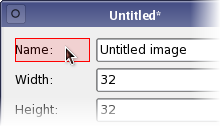 | Objetos resaltados Cuando el cursor está sobre un objeto que se puede utilizar en una conexión, el objeto se resaltará. |
Para realizar una conexión, pulse el botón izquierdo del ratón y arrastre el cursor hacia el objeto al que desea conectarlo. Al hacerlo, se extenderá una línea desde el objeto de origen hasta el cursor. Si el cursor está sobre otro objeto del formulario, la línea terminará con una punta de flecha que apunta al objeto de destino. Esto indica que se establecerá una conexión entre los dos objetos cuando suelte el botón del ratón.
Puede abandonar la conexión en cualquier momento mientras arrastra la ruta de conexión pulsando Esc.
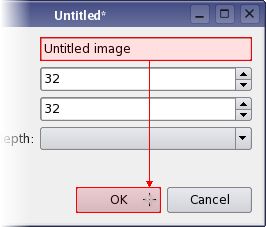 | Establecer una conexión La ruta de conexión cambiará de forma a medida que el cursor se desplace por el formulario. Al pasar por encima de los objetos, éstos se resaltan, indicando que pueden utilizarse en una conexión de señal y ranura. Suelte el botón del ratón para realizar la conexión. |
Aparecerá el cuadro de diálogo Configurar conexión (abajo), mostrando las señales del objeto de origen y las ranuras del objeto de destino que puede utilizar.
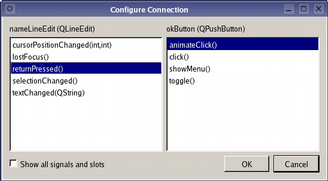
Para completar la conexión, seleccione una señal del objeto de origen y una ranura del objeto de destino, y haga clic en Aceptar. Haga clic en Cancelar si desea abandonar la conexión.
Nota: Si la casilla Mostrar todas las señales y ranuras está seleccionada, se mostrarán todas las señales disponibles del objeto de origen. En caso contrario, se ocultarán las señales y ranuras heredadas de QWidget.
Puede realizar tantas conexiones como desee entre objetos del formulario; es posible conectar señales de objetos a ranuras del propio formulario. Como resultado, las conexiones de señales y ranuras en muchos diálogos pueden configurarse completamente desde Qt Widgets Designer.
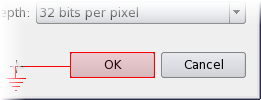 | Conexión a un formulario Para conectar un objeto al propio formulario, basta con situar el cursor sobre el formulario y soltar el botón del ratón. El punto final de la conexión cambia al símbolo eléctrico de "tierra". |
Editar y eliminar conexiones
Por defecto, las rutas de conexión se crean con dos etiquetas que muestran la señal y la ranura implicadas en la conexión. Estas etiquetas suelen estar orientadas a lo largo de la línea de la conexión. Puede desplazarlas dentro de sus widgets anfitriones arrastrando el cuadrado rojo situado en cada extremo de la ruta de conexión.
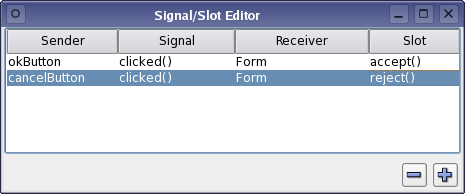 | Editor de señales y ranuras La señal y la ranura utilizadas en una conexión pueden cambiarse después de haberla configurado. Cuando se configura una conexión, ésta se hace visible en el editor de señales y ranuras de Qt Widgets Designer, donde puede editarse posteriormente. También puede editar las conexiones de señal/ranura haciendo doble clic en la ruta de conexión o en una de sus etiquetas para mostrar el cuadro de diálogo de conexión. |
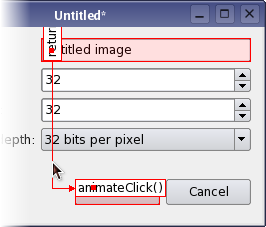 | Eliminación de conexiones La conexión completa puede seleccionarse haciendo clic en cualquiera de sus segmentos. Una vez seleccionada, una conexión puede borrarse con la tecla Supr, lo que garantiza que no se configurará en el archivo de interfaz de usuario. |
© 2026 The Qt Company Ltd. Documentation contributions included herein are the copyrights of their respective owners. The documentation provided herein is licensed under the terms of the GNU Free Documentation License version 1.3 as published by the Free Software Foundation. Qt and respective logos are trademarks of The Qt Company Ltd. in Finland and/or other countries worldwide. All other trademarks are property of their respective owners.
