
Qt Widgets Modo de edición de widgets del diseñador
En el Modo de Edición de Widgets, los objetos pueden ser arrastrados desde la caja de widgets de la ventana principal a un formulario, editados, redimensionados, arrastrados alrededor del formulario, e incluso arrastrados entre formularios. Las propiedades de los objetos pueden modificarse de forma interactiva, de modo que los cambios pueden verse inmediatamente. La interfaz de edición es intuitiva para operaciones sencillas, pero soporta las potentes funciones de diseño de Qt.
Para crear y editar nuevos formularios, abra el menú Archivo y seleccione Nuevo formulario... o pulse Ctrl+N. Los formularios existentes también pueden editarse seleccionando Abrir formulario... en el menú Archivo o pulsando Ctrl+O.
En cualquier momento, puede guardar su formulario seleccionando la opción Guardar como... del menú Archivo. Los archivos UI guardados por Qt Widgets Designer contienen información sobre los objetos utilizados, y cualquier detalle de las conexiones de señales y ranuras entre ellos.
Edición de un formulario
Por defecto, los nuevos formularios se abren en modo de edición de widgets. Para cambiar al modo Edición desde otro modo, seleccione Editar Widgets en el menú Edición o pulse la tecla F3.
Los objetos se añaden al formulario arrastrándolos desde la caja principal de widgets y soltándolos en el lugar deseado del formulario. Una vez allí, se pueden mover simplemente arrastrándolos o utilizando las teclas del cursor. Pulsando la tecla Ctrl al mismo tiempo se mueve el widget seleccionado píxel a píxel, mientras que utilizando sólo las teclas del cursor el widget seleccionado se ajusta a la cuadrícula cuando se mueve. Los objetos pueden seleccionarse pulsando sobre ellos con el botón izquierdo del ratón. También puedes utilizar la tecla Tab para cambiar la selección.
La caja de widgets contiene objetos de diferentes categorías, todos los cuales pueden colocarse en el formulario según sea necesario. Los únicos objetos que requieren un poco más de preparación son los widgets Contenedor. Estos se describen con más detalle en el capítulo Uso de contenedores en Qt Widgets Designer.
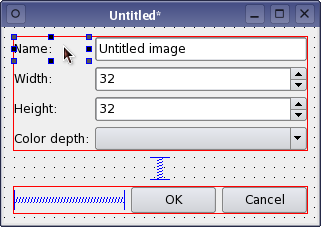
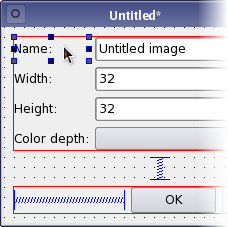 | Seleccionar objetos Los objetos del formulario se seleccionan haciendo clic sobre ellos con el botón izquierdo del ratón. Cuando se selecciona un objeto, se muestran manejadores de redimensionamiento en cada esquina y en el punto medio de cada lado, indicando que se puede redimensionar. Para seleccionar objetos adicionales, mantenga pulsada la tecla Control y haga clic sobre ellos. Si hay más de un objeto seleccionado, el objeto actual se mostrará con asas de redimensionamiento de diferente color. Para mover un widget dentro de un diseño, mantenga pulsadas las teclas Mayús y Control mientras arrastra el widget. De este modo, la selección se amplía a la presentación principal del widget. Como alternativa, los objetos pueden seleccionarse en el Inspector de objetos. |
Cuando se selecciona un widget, se pueden realizar sobre él las operaciones normales del portapapeles, como cortar, copiar y pegar. Todas estas operaciones pueden realizarse y deshacerse, según sea necesario.
Se pueden utilizar los siguientes atajos:
| Acción | Acceso directo | Descripción |
|---|---|---|
| Cortar | Ctrl+X | Corta los objetos seleccionados al portapapeles. |
| Copiar | Ctrl+C | Copia los objetos seleccionados en el portapapeles. |
| Pegar | Ctrl+V | Pega los objetos del portapapeles en el formulario. |
| Borrar | Borrar | Elimina los objetos seleccionados. |
| Clonar objeto | Ctrl+arrastrar (botón izquierdo del ratón) | Hace una copia del objeto o grupo de objetos seleccionados. |
| Vista previa | Ctrl+R | Muestra una vista previa del formulario. |
Se puede acceder a todas las acciones anteriores (aparte de la clonación) a través del menú Edición y del menú contextual del formulario. Estos menús también proporcionan funciones para distribuir objetos, así como una función Seleccionar todo para seleccionar todos los objetos del formulario.
Los widgets no son objetos únicos; puedes hacer tantas copias de ellos como necesites. Para duplicar rápidamente un widget, puede clonarlo manteniendo pulsada la tecla Ctrl y arrastrándolo. Esto permite copiar los widgets y colocarlos en el formulario más rápidamente que con las operaciones del portapapeles.
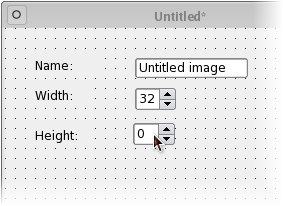 | Arrastrar y soltar Qt Widgets Designer hace un uso extensivo de las facilidades de arrastrar y soltar proporcionadas por Qt. Los widgets pueden arrastrarse desde la caja de widgets y soltarse en el formulario. Los widgets también pueden "clonarse" en el formulario: Manteniendo pulsada la tecla Ctrl y arrastrando el widget se crea una copia del mismo que puede arrastrarse a una nueva posición. También es posible soltar widgets en el inspector de objetos para manejar fácilmente diseños anidados. |
Qt Widgets Designer permite copiar, pegar y arrastrar selecciones de objetos entre formularios. Puede utilizar esta función para crear más de una copia del mismo formulario y experimentar con distintos diseños en cada una de ellas.
Editor de propiedades
El Editor de Propiedades siempre muestra las propiedades del objeto actualmente seleccionado en el formulario. Las propiedades disponibles dependen del objeto que se esté editando, pero todos los widgets proporcionados tienen propiedades comunes como objectName, el nombre interno del objeto, y enabled, la propiedad que determina si se puede interactuar con un objeto o no.
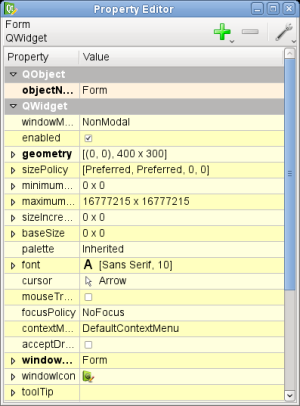 | Edición de propiedades El editor de propiedades utiliza los widgets de entrada estándar de Qt para gestionar las propiedades de los objetos del formulario. Las propiedades textuales se muestran en ediciones de línea, las propiedades enteras se muestran en cuadros giratorios, las propiedades booleanas se muestran en casillas de verificación, y las propiedades compuestas como colores y tamaños se presentan en listas desplegables de widgets de entrada. Las propiedades modificadas se indican con etiquetas en negrita. Para restablecerlas, haga clic en el botón de flecha de la derecha. Los cambios en las propiedades se aplican a todos los objetos seleccionados que tengan la misma propiedad. |
Ciertas propiedades son tratadas de forma especial por el editor de propiedades:
- Las propiedades compuestas (propiedades que constan de más de un valor) se representan como nodos que pueden expandirse, lo que permite editar sus valores.
- Las propiedades que contienen una elección o selección de indicadores se editan mediante cuadros combinados con elementos marcables.
- Las propiedades que permiten acceder a tipos de datos enriquecidos, como QPalette, se modifican mediante cuadros de diálogo que se abren cuando se editan las propiedades. QLabel y los widgets de la sección Botones del cuadro de widgets tienen una propiedad
textque también puede editarse haciendo doble clic en el widget o pulsando F2. Qt Widgets Designer interpreta el carácter barra invertida (\) de forma especial, permitiendo insertar caracteres de nueva línea (\n) en el texto; la secuencia de caracteres \ se utiliza para insertar una sola barra invertida en el texto. También puede abrirse un menú contextual durante la edición, que ofrece otra forma de insertar caracteres especiales y nuevas líneas en el texto.
Propiedades dinámicas
El editor de propiedades también puede utilizarse para añadir nuevas dynamic properties tanto a los widgets Qt estándar como a los propios formularios. Desde Qt 4.4, las propiedades dinámicas se añaden y eliminan a través de la barra de herramientas del editor de propiedades, que se muestra a continuación.

Para añadir una propiedad dinámica, haga clic en el botón Añadir  . Para eliminarla, haga clic en el botón Eliminar
  . También puede ordenar las propiedades alfabéticamente y cambiar los grupos de colores haciendo clic en el botón Configurar
  .
.
El Inspector de objetos
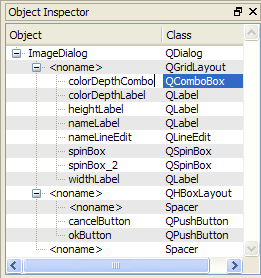 | El Inspector de objetos El Inspector de Objetos muestra una lista jerárquica de todos los objetos del formulario que se está editando en ese momento. Para mostrar los objetos hijos de un widget contenedor o de un diseño, haz clic en el asa situada junto a la etiqueta del objeto. Cada objeto de un formulario puede seleccionarse haciendo clic en el elemento correspondiente del Inspector de objetos. Al hacer clic con el botón derecho se abre el menú contextual del formulario. Estas funciones pueden ser útiles si tiene muchos objetos superpuestos. Para localizar un objeto en el Inspector de objetos, utilice Ctrl+F. Desde Qt 4.4, hacer doble clic sobre el nombre del objeto permite cambiar el nombre del objeto con el editor in-place. Desde Qt 4.5, el Inspector de Obj etos muestra el estado de disposición de los contenedores. El icono de layout roto ###ICON se muestra si hay algo mal con los layouts. |
© 2026 The Qt Company Ltd. Documentation contributions included herein are the copyrights of their respective owners. The documentation provided herein is licensed under the terms of the GNU Free Documentation License version 1.3 as published by the Free Software Foundation. Qt and respective logos are trademarks of The Qt Company Ltd. in Finland and/or other countries worldwide. All other trademarks are property of their respective owners.
