
Uso de Contenedores en Qt Widgets Designer
Los widgets contenedores proporcionan un control de alto nivel sobre grupos de objetos en un formulario. Pueden utilizarse para realizar una gran variedad de funciones, como gestionar widgets de entrada, proporcionar diseños paginados y con pestañas, o simplemente actuar como contenedores decorativos para otros objetos.
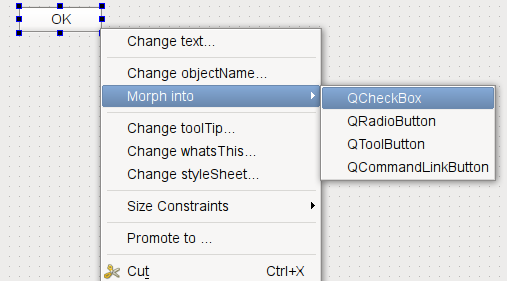
Qt Widgets Designer proporciona información visual para ayudarle a colocar objetos dentro de sus contenedores. Cuando arrastras un objeto desde la caja de widgets (o desde cualquier otro lugar) en el formulario, cada contenedor se resaltará cuando el cursor se sitúe sobre él. Esto indica que puedes soltar el objeto dentro, convirtiéndolo en un objeto hijo del contenedor. Esta indicación es importante porque es fácil colocar objetos cerca de los contenedores sin colocarlos realmente dentro. Tanto los widgets como los espaciadores pueden utilizarse dentro de los contenedores.
Los widgets apilados, los widgets de pestañas y las cajas de herramientas se manejan de forma especial en Qt Widgets Designer. Normalmente, cuando añades páginas (pestañas, páginas, compartimentos) a estos contenedores en tu propio código, necesitas suministrar widgets existentes, ya sea como marcadores de posición o conteniendo widgets hijos. En Qt Widgets Designer, estos widgets se crean automáticamente, por lo que puedes añadir objetos hijo a cada página directamente.
Normalmente, cada contenedor permite organizar sus objetos hijos en uno o varios diseños. El tipo de gestión de la disposición depende de cada contenedor, aunque normalmente basta con seleccionar el contenedor haciendo clic en él y aplicar una disposición. La siguiente tabla muestra una lista de los contenedores disponibles.
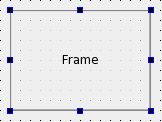 | Marcos Los marcos se utilizan para encerrar y agrupar widgets, así como para proporcionar decoración. Se utilizan como base para contenedores más complejos, pero también pueden utilizarse como marcadores de posición en formularios. Las propiedades más importantes de los marcos son |
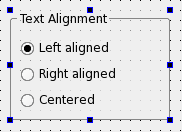 | Cajas de grupo Los cuadros de grupo se utilizan normalmente para agrupar colecciones de casillas de verificación y botones de radio con propósitos similares. Entre las propiedades significativas de los cuadros de grupo se encuentran |
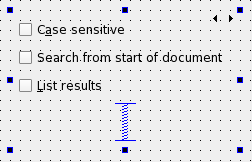 | Widgets apilados Los widgets apilados son colecciones de widgets en las que sólo es visible la capa superior. El control sobre la capa visible suele ser gestionado por otro widget, como el combobox, mediante señales y ranuras. Qt Widgets El Diseñador muestra flechas en la esquina superior derecha de la pila para permitirte ver todos los widgets de la pila cuando la diseñas. Estas flechas no aparecen en la vista previa ni en el componente final. Para navegar entre las páginas de la pila, seleccione el widget apilado y utilice las entradas Página siguiente y Página anterior del menú contextual. Las opciones del menú contextual Insertar página y Eliminar página permiten añadir y eliminar páginas. |
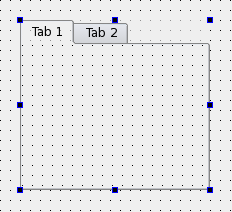 | Widgets de pestañas Los widgets de pestañas permiten al desarrollador dividir el contenido de un widget en diferentes secciones etiquetadas, de las que sólo se muestra una en cada momento. Por defecto, el widget de pestañas contiene dos pestañas, que pueden eliminarse o renombrarse según sea necesario. También se pueden añadir pestañas adicionales. Para eliminar una pestaña:
Para añadir una nueva pestaña:
|
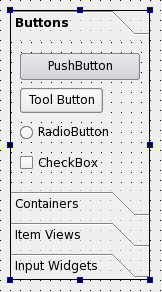 | Widgets ToolBox Los widgets de caja de herramientas proporcionan una serie de páginas o compartimentos en una caja de herramientas. Se manejan de forma similar a los widgets apilados. Para renombrar una página en una caja de herramientas, haga que la caja de herramientas sea su pange actual y cambie su propiedad Para añadir una nueva página, seleccione Insertar página en el menú contextual del widget de la caja de herramientas. Puede añadir la página antes o después de la página actual. Para eliminar una página, seleccione Eliminar página en el menú contextual del widget de la caja de herramientas. |
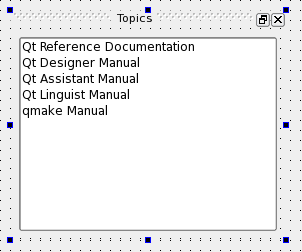 | Widgets acoplables Los widgets acoplables son paneles flotantes, que a menudo contienen widgets de entrada y controles más complejos, que se acoplan a los bordes de la ventana principal en "áreas acoplables" o flotan como ventanas de herramientas independientes. Aunque los widgets acoplables pueden añadirse a cualquier tipo de formulario, suelen utilizarse con formularios creados a partir de la plantilla de la ventana principal. |
© 2026 The Qt Company Ltd. Documentation contributions included herein are the copyrights of their respective owners. The documentation provided herein is licensed under the terms of the GNU Free Documentation License version 1.3 as published by the Free Software Foundation. Qt and respective logos are trademarks of The Qt Company Ltd. in Finland and/or other countries worldwide. All other trademarks are property of their respective owners.
