
Creación de ventanas principales en Qt Widgets Designer
Qt Widgets Designer se puede utilizar para crear interfaces de usuario para diferentes propósitos, y proporciona diferentes tipos de plantillas de formulario para cada interfaz de usuario. La plantilla de ventana principal se utiliza para crear ventanas de aplicación con barras de menú, barras de herramientas y widgets de acoplamiento.
Cree una nueva ventana principal abriendo el menú Archivo y seleccionando la opción Nuevo formulario..., o pulsando Ctrl+N. A continuación, seleccione la plantilla Ventana principal. Esta plantilla proporciona una ventana principal de aplicación que contiene una barra de menús y una barra de herramientas por defecto - éstas pueden eliminarse si no son necesarias.
Si elimina la barra de menús, puede crear una nueva seleccionando la opción Crear barra de menús del menú contextual, que se obtiene haciendo clic con el botón derecho del ratón dentro del formulario de la ventana principal.
Una aplicación puede tener sólo una barra de menú, pero varias barras de herramientas.
Menús
Los menús se añaden a la barra de menús modificando los marcadores de posición Type Here. Uno de ellos está siempre presente a efectos de edición, y no se mostrará en la vista previa ni en la ventana terminada.
Una vez creados, se puede acceder a las propiedades de un menú utilizando el Editor de propiedades, y se puede acceder a cada menú con este fin a través del Inspector de objetos.
Los menús existentes pueden eliminarse abriendo un menú contextual sobre la etiqueta en la barra de menús y seleccionando Eliminar menú 'nombre_menú'.
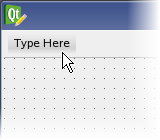
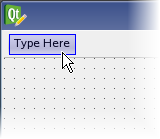
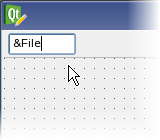
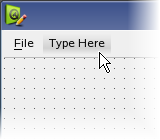
Creación de un menú
Haga doble clic en el marcador de posición para empezar a editarlo. El texto del menú, que se muestra mediante una línea de edición, puede modificarse.
Inserte el texto necesario para el nuevo menú. La inserción de un carácter ampersand (&) hace que la letra que le sigue se utilice como mnemotecnia para el menú.
Pulse Retorno o Intro para aceptar el nuevo texto, o Escape para rechazarlo. Si lo desea, puede deshacer la operación de edición más adelante.
Los menús también pueden reorganizarse en la barra de menús simplemente arrastrándolos y soltándolos en el lugar preferido. Una línea roja vertical indica la posición en la que se insertará el menú.
Los menús pueden contener cualquier número de entradas y separadores, y pueden anidarse hasta la profundidad necesaria. Para añadir nuevas entradas a los menús, navegue por la estructura de menús de la forma habitual.
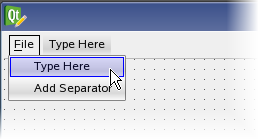
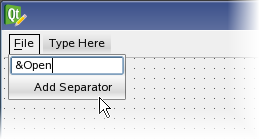
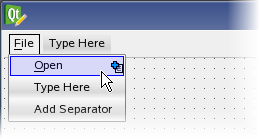
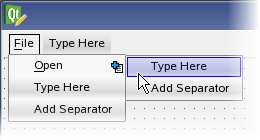
Crear una entrada de menú
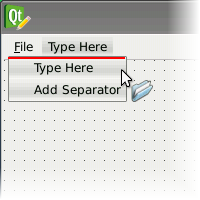
Haga doble clic en el marcador de posición Escriba aquí para empezar a editar, o haga doble clic en Añadir separador para insertar una nueva línea separadora después de la última entrada del menú.
El texto de la entrada de menú se muestra mediante una línea de edición y puede modificarse.
Inserte el texto necesario para la nueva entrada, utilizando opcionalmente el carácter ampersand (&) para marcar la letra que se utilizará como mnemotécnico para la entrada.
Pulse Retorno o Intro para aceptar el nuevo texto, o Escape para rechazarlo. La acción creada para esta entrada de menú será accesible a través del Editor de Acciones, y cualquier atajo de teclado asociado puede establecerse allí.
Al igual que con los menús, las entradas se pueden mover simplemente arrastrándolas y soltándolas en la ubicación preferida. Cuando se arrastra una entrada sobre un menú cerrado, el menú se abrirá para permitir que se inserte allí. Como las entradas de menú se basan en acciones, también pueden soltarse en las barras de herramientas, donde se mostrarán como botones.
Barras de herramientas
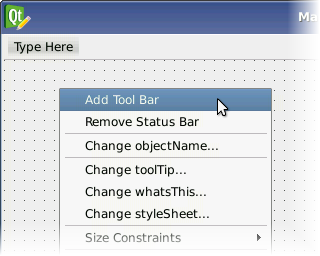
Crear y eliminar una barra de herramientas
Las barras de herramientas se añaden a una ventana principal de forma similar a la barra de menús: Seleccione la opción Añadir barra de herramientas en el menú contextual del formulario. Alternativamente, si ya existe una barra de herramientas en la ventana principal, puede hacer clic en la flecha de su extremo derecho para crear una nueva barra de herramientas.
Las barras de herramientas se eliminan del formulario mediante una entrada en el menú contextual de la barra de herramientas.
Añadir y eliminar botones de la barra de herramientas
Los botones de la barra de herramientas se crean como acciones en el Editor de acciones y se arrastran a la barra de herramientas. Dado que las acciones pueden representarse mediante entradas de menú y botones de la barra de herramientas, pueden moverse entre menús y barras de herramientas.
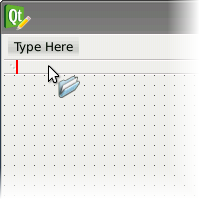
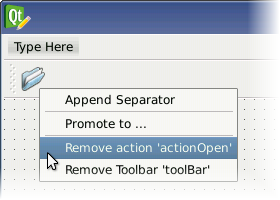
Para compartir una acción entre un menú y una barra de herramientas, arrastre su icono desde el editor de acciones a la barra de herramientas en lugar de hacerlo desde el menú donde se encuentra su entrada. Consulte Añadir una acción para obtener más información sobre este proceso.
Los botones de la barra de herramientas se eliminan a través del menú contextual de la barra de herramientas.
Acciones
Con la barra de menús y las barras de herramientas en su sitio, es hora de poblarlas con acciones. Las nuevas acciones, tanto para los menús como para las barras de herramientas, se crean en la ventana del editor de acciones, lo que simplifica la creación y gestión de acciones.
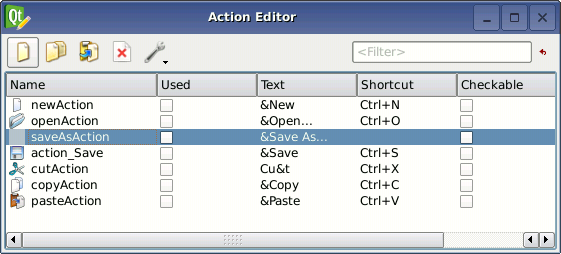
El editor de acciones
Active el editor de acciones abriendo el menú Herramientas y activando la opción Editor de acciones.
El editor de acciones le permite crear Nuevas acciones y Eliminar acciones. También proporciona una función de búsqueda, Filtro, utilizando el texto de la acción.
Qt Widgets El editor de acciones de Designer puede visualizarse en la clásica Vista de Iconos y en la Vista Detallada. La siguiente captura de pantalla muestra el editor de acciones en la Vista Detallada. También puede copiar y pegar acciones entre menús, barras de herramientas y formularios.
Crear una acción
Para crear una acción, utilice el botón Nuevo del editor de acciones, que abrirá un cuadro de diálogo de entrada. Proporcione a la nueva acción un Texto - éste es el texto que aparecerá en una entrada del menú y como información sobre la herramienta de la acción. El texto también se añade automáticamente a un prefijo "acción", creando el Nombre de objeto de la acción.
Además, el cuadro de diálogo ofrece la posibilidad de seleccionar un icono para la acción, así como de eliminar el icono actual.
Una vez creada la acción, puede utilizarse en cualquier lugar donde se apliquen acciones.
Añadir una acción
Para añadir una acción a un menú o a una barra de herramientas, basta con pulsar el botón izquierdo del ratón sobre la acción en el editor de acciones y arrastrarla a la ubicación preferida.
Qt Widgets El Diseñador proporciona líneas guía resaltadas que le indican dónde se añadirá la acción. Suelte el botón del ratón para añadir la acción cuando haya encontrado el lugar adecuado.
Widgets del muelle
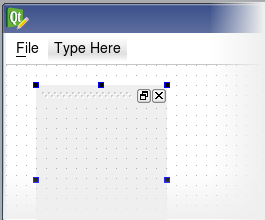
Los widgets acoplables también son widgets contenedores. Pueden añadirse a un formulario soltándolos en el área de acoplamiento deseada.
Añadir un widget
Para añadir un widget acoplable a un formulario, arrastre uno desde la sección Contenedores de la caja de widgets y suéltelo en el área principal del formulario. No añada el widget a un diseño existente. En su lugar, abra el Editor de Propiedades y active la propiedad acoplado para colocarlo en un área acoplada.
Tenga en cuenta que a veces es más fácil configurar un widget acoplable si se añade a un formulario antes de aplicar un diseño al widget central. Por ejemplo, es posible desacoplarlo y cambiar su tamaño, lo que hace más cómodo añadir widgets hijo.
Los widgets acoplados pueden flotar opcionalmente como ventanas de herramientas independientes. Por lo tanto, es útil darles títulos de ventana estableciendo su propiedad windowTitle. Esto también ayuda a identificarlos en el formulario.
© 2026 The Qt Company Ltd. Documentation contributions included herein are the copyrights of their respective owners. The documentation provided herein is licensed under the terms of the GNU Free Documentation License version 1.3 as published by the Free Software Foundation. Qt and respective logos are trademarks of The Qt Company Ltd. in Finland and/or other countries worldwide. All other trademarks are property of their respective owners.
