
Creación y flasheo de un proyecto de descarga dinámica
Este tutorial le guiará a través de la construcción de un proyecto INTEGRITY para una aplicación Qt de ejemplo en un host Windows 10. Puede seleccionar cualquier aplicación Qt de ejemplo que utilice los módulos Qt compatibles.
Preparación del entorno de compilación de la aplicación Qt
Antes de compilar el proyecto INTEGRITY, debe preparar su entorno de compilación. Ejecute el script setEnvironment.bat desde el terminal CMD de Windows. Para obtener más información sobre la secuencia de comandos, consulte Creación de una secuencia de comandos por lotes para Windows 10.
setEnvironment.bat
Creación del ejemplo de aplicación Qt
Para compilar la aplicación Qt 6 utilizando CMake, ejecute los siguientes comandos en el terminal CMD de Windows:
"Qt installation path>\bin\qt-cmake.bat" CMakeLists.txt -GNinja
-DCMAKE_PREFIX_PATH="C:\Users\user\targetbuild"
-DQt6_DIR="C:\Users\user\targetbuild\lib\cmake\Qt6"
-DQt6Core_DIR="C:\Users\user\targetbuild\lib\cmake\Qt6Core"
-DQt6Gui_DIR="C:\Users\user\targetbuild\lib\cmake\Qt6Gui"

 cmake --build .
Donde, qt-cmake es el script wrapper que llama a CMake para configurar su proyecto con las rutas de inclusión apropiadas.
Creación de un proyecto de descarga dinámica en MULTI
- Inicie MULTI Launcher y seleccione File > Create workspace.
- En el modo de ventana de creación seleccione New Project y haga clic en OK.
- En el diálogo Project Wizard, seleccione la ruta donde se creará el nuevo proyecto, por ejemplo C:\Users\user\Documents\My Projects\Project1\default.gpj y haga clic en Next.
- Seleccione INTEGRIDAD en el diálogo Operating System y haga clic en Next.
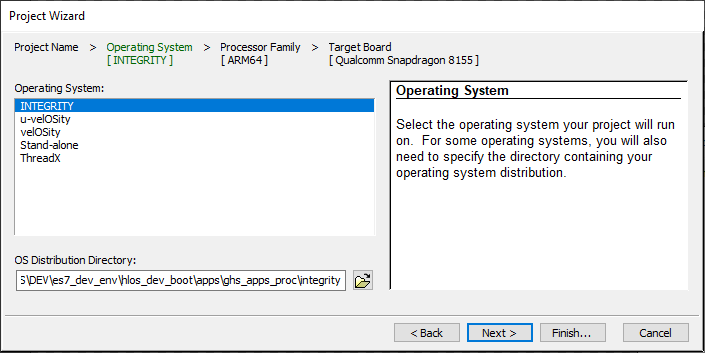
- Seleccione Finish.
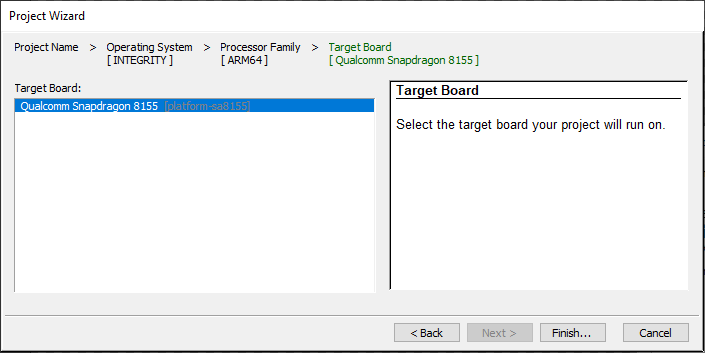
- Seleccione Create New > Dynamic Download > Next.
- Seleccione Settings For Dynamic Download > Finish.
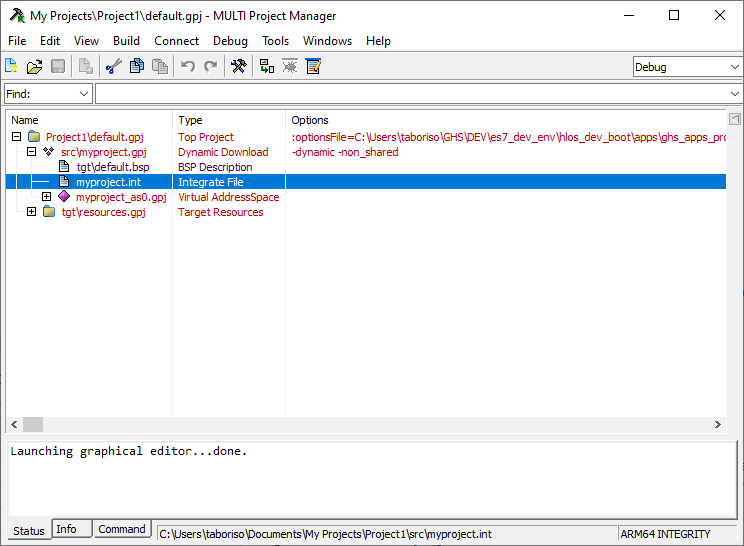
Creación de un proyecto de descarga dinámica
- Edite y guarde el archivo myproject.int en el árbol de proyectos:
AddressSpace Name qtapp Filename C:\path\to\your\qt\app\binary MemoryPoolSize 0x2700000 Language C++ HeapSize 0x90000 Task Initial StackSize 0x90000 StartIt false EndTask Extendedmemorypoolsize 0x300000 EndAddressSpace - Crea un nuevo archivo llamado 'multi_commands ' y añádele los siguientes comandos:
switch -component "debugger.task.qtapp.Initial" route "debugger.task.qtapp.Initial" { __ntwcommand prepare_target } wait -load switch -component "debugger.task.qtapp.Initial" route "debugger.task.qtapp.Initial" { __ntwcommand resume } wait -time 240000 -stop switch -component "debugger.task.qtapp.Initial" unload myproject wait -time 8000 -stop savedebugpane cmd "autotestresult.txt" quitall - Ejecute los comandos de construcción y carga desde el terminal CMD de Windows:
multi.exe "C:\Users\user\Documents\My Projects\Project1\default.gpj" -build myproject &
multi.exe "C:\Users\user\Documents\My Projects\Project1\dbg\bin\myproject" -connect="rtserv2 192.168.1.1" -p C:\Users\user\multi_commands &
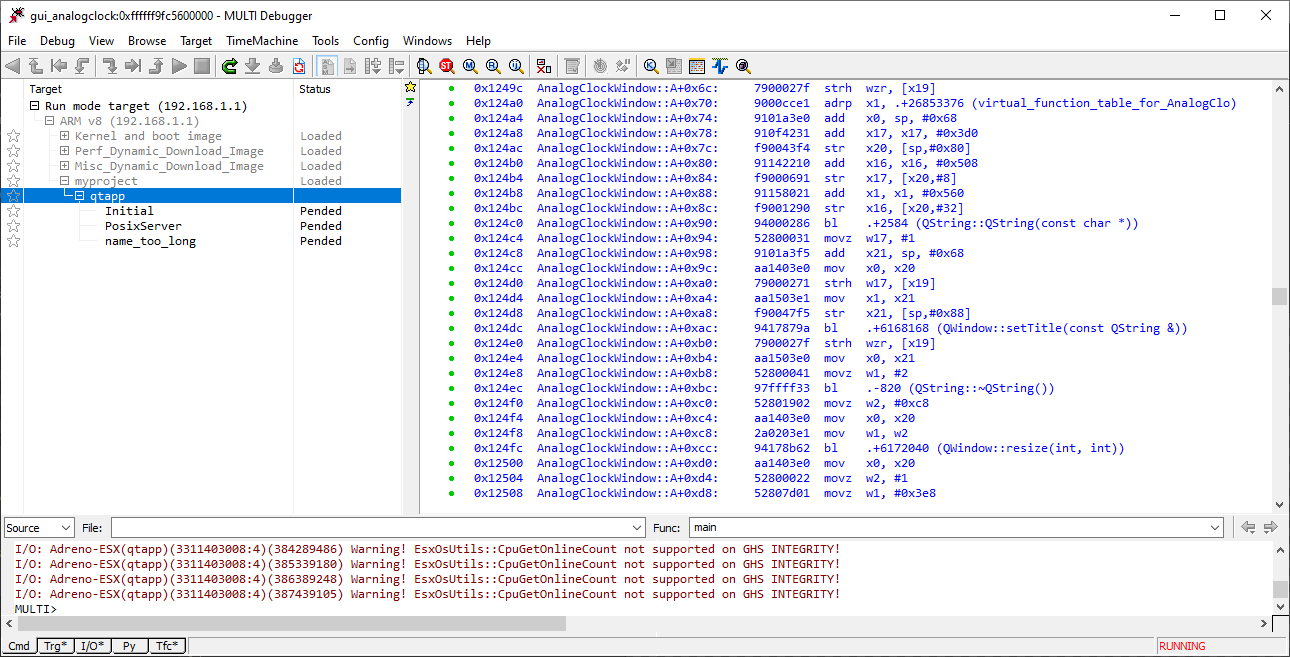
Nota: "rtserv2 192.168.1.1" es una dirección IP de la placa. Marque Configurar el cableado para configurar la red de la placa.
Nota: El despliegue mediante Descarga Dinámica tarda varios minutos.
© 2026 The Qt Company Ltd. Documentation contributions included herein are the copyrights of their respective owners. The documentation provided herein is licensed under the terms of the GNU Free Documentation License version 1.3 as published by the Free Software Foundation. Qt and respective logos are trademarks of The Qt Company Ltd. in Finland and/or other countries worldwide. All other trademarks are property of their respective owners.
