
QFileDialog Class
Muestra un cuadro de diálogo que permite a los usuarios seleccionar archivos o directorios. Más...
| Encabezado: | #include <QFileDialog> |
| CMake: | find_package(Qt6 REQUIRED COMPONENTS Widgets) target_link_libraries(mytarget PRIVATE Qt6::Widgets) |
| qmake: | QT += widgets |
| Heredado de: | QDialog |
- Lista de todos los miembros, incluidos los heredados
- QFileDialog forma parte de Diálogos estándar.
Tipos públicos
| enum | AcceptMode { AcceptOpen, AcceptSave } |
| enum | DialogLabel { LookIn, FileName, FileType, Accept, Reject } |
| enum | FileMode { AnyFile, ExistingFile, Directory, ExistingFiles } |
| enum | Option { ShowDirsOnly, DontResolveSymlinks, DontConfirmOverwrite, DontUseNativeDialog, ReadOnly, …, DontUseCustomDirectoryIcons } |
| flags | Options |
| enum | ViewMode { Detail, List } |
Propiedades
|
|
Funciones públicas
| QFileDialog(QWidget *parent, Qt::WindowFlags flags) | |
| QFileDialog(QWidget *parent = nullptr, const QString &caption = QString(), const QString &directory = QString(), const QString &filter = QString()) | |
| virtual | ~QFileDialog() |
| QFileDialog::AcceptMode | acceptMode() const |
| QString | defaultSuffix() const |
| QDir | directory() const |
| QUrl | directoryUrl() const |
| QFileDialog::FileMode | fileMode() const |
| QDir::Filters | filter() const |
| QStringList | history() const |
| QAbstractFileIconProvider * | iconProvider() const |
| QAbstractItemDelegate * | itemDelegate() const |
| QString | labelText(QFileDialog::DialogLabel label) const |
| QStringList | mimeTypeFilters() const |
| QStringList | nameFilters() const |
| void | open(QObject *receiver, const char *member) |
| QFileDialog::Options | options() const |
| QAbstractProxyModel * | proxyModel() const |
| bool | restoreState(const QByteArray &state) |
| QByteArray | saveState() const |
| void | selectFile(const QString &filename) |
| void | selectMimeTypeFilter(const QString &filter) |
| void | selectNameFilter(const QString &filter) |
| void | selectUrl(const QUrl &url) |
| QStringList | selectedFiles() const |
| QString | selectedMimeTypeFilter() const |
| QString | selectedNameFilter() const |
| QList<QUrl> | selectedUrls() const |
| void | setAcceptMode(QFileDialog::AcceptMode mode) |
| void | setDefaultSuffix(const QString &suffix) |
| void | setDirectory(const QString &directory) |
| void | setDirectory(const QDir &directory) |
| void | setDirectoryUrl(const QUrl &directory) |
| void | setFileMode(QFileDialog::FileMode mode) |
| void | setFilter(QDir::Filters filters) |
| void | setHistory(const QStringList &paths) |
| void | setIconProvider(QAbstractFileIconProvider *provider) |
| void | setItemDelegate(QAbstractItemDelegate *delegate) |
| void | setLabelText(QFileDialog::DialogLabel label, const QString &text) |
| void | setMimeTypeFilters(const QStringList &filters) |
| void | setNameFilter(const QString &filter) |
| void | setNameFilters(const QStringList &filters) |
| void | setOption(QFileDialog::Option option, bool on = true) |
| void | setOptions(QFileDialog::Options options) |
| void | setProxyModel(QAbstractProxyModel *proxyModel) |
| void | setSidebarUrls(const QList<QUrl> &urls) |
| void | setSupportedSchemes(const QStringList &schemes) |
| void | setViewMode(QFileDialog::ViewMode mode) |
| QList<QUrl> | sidebarUrls() const |
| QStringList | supportedSchemes() const |
| bool | testOption(QFileDialog::Option option) const |
| QFileDialog::ViewMode | viewMode() const |
Funciones públicas reimplementadas
| virtual void | setVisible(bool visible) override |
Señales
| void | currentChanged(const QString &path) |
| void | currentUrlChanged(const QUrl &url) |
| void | directoryEntered(const QString &directory) |
| void | directoryUrlEntered(const QUrl &directory) |
| void | fileSelected(const QString &file) |
| void | filesSelected(const QStringList &selected) |
| void | filterSelected(const QString &filter) |
| void | urlSelected(const QUrl &url) |
| void | urlsSelected(const QList<QUrl> &urls) |
Miembros públicos estáticos
| QString | getExistingDirectory(QWidget *parent = nullptr, const QString &caption = QString(), const QString &dir = QString(), QFileDialog::Options options = ShowDirsOnly) |
| QUrl | getExistingDirectoryUrl(QWidget *parent = nullptr, const QString &caption = QString(), const QUrl &dir = QUrl(), QFileDialog::Options options = ShowDirsOnly, const QStringList &supportedSchemes = QStringList()) |
| void | getOpenFileContent(const QString &nameFilter, const std::function<void (const QString &, const QByteArray &)> &fileOpenCompleted, QWidget *parent = nullptr) |
| QString | getOpenFileName(QWidget *parent = nullptr, const QString &caption = QString(), const QString &dir = QString(), const QString &filter = QString(), QString *selectedFilter = nullptr, QFileDialog::Options options = Options()) |
| QStringList | getOpenFileNames(QWidget *parent = nullptr, const QString &caption = QString(), const QString &dir = QString(), const QString &filter = QString(), QString *selectedFilter = nullptr, QFileDialog::Options options = Options()) |
| QUrl | getOpenFileUrl(QWidget *parent = nullptr, const QString &caption = QString(), const QUrl &dir = QUrl(), const QString &filter = QString(), QString *selectedFilter = nullptr, QFileDialog::Options options = Options(), const QStringList &supportedSchemes = QStringList()) |
| QList<QUrl> | getOpenFileUrls(QWidget *parent = nullptr, const QString &caption = QString(), const QUrl &dir = QUrl(), const QString &filter = QString(), QString *selectedFilter = nullptr, QFileDialog::Options options = Options(), const QStringList &supportedSchemes = QStringList()) |
| QString | getSaveFileName(QWidget *parent = nullptr, const QString &caption = QString(), const QString &dir = QString(), const QString &filter = QString(), QString *selectedFilter = nullptr, QFileDialog::Options options = Options()) |
| QUrl | getSaveFileUrl(QWidget *parent = nullptr, const QString &caption = QString(), const QUrl &dir = QUrl(), const QString &filter = QString(), QString *selectedFilter = nullptr, QFileDialog::Options options = Options(), const QStringList &supportedSchemes = QStringList()) |
| void | saveFileContent(const QByteArray &fileContent, const QString &fileNameHint, QWidget *parent = nullptr) |
Funciones protegidas reimplementadas
| virtual void | accept() override |
| virtual void | changeEvent(QEvent *e) override |
| virtual void | done(int result) override |
Descripción detallada
La clase QFileDialog permite a los usuarios explorar el sistema de archivos y seleccionar uno o varios archivos o directorios.
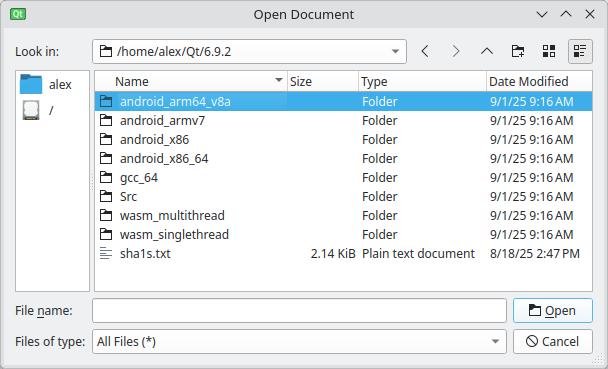
QFileDialog se utiliza habitualmente para solicitar a los usuarios que abran o guarden archivos, o que seleccionen directorios. La forma más sencilla de utilizar QFileDialog es a través de sus funciones estáticas de conveniencia, como getOpenFileName().
fileName = QFileDialog::getOpenFileName(this,
    tr("Open Image"), "/home/jana", tr("Image Files (*.png *.jpg *.bmp)"));
En este ejemplo, se crea un QFileDialog modal mediante una función estática. El cuadro de diálogo muestra inicialmente el contenido del directorio /home/jana y muestra los archivos que coinciden con los patrones de "Image Files (*.png *.jpg *.bmp)". El título de la ventana se establece en Open Image.
Filtros de archivos
Filtrado de archivos por nombre o extensión
Para filtrar los archivos mostrados por nombre o extensión, utilice las funciones setNameFilter() o setNameFilters(). Se pueden especificar varios filtros separándolos con dos puntos y coma (;;):
QFileDialog dialog(this);
dialog.setNameFilter(tr("Images (*.png *.xpm *.jpg);;Text files (*.txt);;XML files (*.xml)"));
dialog.exec();
Filtrar archivos por tipo MIME
Para filtrar los archivos mostrados por tipo MIME, utiliza la función setMimeTypeFilters():
QStringList mimeTypeFilters({"image/jpeg", // will show "JPEG image (*.jpeg *.jpg *.jpe)
                             "image/png",  // will show "PNG image (*.png)"
                             "application/octet-stream" // will show "All files (*)"
                            });

QFileDialog dialog(this);
dialog.setMimeTypeFilters(mimeTypeFilters);
dialog.exec();
Distinción entre mayúsculas y minúsculas en los filtros de archivos
Dependiendo de la plataforma de destino, los filtros de archivos pueden distinguir entre mayúsculas y minúsculas o no.
Modos de archivo
QFileDialog admite varios modos de archivo, que determinan lo que el usuario puede seleccionar:
QFileDialog dialog(this);
dialog.setFileMode(QFileDialog::AnyFile);- AnyFile: El usuario puede seleccionar cualquier archivo, incluidos aquellos que no existen (útil para los cuadros de diálogo «
Save As»). - ExistingFile: El usuario debe seleccionar un archivo existente.
- Directorio: El usuario puede seleccionar un directorio.
Consulta la enumeración ` QFileDialog::FileMode ` para ver la lista completa de modos.
La propiedad ` fileMode ` contiene el modo de funcionamiento actual. Utiliza ` setFileMode()` para cambiarlo.
Modos de visualización
QFileDialog ofrece dos modos de visualización:
- Lista: Muestra los archivos y directorios en forma de lista sencilla.
- Detalle: muestra información adicional, como el tamaño del archivo y la fecha de modificación.
Establece el modo de visualización con setViewMode():
dialog.setViewMode(QFileDialog::Detail);Recuperación de los archivos seleccionados
Una vez aceptado el cuadro de diálogo, utiliza ` selectedFiles()` para recuperar la selección del usuario:
QStringList fileNames;
if (dialog.exec())
    fileNames = dialog.selectedFiles();
El directorio de trabajo del cuadro de diálogo se puede establecer con ` setDirectory()` (). Puedes preseleccionar un archivo utilizando ` selectFile()` ().
Notas sobre la plataforma
Por defecto, QFileDialog utiliza el cuadro de diálogo de archivos nativo de la plataforma, si está disponible. En este caso, algunas API específicas de los widgets (como layout() y itemDelegate()) pueden devolver null. Además, no todas las plataformas muestran los cuadros de diálogo de archivos con una barra de título, por lo que es posible que el texto del título no sea visible.
Para forzar el uso del cuadro de diálogo basado en widgets de Qt, configura la opción DontUseNativeDialog o el atributo de aplicación AA_DontUseNativeDialogs.
Consideraciones de seguridad
La función restoreState() deserializa un blob binario versionado que describe la disposición del separador del cuadro de diálogo, los marcadores de la barra lateral, el historial de navegación, el directorio actual y un blob de estado QHeaderView incrustado. Se validan el número mágico y la versión del formato, pero los campos individuales no se someten a ninguna otra comprobación de validez una vez aceptada la estructura externa.
Solo se debe pasar a ` restoreState()` un ` QByteArray ` que haya sido generado previamente por ` saveState()` y guardado por la misma versión —o una compatible— de la aplicación, normalmente mediante ` QSettings`. No se debe restaurar el estado desde un archivo, una configuración u otra fuente cuya procedencia no sea fiable. El estado del encabezado incrustado está sujeto a las mismas consideraciones descritas en ` QHeaderView's Security Considerations`.
Véase también QDir, QFileInfo, QFile, QColorDialog, QFontDialog y el ejemplo de diálogos estándar.
Documentación sobre los tipos de miembros
enum QFileDialog::AcceptMode
| Constante | Valor |
|---|---|
QFileDialog::AcceptOpen | 0 |
QFileDialog::AcceptSave | 1 |
enum QFileDialog::DialogLabel
| Constante | Valor |
|---|---|
QFileDialog::LookIn | 0 |
QFileDialog::FileName | 1 |
QFileDialog::FileType | 2 |
QFileDialog::Accept | 3 |
QFileDialog::Reject | 4 |
enum QFileDialog::FileMode
Esta enumeración se utiliza para indicar qué opciones puede seleccionar el usuario en el cuadro de diálogo de archivos; es decir, qué valor devuelve el cuadro de diálogo si el usuario hace clic en «Aceptar».
| Constante | Valor | Descripción |
|---|---|---|
QFileDialog::AnyFile | 0 | El nombre de un archivo, independientemente de si existe o no. |
QFileDialog::ExistingFile | 1 | El nombre de un único archivo existente. |
QFileDialog::Directory | 2 | El nombre de un directorio. Se muestran tanto los archivos como los directorios. Sin embargo, el cuadro de diálogo de archivos nativo de Windows no admite la visualización de archivos en el selector de directorios. |
QFileDialog::ExistingFiles | 3 | Los nombres de cero o más archivos existentes. |
Véase también setFileMode().
enum QFileDialog::Option
flags QFileDialog::Options
Opciones que influyen en el comportamiento del cuadro de diálogo.
| Constante | Valor | Descripción |
|---|---|---|
QFileDialog::ShowDirsOnly | 0x00000001 | Mostrar solo directorios. Por defecto, se muestran tanto los archivos como los directorios. This option is only effective in the Directory file mode. |
QFileDialog::DontResolveSymlinks | 0x00000002 | No resolver enlaces simbólicos. Por defecto, los enlaces simbólicos se resuelven. |
QFileDialog::DontConfirmOverwrite | 0x00000004 | No pedir confirmación si se selecciona un archivo ya existente. Por defecto, se solicita confirmación. This option is only effective if acceptMode is AcceptSave). It is furthermore not used on macOS for native file dialogs. |
QFileDialog::DontUseNativeDialog | 0x00000008 | No utilices el cuadro de diálogo de archivos nativo de la plataforma, sino el basado en widgets que ofrece Qt. By default, a native file dialog is shown unless you use a subclass of QFileDialog that contains the Q_OBJECT macro, the global AA_DontUseNativeDialogs application attribute is set, or the platform does not have a native dialog of the type that you require. Para que la opción surta efecto, debes configurarla antes de modificar otras propiedades del cuadro de diálogo o de mostrarlo. |
QFileDialog::ReadOnly | 0x00000010 | Indica que el modelo es de solo lectura. |
QFileDialog::HideNameFilterDetails | 0x00000020 | Indica si los detalles del filtro de nombres de archivo están ocultos o no. |
QFileDialog::DontUseCustomDirectoryIcons | 0x00000040 | Utiliza siempre el icono de directorio predeterminado. Algunas plataformas permiten al usuario establecer un icono diferente, pero la búsqueda de iconos personalizados puede provocar importantes problemas de rendimiento en redes o unidades extraíbles. Setting this will enable the DontUseCustomDirectoryIcons option in iconProvider(). Este valor de enumeración se añadió en Qt 5.2. |
El tipo «Options» es una definición de tipo (typedef) para QFlags<Option>. Almacena una combinación OR de valores de «Option».
Véase también options y testOption.
enum QFileDialog::ViewMode
Esta enumeración describe el modo de visualización del cuadro de diálogo de archivos; es decir, qué información se muestra sobre cada archivo.
| Constante | Valor | Descripción |
|---|---|---|
QFileDialog::Detail | 0 | Muestra un icono, un nombre y detalles de cada elemento del directorio. |
QFileDialog::List | 1 | Muestra únicamente un icono y un nombre para cada elemento del directorio. |
Véase también setViewMode().
Documentación de la propiedad
acceptMode : AcceptMode
Esta propiedad indica el modo de aceptación del cuadro de diálogo.
El modo de acción define si el cuadro de diálogo sirve para abrir o guardar archivos.
Por defecto, esta propiedad está establecida en « AcceptOpen ».
Funciones de acceso:
| QFileDialog::AcceptMode | acceptMode() const |
| void | setAcceptMode(QFileDialog::AcceptMode mode) |
Véase también AcceptMode.
defaultSuffix : QString
Sufijo que se añade al nombre del archivo si no se ha especificado ningún otro sufijo.
Esta propiedad especifica una cadena que se añade al nombre del archivo si aún no tiene sufijo. El sufijo se utiliza normalmente para indicar el tipo de archivo (por ejemplo, «txt» indica un archivo de texto).
Si el primer carácter es un punto («.'»), se elimina.
Funciones de Access:
| QString | defaultSuffix() const |
| void | setDefaultSuffix(const QString &suffix) |
fileMode : FileMode
Esta propiedad contiene el modo de archivo del cuadro de diálogo.
El modo de archivo define el número y el tipo de elementos que se espera que el usuario seleccione en el cuadro de diálogo.
De forma predeterminada, esta propiedad está establecida en « AnyFile ».
Esta función establece las etiquetas para los valores « FileName » y « Accept » DialogLabel. Es posible establecer un texto personalizado tras llamar a setFileMode().
Funciones de acceso:
| QFileDialog::FileMode | fileMode() const |
| void | setFileMode(QFileDialog::FileMode mode) |
Véase también FileMode.
options : Options
Esta propiedad contiene las distintas opciones que influyen en el aspecto y el comportamiento del cuadro de diálogo.
Por defecto, todas las opciones están desactivadas.
Las opciones (en particular la opción « DontUseNativeDialog ») deben configurarse antes de modificar las propiedades del cuadro de diálogo o de mostrarlo.
No se garantiza que la configuración de las opciones mientras el cuadro de diálogo está visible tenga un efecto inmediato en el mismo (dependiendo de la opción y de la plataforma).
Configurar las opciones después de modificar otras propiedades puede hacer que estos valores no surtan efecto.
Funciones de acceso:
| QFileDialog::Options | options() const |
| void | setOptions(QFileDialog::Options options) |
Véanse también « setOption()» y « testOption()».
supportedSchemes : QStringList
Esta propiedad contiene los esquemas de URL a los que el cuadro de diálogo de archivos debe permitir navegar.
Al configurar esta propiedad, se puede restringir el tipo de URL que el usuario puede seleccionar. Es una forma de que la aplicación declare los protocolos que admite para recuperar el contenido del archivo. Una lista vacía significa que no se aplica ninguna restricción (valor por defecto). La compatibilidad con archivos locales (esquema «file») es implícita y está siempre habilitada; no es necesario incluirla en la restricción.
Funciones de acceso:
| QStringList | supportedSchemes() const |
| void | setSupportedSchemes(const QStringList &schemes) |
viewMode : ViewMode
Esta propiedad determina la forma en que se muestran los archivos y directorios en el cuadro de diálogo.
De forma predeterminada, se utiliza el modo « Detail » para mostrar información sobre archivos y directorios.
Funciones de Access:
| QFileDialog::ViewMode | viewMode() const |
| void | setViewMode(QFileDialog::ViewMode mode) |
Véase también ViewMode.
Documentación de las funciones de miembro
QFileDialog::QFileDialog(QWidget *parent, Qt::WindowFlags flags)
Crea un cuadro de diálogo de archivo con el « parent » y el « flags » indicados.
[explicit] QFileDialog::QFileDialog(QWidget *parent = nullptr, const QString &caption = QString(), const QString &directory = QString(), const QString &filter = QString())
Crea un cuadro de diálogo de archivos con los valores parent y caption indicados, que muestra inicialmente el contenido de la ruta directory especificada. El contenido del directorio se filtra antes de mostrarse en el cuadro de diálogo, utilizando una lista de filtros separados por punto y coma especificada en filter.
[virtual noexcept] QFileDialog::~QFileDialog()
Cierra el cuadro de diálogo de archivos.
[override virtual protected] void QFileDialog::accept()
Reimplementa: QDialog::accept().
[override virtual protected] void QFileDialog::changeEvent(QEvent *e)
Reimplementa: ` QWidget::changeEvent(QEvent *event)`.
[signal] void QFileDialog::currentChanged(const QString &path)
Cuando cambia el archivo actual en las operaciones locales, se emite esta señal con el nuevo nombre de archivo como parámetro « path ».
Véase también filesSelected().
[signal] void QFileDialog::currentUrlChanged(const QUrl &url)
Cuando cambia el archivo actual, se emite esta señal con la nueva URL del archivo como parámetro « url ».
Véase también urlsSelected().
QDir QFileDialog::directory() const
Devuelve el directorio que se está mostrando actualmente en el cuadro de diálogo.
Véase también setDirectory().
[signal] void QFileDialog::directoryEntered(const QString &directory)
Esta señal se emite para operaciones locales cuando el usuario introduce un directory.
QUrl QFileDialog::directoryUrl() const
Devuelve la URL del directorio que se está mostrando actualmente en el cuadro de diálogo.
Véase también setDirectoryUrl().
[signal] void QFileDialog::directoryUrlEntered(const QUrl &directory)
Esta señal se emite cuando el usuario introduce un directory.
[override virtual protected] void QFileDialog::done(int result)
Reimplementa: QDialog::done(int r).
[signal] void QFileDialog::fileSelected(const QString &file)
Cuando cambia la selección para las operaciones locales y se acepta el cuadro de diálogo, se emite esta señal con el file seleccionado (que puede estar vacío).
Véase también ` currentChanged()` y ` QDialog::Accepted`.
[signal] void QFileDialog::filesSelected(const QStringList &selected)
Cuando cambia la selección para las operaciones locales y se acepta el cuadro de diálogo, se emite esta señal con la lista (posiblemente vacía) de archivos selected.
Véase también currentChanged() y QDialog::Accepted.
QDir::Filters QFileDialog::filter() const
Devuelve el filtro que se utiliza al mostrar los archivos.
Véase también setFilter().
[signal] void QFileDialog::filterSelected(const QString &filter)
Esta señal se emite cuando el usuario selecciona un filter.
[static] QString QFileDialog::getExistingDirectory(QWidget *parent = nullptr, const QString &caption = QString(), const QString &dir = QString(), QFileDialog::Options options = ShowDirsOnly)
Esta es una función estática de uso práctico que devuelve un directorio existente seleccionado por el usuario.
QString dir = QFileDialog::getExistingDirectory(this, tr("Open Directory"),
                                                "/home",
                                                QFileDialog::ShowDirsOnly
                                                | QFileDialog::DontResolveSymlinks);
Esta función crea un cuadro de diálogo modal de archivos con el widget « parent » especificado. Si « parent » no es « nullptr », el cuadro de diálogo se muestra centrado sobre el widget padre.
El directorio de trabajo del cuadro de diálogo se establece en dir, y el título se establece en caption. Cualquiera de estos valores puede ser una cadena vacía; en ese caso, se utilizan, respectivamente, el directorio actual y un título predeterminado.
El argumento options contiene varias opciones sobre cómo ejecutar el cuadro de diálogo. Consulta la enumeración QFileDialog::Option para obtener más información sobre los indicadores que puedes pasar. Para garantizar un cuadro de diálogo de archivos nativo, se debe establecer ShowDirsOnly.
En Windows y macOS, esta función estática utiliza el cuadro de diálogo de archivos nativo y no un ` QFileDialog`. Sin embargo, el cuadro de diálogo de archivos nativo de Windows no admite la visualización de archivos en el selector de directorios. Es necesario pasar la opción ` DontUseNativeDialog ` o establecer el atributo global de la aplicación ` AA_DontUseNativeDialogs ` para mostrar los archivos mediante un ` QFileDialog`.
Ten en cuenta que el cuadro de diálogo de archivos nativo de macOS no muestra una barra de título.
En Unix/X11, el comportamiento normal del cuadro de diálogo de archivos es resolver y seguir los enlaces simbólicos. Por ejemplo, si /usr/tmp es un enlace simbólico a /var/tmp, el cuadro de diálogo de archivos cambia a /var/tmp tras introducir /usr/tmp. Si options incluye DontResolveSymlinks, el cuadro de diálogo de archivos trata los enlaces simbólicos como directorios normales.
En Windows, el cuadro de diálogo ejecuta un bucle de eventos modal bloqueante que no envía ningún QTimer, y si parent no es nullptr, entonces coloca el cuadro de diálogo justo debajo de la barra de título del elemento padre.
Véanse también getOpenFileName(), getOpenFileNames() y getSaveFileName().
[static] QUrl QFileDialog::getExistingDirectoryUrl(QWidget *parent = nullptr, const QString &caption = QString(), const QUrl &dir = QUrl(), QFileDialog::Options options = ShowDirsOnly, const QStringList &supportedSchemes = QStringList())
Esta es una función estática de uso práctico que devuelve un directorio existente seleccionado por el usuario. Si el usuario pulsa «Cancelar», devuelve una URL vacía.
La función se utiliza de forma similar a QFileDialog::getExistingDirectory(). En concreto, parent, caption, dir y options se utilizan exactamente de la misma manera.
La principal diferencia con respecto a ` QFileDialog::getExistingDirectory()` radica en la posibilidad que se ofrece al usuario de seleccionar un directorio remoto. Por eso, el tipo de retorno de ` dir ` es ` QUrl`.
El argumento supportedSchemes permite restringir el tipo de URL que el usuario puede seleccionar. Es una forma de que la aplicación declare los protocolos que admite para recuperar el contenido del archivo. Una lista vacía significa que no se aplica ninguna restricción (valor por defecto). La compatibilidad con archivos locales (esquema «file») es implícita y está siempre habilitada; no es necesario incluirla en la restricción.
Siempre que sea posible, esta función estática utiliza el cuadro de diálogo de archivos nativo en lugar de un QFileDialog. En plataformas que no admiten la selección de archivos remotos, Qt solo permite seleccionar archivos locales.
Véase también getExistingDirectory(), getOpenFileUrl(), getOpenFileUrls() y getSaveFileUrl().
[static] void QFileDialog::getOpenFileContent(const QString &nameFilter, const std::function<void (const QString &, const QByteArray &)> &fileOpenCompleted, QWidget *parent = nullptr)
Esta es una función estática de conveniencia que devuelve el contenido de un archivo seleccionado por el usuario.
Utiliza esta función para acceder a archivos locales en Qt para WebAssembly, si el entorno aislado web restringe el acceso a los archivos. Su implementación permite mostrar un cuadro de diálogo de archivos nativo en el navegador, donde el usuario selecciona un archivo en función del parámetro nameFilter.
parent se ignora en Qt para WebAssembly. Pasa parent en otras plataformas para que la ventana emergente sea un elemento secundario de otro widget. Si la plataforma no admite cuadros de diálogo de archivos nativos, la función recurre a QFileDialog.
La función es asíncrona y devuelve un resultado de inmediato. La llamada de retorno fileOpenCompleted se activará cuando se haya seleccionado un archivo y su contenido se haya leído en memoria.
auto fileContentReady = [](const QString &fileName, const QByteArray &fileContent) {
    if (fileName.isEmpty()) {
        // No file was selected
    } else {
        // Use fileName and fileContent
    }
};
QFileDialog::getOpenFileContent("Images (*.png *.xpm *.jpg)",  fileContentReady);
[static] QString QFileDialog::getOpenFileName(QWidget *parent = nullptr, const QString &caption = QString(), const QString &dir = QString(), const QString &filter = QString(), QString *selectedFilter = nullptr, QFileDialog::Options options = Options())
Esta es una función estática de uso práctico que devuelve un archivo existente seleccionado por el usuario. Si el usuario pulsa «Cancelar», devuelve una cadena nula.
QString fileName = QFileDialog::getOpenFileName(this, tr("Open File"),
                                                "/home",
                                                tr("Images (*.png *.xpm *.jpg)"));
La función crea un cuadro de diálogo modal de archivos con el widget « parent » especificado. Si « parent » no es « nullptr », el cuadro de diálogo se muestra centrado sobre el widget padre.
El directorio de trabajo del cuadro de diálogo de archivos se establece en dir. Si dir incluye un nombre de archivo, dicho archivo queda seleccionado. Solo se muestran los archivos que coinciden con el filter especificado. El filtro seleccionado se establece en selectedFilter. Los parámetros dir, selectedFilter y filter pueden ser cadenas vacías. Si deseas utilizar varios filtros, sepáralos con «;;», por ejemplo:
"Images (*.png *.xpm *.jpg);;Text files (*.txt);;XML files (*.xml)"El argumento « options » contiene diversas opciones sobre cómo ejecutar el cuadro de diálogo. Consulte la enumeración « QFileDialog::Option » para obtener más información sobre los indicadores que puede pasar.
El título del cuadro de diálogo se establece en caption. Si no se especifica caption, se utilizará un título predeterminado.
En Windows y macOS, esta función estática utiliza el cuadro de diálogo de archivos nativo y no un ` QFileDialog`. Ten en cuenta que el cuadro de diálogo de archivos nativo de macOS no muestra barra de título.
En Windows, el cuadro de diálogo ejecuta un bucle de eventos modal bloqueante que no envía ningún QTimer, y si parent no es nullptr, entonces coloca el cuadro de diálogo justo debajo de la barra de título del elemento padre.
En Unix/X11, el comportamiento normal del cuadro de diálogo de archivos es resolver y seguir los enlaces simbólicos. Por ejemplo, si /usr/tmp es un enlace simbólico a /var/tmp, el cuadro de diálogo de archivos cambia a /var/tmp tras introducir /usr/tmp. Si options incluye DontResolveSymlinks, el cuadro de diálogo de archivos trata los enlaces simbólicos como directorios normales.
Véase también getOpenFileNames(), getSaveFileName() y getExistingDirectory().
[static] QStringList QFileDialog::getOpenFileNames(QWidget *parent = nullptr, const QString &caption = QString(), const QString &dir = QString(), const QString &filter = QString(), QString *selectedFilter = nullptr, QFileDialog::Options options = Options())
Esta es una función estática de uso práctico que devuelve uno o varios archivos existentes seleccionados por el usuario.
QStringList files = QFileDialog::getOpenFileNames(
                        this,
                        "Select one or more files to open",
                        "/home",
                        "Images (*.png *.xpm *.jpg)");
Esta función crea un cuadro de diálogo modal de archivos con el widget « parent » especificado. Si « parent » no es « nullptr », el cuadro de diálogo se muestra centrado sobre el widget padre.
El directorio de trabajo del cuadro de diálogo de archivos se establece en ` dir`. Si ` dir ` incluye un nombre de archivo, se selecciona dicho archivo. El filtro se establece en ` filter `, de modo que solo se muestren aquellos archivos que coincidan con el filtro. El filtro seleccionado se establece en ` selectedFilter`. Los parámetros ` dir`, ` selectedFilter ` y ` filter ` pueden ser cadenas vacías. Si necesitas varios filtros, sepáralos con «;;», por ejemplo:
"Images (*.png *.xpm *.jpg);;Text files (*.txt);;XML files (*.xml)"El título del cuadro de diálogo se establece en « caption ». Si no se especifica « caption », se utiliza un título predeterminado.
En Windows y macOS, esta función estática utiliza el cuadro de diálogo de archivos nativo y no un QFileDialog. Ten en cuenta que el cuadro de diálogo de archivos nativo de macOS no muestra una barra de título.
En Windows, el cuadro de diálogo ejecuta un bucle de eventos modal bloqueante que no envía ningún QTimer, y si parent no es nullptr, entonces coloca el cuadro de diálogo justo debajo de la barra de título del elemento padre.
En Unix/X11, el comportamiento habitual del cuadro de diálogo de archivos es resolver y seguir los enlaces simbólicos. Por ejemplo, si /usr/tmp es un enlace simbólico a /var/tmp, el cuadro de diálogo de archivos cambiará a /var/tmp tras introducir /usr/tmp. El argumento options contiene varias opciones sobre cómo ejecutar el cuadro de diálogo; consulta la enumeración QFileDialog::Option para obtener más información sobre los indicadores que puedes pasar.
Véase también getOpenFileName(), getSaveFileName() y getExistingDirectory().
[static] QUrl QFileDialog::getOpenFileUrl(QWidget *parent = nullptr, const QString &caption = QString(), const QUrl &dir = QUrl(), const QString &filter = QString(), QString *selectedFilter = nullptr, QFileDialog::Options options = Options(), const QStringList &supportedSchemes = QStringList())
Esta es una función estática de uso práctico que devuelve un archivo existente seleccionado por el usuario. Si el usuario pulsa «Cancelar», devuelve una URL vacía.
La función se utiliza de forma similar a QFileDialog::getOpenFileName(). En concreto, parent, caption, dir, filter, selectedFilter y options se utilizan exactamente de la misma manera.
La principal diferencia con respecto a ` QFileDialog::getOpenFileName()` radica en la posibilidad que se ofrece al usuario de seleccionar un archivo remoto. Por eso, el tipo de retorno y el tipo de ` dir ` es ` QUrl`.
El argumento supportedSchemes permite restringir el tipo de URL que el usuario puede seleccionar. Es una forma de que la aplicación declare los protocolos que admitirá para recuperar el contenido del archivo. Una lista vacía significa que no se aplica ninguna restricción (valor por defecto). La compatibilidad con archivos locales (esquema «file») es implícita y siempre está habilitada; no es necesario incluirla en la restricción.
Siempre que sea posible, esta función estática utiliza el cuadro de diálogo de archivos nativo y no un ` QFileDialog`. En plataformas que no admiten la selección de archivos remotos, Qt solo permitirá seleccionar archivos locales.
Véase también getOpenFileName(), getOpenFileUrls(), getSaveFileUrl() y getExistingDirectoryUrl().
[static] QList<QUrl> QFileDialog::getOpenFileUrls(QWidget *parent = nullptr, const QString &caption = QString(), const QUrl &dir = QUrl(), const QString &filter = QString(), QString *selectedFilter = nullptr, QFileDialog::Options options = Options(), const QStringList &supportedSchemes = QStringList())
Se trata de una función estática de uso práctico que devuelve uno o varios archivos existentes seleccionados por el usuario. Si el usuario pulsa «Cancelar», devuelve una lista vacía.
La función se utiliza de forma similar a QFileDialog::getOpenFileNames(). En concreto, parent, caption, dir, filter, selectedFilter y options se utilizan exactamente de la misma manera.
La principal diferencia con respecto a ` QFileDialog::getOpenFileNames()` radica en la posibilidad que se ofrece al usuario de seleccionar archivos remotos. Por eso, el tipo de retorno y el tipo de ` dir ` son, respectivamente, ` QList` `<QUrl>` y ` QUrl`.
El argumento supportedSchemes permite restringir el tipo de URL que el usuario puede seleccionar. Es una forma de que la aplicación declare los protocolos que admite para recuperar el contenido del archivo. Una lista vacía significa que no se aplica ninguna restricción (valor por defecto). La compatibilidad con archivos locales (esquema «file») es implícita y está siempre habilitada; no es necesario incluirla en la restricción.
Siempre que sea posible, esta función estática utiliza el cuadro de diálogo de archivos nativo y no un ` QFileDialog`. En plataformas que no admiten la selección de archivos remotos, Qt solo permitirá seleccionar archivos locales.
Véase también getOpenFileNames(), getOpenFileUrl(), getSaveFileUrl() y getExistingDirectoryUrl().
[static] QString QFileDialog::getSaveFileName(QWidget *parent = nullptr, const QString &caption = QString(), const QString &dir = QString(), const QString &filter = QString(), QString *selectedFilter = nullptr, QFileDialog::Options options = Options())
Esta es una función estática de ayuda que devuelve el nombre de un archivo seleccionado por el usuario. No es necesario que el archivo exista.
Crea un cuadro de diálogo modal de archivos con el widget parent especificado. Si parent no es nullptr, el cuadro de diálogo se mostrará centrado sobre el widget padre.
QString fileName = QFileDialog::getSaveFileName(this, tr("Save File"),
                                                "/home/jana/untitled.png",
                                                tr("Images (*.png *.xpm *.jpg)"));
El directorio de trabajo del cuadro de diálogo de archivos se establece en dir. Si dir incluye un nombre de archivo, se selecciona dicho archivo. Solo se muestran los archivos que coinciden con filter. El filtro seleccionado se establece en selectedFilter. Los parámetros dir, selectedFilter y filter pueden ser cadenas vacías. Los filtros múltiples se separan con «;;». Por ejemplo:
"Images (*.png *.xpm *.jpg);;Text files (*.txt);;XML files (*.xml)"El argumento « options » contiene varias opciones sobre cómo ejecutar el cuadro de diálogo; consulta la enumeración « QFileDialog::Option » para obtener más información sobre los indicadores que puedes pasar.
El filtro predeterminado se puede seleccionar estableciendo selectedFilter en el valor deseado.
El título del cuadro de diálogo se establece en caption. Si no se especifica caption, se utiliza un título predeterminado.
En Windows y macOS, esta función estática utiliza el cuadro de diálogo de archivos nativo y no un ` QFileDialog`.
En Windows, el cuadro de diálogo ejecuta un bucle de eventos modal bloqueante que no envía ningún QTimer, y si parent no es nullptr, coloca el cuadro de diálogo justo debajo de la barra de título del elemento padre. En macOS, con su cuadro de diálogo de archivos nativo, se ignora el argumento «filter».
En Unix/X11, el comportamiento normal del cuadro de diálogo de archivos es resolver y seguir los enlaces simbólicos. Por ejemplo, si /usr/tmp es un enlace simbólico a /var/tmp, el cuadro de diálogo de archivos cambia a /var/tmp tras introducir /usr/tmp. Si options incluye DontResolveSymlinks, el cuadro de diálogo de archivos trata los enlaces simbólicos como directorios normales.
Véase también getOpenFileName(), getOpenFileNames() y getExistingDirectory().
[static] QUrl QFileDialog::getSaveFileUrl(QWidget *parent = nullptr, const QString &caption = QString(), const QUrl &dir = QUrl(), const QString &filter = QString(), QString *selectedFilter = nullptr, QFileDialog::Options options = Options(), const QStringList &supportedSchemes = QStringList())
Esta es una función estática de conveniencia que devuelve un archivo seleccionado por el usuario. No es necesario que el archivo exista. Si el usuario pulsa «Cancelar», devuelve una URL vacía.
La función se utiliza de forma similar a ` QFileDialog::getSaveFileName()`. En concreto, ` parent`, ` caption`, ` dir`, ` filter`, ` selectedFilter ` y ` options ` se utilizan exactamente de la misma manera.
La principal diferencia con respecto a ` QFileDialog::getSaveFileName()` radica en la posibilidad que se ofrece al usuario de seleccionar un archivo remoto. Por eso, el tipo de retorno y el tipo de ` dir ` es ` QUrl`.
El argumento supportedSchemes permite restringir el tipo de URL que el usuario puede seleccionar. Es una forma de que la aplicación declare los protocolos que admite para guardar el contenido del archivo. Una lista vacía significa que no se aplica ninguna restricción (valor por defecto). La compatibilidad con archivos locales (esquema «file») es implícita y siempre está habilitada; no es necesario incluirla en la restricción.
Siempre que sea posible, esta función estática utiliza el cuadro de diálogo de archivos nativo y no un ` QFileDialog`. En plataformas que no admiten la selección de archivos remotos, Qt solo permitirá seleccionar archivos locales.
Véase también getSaveFileName(), getOpenFileUrl(), getOpenFileUrls() y getExistingDirectoryUrl().
QStringList QFileDialog::history() const
Devuelve el historial de navegación del cuadro de diálogo de archivos como una lista de rutas.
Véase también setHistory().
QAbstractFileIconProvider *QFileDialog::iconProvider() const
Devuelve el proveedor de iconos que utiliza el cuadro de diálogo de archivos.
Véase también setIconProvider().
QAbstractItemDelegate *QFileDialog::itemDelegate() const
Devuelve el delegado de elementos que se utiliza para mostrar los elementos en las vistas del cuadro de diálogo de campos.
Véase también setItemDelegate().
QString QFileDialog::labelText(QFileDialog::DialogLabel label) const
Devuelve el texto que aparece en el cuadro de diálogo de selección de archivos en el label especificado.
Véase también setLabelText().
QStringList QFileDialog::mimeTypeFilters() const
Devuelve los filtros de tipo MIME que se están aplicando en este cuadro de diálogo de archivos.
Véase también setMimeTypeFilters().
QStringList QFileDialog::nameFilters() const
Devuelve los filtros de tipo de archivo que se están aplicando en este cuadro de diálogo de archivos.
Véase también setNameFilters().
void QFileDialog::open(QObject *receiver, const char *member)
Esta función muestra el cuadro de diálogo y conecta la ranura especificada por receiver y member a la señal que informa de los cambios en la selección. Si fileMode es ExistingFiles, se trata de la señal filesSelected(), en caso contrario, es la señal fileSelected().
La señal se desconecta de la ranura cuando se cierra el cuadro de diálogo.
QAbstractProxyModel *QFileDialog::proxyModel() const
Devuelve el modelo proxy utilizado por el cuadro de diálogo de archivos. Por defecto, no hay ningún proxy configurado.
Véase también setProxyModel().
bool QFileDialog::restoreState(const QByteArray &state)
Restaura la disposición de los cuadros de diálogo, el historial y el directorio actual según lo especificado en state.
Normalmente se utiliza junto con « QSettings » para restablecer el tamaño de una sesión anterior.
Devuelve « false » si se producen errores.
[static] void QFileDialog::saveFileContent(const QByteArray &fileContent, const QString &fileNameHint, QWidget *parent = nullptr)
Esta es una función estática de conveniencia que guarda un objeto ` fileContent ` en un archivo, utilizando el nombre y la ubicación elegidos por el usuario. Se puede proporcionar un objeto ` fileNameHint ` para sugerir un nombre de archivo al usuario.
Utiliza esta función para guardar contenido en archivos locales en Qt for WebAssembly, si el entorno de ejecución web restringe el acceso a los archivos. Su implementación permite mostrar un cuadro de diálogo de archivos nativo en el navegador, donde el usuario especifica un archivo de salida basado en el argumento ` fileNameHint `.
parent se ignora en Qt para WebAssembly. Pasa parent en otras plataformas para que la ventana emergente sea un elemento secundario de otro widget. Si la plataforma no admite cuadros de diálogo de archivos nativos, la función recurre a QFileDialog.
La función es asíncrona y devuelve un resultado de forma inmediata.
QByteArray imageData; // obtained from e.g. QImage::save()
QFileDialog::saveFileContent(imageData, "myimage.png");
QByteArray QFileDialog::saveState() const
Guarda el estado de la disposición del cuadro de diálogo, el historial y el directorio actual.
Normalmente se utiliza junto con QSettings para recordar el tamaño de vista para una sesión futura. Se almacena un número de versión como parte de los datos.
void QFileDialog::selectFile(const QString &filename)
Selecciona la opción « filename » en el cuadro de diálogo de archivos.
Véase también selectedFiles().
void QFileDialog::selectMimeTypeFilter(const QString &filter)
Establece el tipo MIME actual filter.
void QFileDialog::selectNameFilter(const QString &filter)
Establece el tipo de archivo actual filter. Se pueden pasar varios filtros filter separándolos con punto y coma o espacios.
Véase también setNameFilter(), setNameFilters() y selectedNameFilter().
void QFileDialog::selectUrl(const QUrl &url)
Selecciona el archivo « url » indicado en el cuadro de diálogo de archivos.
Nota: La función no nativa QFileDialog solo admite archivos locales.
Véase también selectedUrls().
QStringList QFileDialog::selectedFiles() const
Devuelve una lista de cadenas que contienen las rutas absolutas de los archivos seleccionados en el cuadro de diálogo. Si no hay ningún archivo seleccionado, o si el modo no es « ExistingFiles » o « ExistingFile », la función `selectedFiles()` contiene la ruta actual de la ventana gráfica.
Véase también selectedNameFilter() y selectFile().
QString QFileDialog::selectedMimeTypeFilter() const
Devuelve el tipo MIME del archivo que el usuario ha seleccionado en el cuadro de diálogo de archivos.
QString QFileDialog::selectedNameFilter() const
Devuelve el filtro que el usuario ha seleccionado en el cuadro de diálogo de archivos.
Véase también selectedFiles().
QList<QUrl> QFileDialog::selectedUrls() const
Devuelve una lista de direcciones URL que contienen los archivos seleccionados en el cuadro de diálogo. Si no se ha seleccionado ningún archivo, o si el modo no es ExistingFiles o ExistingFile, selectedUrls() contiene la ruta actual en la ventana gráfica.
Véase también selectedNameFilter() y selectUrl().
void QFileDialog::setDirectory(const QString &directory)
Establece el valor actual de « directory » del cuadro de diálogo de archivos.
Nota: En iOS, si se establece directory en QStandardPaths::standardLocations(QStandardPaths::PicturesLocation).last(), se utiliza un cuadro de diálogo nativo de selección de imágenes para acceder al álbum de fotos del usuario. El nombre de archivo devuelto se puede cargar utilizando QFile y las API relacionadas. Para que esto esté habilitado, el archivo Info.plist asignado a QMAKE_INFO_PLIST en el archivo del proyecto debe contener la clave NSPhotoLibraryUsageDescription. Consulta la documentación de Info.plist de Apple para obtener más información sobre esta clave. Esta característica se añadió en Qt 5.5.
Véase también directory().
void QFileDialog::setDirectory(const QDir &directory)
Esta es una función sobrecargada.
void QFileDialog::setDirectoryUrl(const QUrl &directory)
Establece la URL actual de directory en el cuadro de diálogo de archivos.
Nota: El QFileDialog no nativo solo admite archivos locales.
Nota: En Windows, es posible pasar direcciones URL que representen una de las carpetas virtuales, como «Equipo» o «Red». Para ello, se pasa una dirección QUrl utilizando el esquema clsid seguido del valor CLSID sin las llaves. Por ejemplo, la URL clsid:374DE290-123F-4565-9164-39C4925E467B indica la ubicación de descarga. Para obtener una lista completa de los valores posibles, consulta la documentación de MSDN sobre KNOWNFOLDERID. Esta característica se añadió en Qt 5.5.
Véase también directoryUrl() y QUuid.
void QFileDialog::setFilter(QDir::Filters filters)
Establece el filtro utilizado por el modelo en filters. El filtro se utiliza para especificar el tipo de archivos que deben mostrarse.
Véase también filter().
void QFileDialog::setHistory(const QStringList &paths)
Establece el historial de navegación del cuadro de diálogo de archivos para que contenga el archivo paths.
Véase también history().
void QFileDialog::setIconProvider(QAbstractFileIconProvider *provider)
Establece el proveedor de iconos que utiliza el cuadro de diálogo de archivos en el provider especificado.
Véase también iconProvider().
void QFileDialog::setItemDelegate(QAbstractItemDelegate *delegate)
Establece el delegado de elementos utilizado para mostrar los elementos en las vistas del cuadro de diálogo de archivos en el valor indicado: delegate.
Cualquier delegado existente se eliminará, pero no se borrará. QFileDialog no asume la propiedad de delegate.
Advertencia: Nodebes compartir la misma instancia de un delegado entre vistas. Hacerlo puede provocar un comportamiento de edición incorrecto o poco intuitivo, ya que cada vista conectada a un delegado determinado puede recibir la señal closeEditor() e intentar acceder, modificar o cerrar un editor que ya se haya cerrado.
Ten en cuenta que el modelo utilizado es QFileSystemModel. Cuenta con roles de datos de elementos personalizados, descritos por la enumeración Roles. Puedes utilizar un QFileIconProvider si solo deseas iconos personalizados.
Véase también itemDelegate(), setIconProvider() y QFileSystemModel.
void QFileDialog::setLabelText(QFileDialog::DialogLabel label, const QString &text)
Establece el « text » que se muestra en el cuadro de diálogo de archivos en el archivo especificado « label ».
Véase también labelText().
void QFileDialog::setMimeTypeFilters(const QStringList &filters)
Establece el filtro de nombres « filters » que se utiliza en el cuadro de diálogo de archivos, a partir de una lista de tipos MIME.
Método de conveniencia para setNameFilters(). Utiliza QMimeType para crear un filtro de nombres a partir de los patrones glob y la descripción definidos en cada tipo MIME.
Utiliza application/octet-stream para el filtro «Todos los archivos (*)», ya que ese es el tipo MIME básico para todos los archivos.
Al llamar a `setMimeTypeFilters` se anulan los filtros de nombre establecidos anteriormente y se modifica el valor de retorno de ` nameFilters()`.
QStringList mimeTypeFilters({"image/jpeg", // will show "JPEG image (*.jpeg *.jpg *.jpe)
                             "image/png",  // will show "PNG image (*.png)"
                             "application/octet-stream" // will show "All files (*)"
                            });

QFileDialog dialog(this);
dialog.setMimeTypeFilters(mimeTypeFilters);
dialog.exec();
Véase también ` mimeTypeFilters()`.
void QFileDialog::setNameFilter(const QString &filter)
Establece el filtro utilizado en el cuadro de diálogo de archivos en el valor filter especificado.
Si filter contiene un par de paréntesis con uno o más patrones de comodín para nombres de archivo, separados por espacios, solo se utilizará como filtro el texto que figura entre paréntesis. Esto significa que todas estas llamadas son equivalentes:
dialog.setNameFilter("All C++ files (*.cpp *.cc *.C *.cxx *.c++)");
dialog.setNameFilter("*.cpp *.cc *.C *.cxx *.c++");
Nota: Con el cuadro de diálogo de archivos nativo de Android, se utiliza el tipo MIME que coincida con el filtro de nombre especificado, ya que solo se admiten tipos MIME.
Véase también ` setMimeTypeFilters()` y ` setNameFilters()`.
void QFileDialog::setNameFilters(const QStringList &filters)
Establece el filtro « filters » que se utiliza en el cuadro de diálogo de archivos.
Ten en cuenta que el filtro *.* no es portátil, ya que la suposición histórica de que la extensión del archivo determina su tipo no es válida en todos los sistemas operativos. Es posible que haya un archivo sin punto en su nombre (por ejemplo, Makefile). En un cuadro de diálogo de archivos nativo de Windows, *.* coincide con este tipo de archivos, mientras que en otros tipos de cuadros de diálogo de archivos puede que no coincida. Por lo tanto, es mejor utilizar * si lo que se pretende es seleccionar cualquier archivo.
const QStringList filters({"Image files (*.png *.xpm *.jpg)",
                           "Text files (*.txt)",
                           "Any files (*)"
                          });
QFileDialog dialog(this);
dialog.setNameFilters(filters);
dialog.exec();setMimeTypeFilters() tiene la ventaja de proporcionar todos los filtros de nombre posibles para cada tipo de archivo. Por ejemplo, las imágenes JPEG tienen tres extensiones posibles; si tu aplicación puede abrir este tipo de archivos, seleccionar el tipo MIME « image/jpeg » como filtro te permite abrirlas todas.
Véase también nameFilters().
void QFileDialog::setOption(QFileDialog::Option option, bool on = true)
Establece que la opción « option » esté activada si « on » es «true»; en caso contrario, desactiva la opción « option ».
Las opciones (en particular la opción « DontUseNativeDialog ») deben configurarse antes de modificar las propiedades del cuadro de diálogo o de mostrarlo.
No se garantiza que la configuración de opciones mientras el cuadro de diálogo está visible tenga un efecto inmediato en el mismo (dependiendo de la opción y de la plataforma).
Establecer opciones después de modificar otras propiedades puede hacer que dichos valores no surtan efecto.
Véase también options y testOption().
void QFileDialog::setProxyModel(QAbstractProxyModel *proxyModel)
Establece el modelo de las vistas en el archivo proxyModel. Esto resulta útil si deseas modificar el modelo subyacente; por ejemplo, para añadir columnas, filtrar datos o añadir unidades.
Cualquier modelo proxy existente se retira, pero no se elimina. El cuadro de diálogo de archivos asume la propiedad de proxyModel.
Véase también proxyModel().
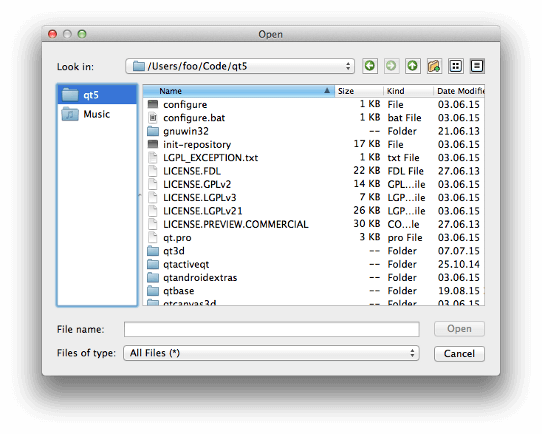
void QFileDialog::setSidebarUrls(const QList<QUrl> &urls)
Establece los elementos de « urls » que se encuentran en la barra lateral.
Por ejemplo:
QList<QUrl> urls;
urls << QUrl::fromLocalFile("/Users/foo/Code/qt5")
     << QUrl::fromLocalFile(QStandardPaths::standardLocations(QStandardPaths::MusicLocation).first());

QFileDialog dialog;
dialog.setSidebarUrls(urls);
dialog.setFileMode(QFileDialog::AnyFile);
if (dialog.exec()) {
    // ...
}
Entonces, el cuadro de diálogo de archivos tiene este aspecto:
Véase también sidebarUrls().
[override virtual] void QFileDialog::setVisible(bool visible)
Reimplementa: ` QDialog::setVisible` (bool visible).
QList<QUrl> QFileDialog::sidebarUrls() const
Devuelve una lista de las URL que aparecen actualmente en la barra lateral
Véase también setSidebarUrls().
bool QFileDialog::testOption(QFileDialog::Option option) const
Devuelve « true » si el valor « option » proporcionado está habilitado; en caso contrario, devuelve «false».
Véase también options y setOption().
[signal] void QFileDialog::urlSelected(const QUrl &url)
Cuando cambia la selección y se acepta el cuadro de diálogo, se emite esta señal con el url seleccionado (que puede estar vacío).
Véase también currentUrlChanged() y QDialog::Accepted.
[signal] void QFileDialog::urlsSelected(const QList<QUrl> &urls)
Cuando cambia la selección y se acepta el cuadro de diálogo, se emite esta señal con la lista (posiblemente vacía) de elementos seleccionados urls.
Véase también currentUrlChanged() y QDialog::Accepted.
© 2026 The Qt Company Ltd. Documentation contributions included herein are the copyrights of their respective owners. The documentation provided herein is licensed under the terms of the GNU Free Documentation License version 1.3 as published by the Free Software Foundation. Qt and respective logos are trademarks of The Qt Company Ltd. in Finland and/or other countries worldwide. All other trademarks are property of their respective owners.
