
QIcon Class
La clase QIcon ofrece iconos escalables en diferentes modos y estados. Más información...
| Encabezado: | #include <QIcon> |
| CMake: | find_package(Qt6 REQUIRED COMPONENTS Gui) target_link_libraries(mytarget PRIVATE Qt6::Gui) |
| qmake: | QT += gui |
- Lista de todos los miembros, incluidos los miembros heredados
- Miembros obsoletos
- QIcon forma parte de las clases de pintura y de las clases compartidas implícitamente.
Tipos públicos
| enum | Mode { Normal, Disabled, Active, Selected } |
| enum | State { On, Off } |
(since 6.7) enum class | ThemeIcon { AddressBookNew, ApplicationExit, AppointmentNew, CallStart, CallStop, …, WeatherStorm } |
Funciones públicas
| QIcon() | |
| QIcon(QIconEngine *engine) | |
| QIcon(const QPixmap &pixmap) | |
| QIcon(const QString &fileName) | |
| QIcon(const QIcon &other) | |
| QIcon(QIcon &&other) | |
| ~QIcon() | |
| QSize | actualSize(const QSize &size, QIcon::Mode mode = Normal, QIcon::State state = Off) const |
| void | addFile(const QString &fileName, const QSize &size = QSize(), QIcon::Mode mode = Normal, QIcon::State state = Off) |
| void | addPixmap(const QPixmap &pixmap, QIcon::Mode mode = Normal, QIcon::State state = Off) |
| QList<QSize> | availableSizes(QIcon::Mode mode = Normal, QIcon::State state = Off) const |
| qint64 | cacheKey() const |
| bool | isMask() const |
| bool | isNull() const |
| QString | name() const |
| void | paint(QPainter *painter, const QRect &rect, Qt::Alignment alignment = Qt::AlignCenter, QIcon::Mode mode = Normal, QIcon::State state = Off) const |
| void | paint(QPainter *painter, int x, int y, int w, int h, Qt::Alignment alignment = Qt::AlignCenter, QIcon::Mode mode = Normal, QIcon::State state = Off) const |
| QPixmap | pixmap(const QSize &size, QIcon::Mode mode = Normal, QIcon::State state = Off) const |
| QPixmap | pixmap(int extent, QIcon::Mode mode = Normal, QIcon::State state = Off) const |
(since 6.0) QPixmap | pixmap(const QSize &size, qreal devicePixelRatio, QIcon::Mode mode = Normal, QIcon::State state = Off) const |
| QPixmap | pixmap(int w, int h, QIcon::Mode mode = Normal, QIcon::State state = Off) const |
| void | setIsMask(bool isMask) |
| void | swap(QIcon &other) |
| operator QVariant() const | |
| QIcon & | operator=(QIcon &&other) |
| QIcon & | operator=(const QIcon &other) |
Miembros públicos estáticos
| QStringList | fallbackSearchPaths() |
| QString | fallbackThemeName() |
| QIcon | fromTheme(const QString &name) |
(since 6.7) QIcon | fromTheme(QIcon::ThemeIcon icon) |
(since 6.7) QIcon | fromTheme(QIcon::ThemeIcon icon, const QIcon &fallback) |
| QIcon | fromTheme(const QString &name, const QIcon &fallback) |
| bool | hasThemeIcon(const QString &name) |
(since 6.7) bool | hasThemeIcon(QIcon::ThemeIcon icon) |
| void | setFallbackSearchPaths(const QStringList &paths) |
| void | setFallbackThemeName(const QString &name) |
| void | setThemeName(const QString &name) |
| void | setThemeSearchPaths(const QStringList &paths) |
| QString | themeName() |
| QStringList | themeSearchPaths() |
Elementos no miembros relacionados
| QDataStream & | operator<<(QDataStream &stream, const QIcon &icon) |
| QDataStream & | operator>>(QDataStream &stream, QIcon &icon) |
Descripción detallada
Un QIcon puede generar mapas de píxeles más pequeños, más grandes, activos y desactivados a partir del conjunto de mapas de píxeles que se le proporcione. Los componentes de la interfaz de usuario de Qt utilizan dichos mapas de píxeles para mostrar un icono que representa una acción concreta.
Creación de un icono a partir de archivos de imagen
La forma más sencilla de crear un QIcon es a partir de uno o varios archivos de imagen o recursos. Por ejemplo:
QToolButton *button = new QToolButton;
button->setIcon(QIcon("open.png"));
QIcon puede almacenar varias imágenes para diferentes estados, y Qt seleccionará la imagen que mejor se ajuste al estado actual de la acción.
Qt generará los estilos y tamaños de icono necesarios cuando sea preciso; por ejemplo, el mapa de píxeles para el estado « QIcon::Disabled » podría generarse atenuando uno de los mapas de píxeles proporcionados.
Para borrar el icono, basta con establecer un icono nulo en su lugar:
button->setIcon(QIcon());Utiliza las funciones ` QImageReader::supportedImageFormats()` y ` QImageWriter::supportedImageFormats()` para obtener una lista completa de los formatos de archivo compatibles.
Nota: Si se utiliza un archivo de imagen SVG, asegúrate de añadirlo antes que cualquier archivo que no sea SVG, para que se seleccione el « icon engine » correcto.
Creación de un icono a partir de un tema o una biblioteca de iconos
La forma más cómoda de crear un icono es utilizando la función de fábrica fromTheme(). Qt implementa el acceso a la biblioteca de iconos nativa en las plataformas que admiten la especificación Freedesktop Icon Theme.
Las aplicaciones pueden utilizar la misma especificación de temas para proporcionar su propia biblioteca de iconos. A continuación se muestra un ejemplo de descripción de un tema y la estructura de directorios correspondiente para los archivos de imagen.
Desde Qt 6.7, Qt también proporciona acceso a la biblioteca de iconos nativa en macOS, iOS y Windows 10 y 11. En Android, Qt puede acceder a los iconos del sistema de diseño Material siempre que la fuente MaterialIcons-Regular esté disponible en el sistema o se incluya como recurso en :/qt-project.org/icons/MaterialIcons-Regular.ttf junto con la aplicación.
Desde Qt 6.9, Qt puede generar iconos a partir de glifos con nombre en una fuente de iconos disponible. Establece el ` theme name ` en el nombre de la familia de la fuente y utiliza ` fromTheme()` con el nombre del glifo.
QIcon::setThemeName("Material Symbols Outlined");
QIcon muteIcon = QIcon::fromTheme(u"volume_off"_s);
La fuente de iconos puede estar instalada en el sistema o incluirse como un recurso « application font ».
Motores de iconos
Internamente, QIcon instancía un motor de iconos ( icon engine ) para gestionar y renderizar las imágenes de los iconos. El tipo de motor de iconos viene determinado por el primer archivo, mapa de píxeles o tema añadido a un objeto QIcon. Los archivos o mapas de píxeles adicionales serán gestionados por el mismo motor.
Los motores de iconos difieren en la forma en que gestionan y representan los iconos. El motor predeterminado, basado en mapas de píxeles, solo maneja imágenes fijas, mientras que el módulo QtSvg proporciona un motor de iconos capaz de volver a representar los archivos de gráficos vectoriales proporcionados al tamaño solicitado para obtener una mejor calidad. Los motores de iconos de tema, por lo general, solo proporcionan imágenes de la biblioteca de iconos nativa de la plataforma e ignoran cualquier archivo o mapa de píxeles añadido.
Además, es posible proporcionar motores de iconos personalizados. Esto permite a las aplicaciones personalizar todos los aspectos de los iconos generados. Con QIconEnginePlugin es posible registrar diferentes motores de iconos para distintas extensiones de archivo, lo que permite a terceros proporcionar motores de iconos adicionales a los incluidos con Qt.
Uso de QIcon en la interfaz de usuario
Si creas tus propios widgets que tengan la opción de establecer un pequeño mapa de píxeles, considera la posibilidad de permitir que se establezca un QIcon para ese mapa de píxeles. La clase de Qt QToolButton es un ejemplo de este tipo de widget.
Proporcione un método para establecer un QIcon y dibuje el QIcon con paint, eligiendo los parámetros adecuados en función del estado actual de su widget. Por ejemplo:
void MyWidget::drawIcon(QPainter *painter, const QRect &rect)
{
    icon.paint(painter, rect, Qt::AlignCenter, isEnabled() ? QIcon::Normal
                                                           : QIcon::Disabled,
                                               isChecked() ? QIcon::On
                                                           : QIcon::Off);
}
Cuando se recupera un mapa de píxeles mediante `pixmap(QSize, Mode, State)` y no se ha añadido ningún mapa de píxeles para ese tamaño, modo y estado concretos con ` addFile()` o ` addPixmap()`, entonces `QIcon` generará uno sobre la marcha. Esta generación de mapas de píxeles se produce en un ` QIconEngine`. El motor predeterminado reduce la escala de los mapas de píxeles si es necesario, pero nunca la aumenta, y utiliza el estilo actual para calcular el aspecto desactivado.
También puede utilizar el modo Active, por ejemplo, haciendo que su widget se Active cuando el ratón se sitúe sobre él (véase QWidget::enterEvent()), mientras se mantiene pulsado el botón del ratón a la espera de que se suelte para activar la función, o cuando sea el elemento seleccionado actualmente. Si el widget se puede activar o desactivar, se puede utilizar el modo «On» para dibujar un icono diferente.
Los QIcons generados a partir de la biblioteca de iconos nativa, o de una fuente de iconos, utilizan el mismo glifo tanto para el estado « On » como para el estado « Off » del icono. Las aplicaciones pueden cambiar el icono en función del estado del control de la interfaz de usuario o de la acción correspondiente. En una aplicación « Qt Quick », esto se puede hacer mediante un enlace.
ToolButton {
    id: muteButton
    checkable: true
    icon.name: checked ? "volume_off" : "volume_up"
}
Nota: QIcon necesita una instancia de QGuiApplication antes de que se cree el icono.
Iconos de alta resolución (DPI)
Los iconos proporcionados por la biblioteca de iconos nativa, o generados a partir del glifo de una fuente de iconos, suelen basarse en gráficos vectoriales y se representarán automáticamente con la resolución adecuada.
Si se proporcionan archivos de imagen propios mediante addFile(), QIcon utilizará "@nx" high DPI syntax de Qt. Esto resulta útil si se dispone de una estructura de directorios personalizada y no se sigue la especificación de temas de iconos de Freedesktop.
Si se proporciona un tema de aplicación, es necesario seguir la especificación de temas de iconos para indicar qué archivos se deben utilizar para las diferentes resoluciones. Para que QIcon utilice la versión de alta resolución (DPI) de una imagen, añade una entrada adicional al archivo index.theme correspondiente:
[Icon Theme]
Name=Test
Comment=Test Theme

Directories=32x32/actions,32x32@2/actions

[32x32/actions]
Size=32
Context=Actions
Type=Fixed

# High DPI version of the entry above.
[32x32@2/actions]
Size=32
Scale=2
Type=Fixed
Tu directorio de temas de iconos tendría entonces un aspecto similar a este:
├── 32x32
│   └── actions
│       └── appointment-new.png
├── 32x32@2
│   └── actions
│       └── appointment-new.png
└── index.theme
Tipo de miembro Documentación
enum QIcon::Mode
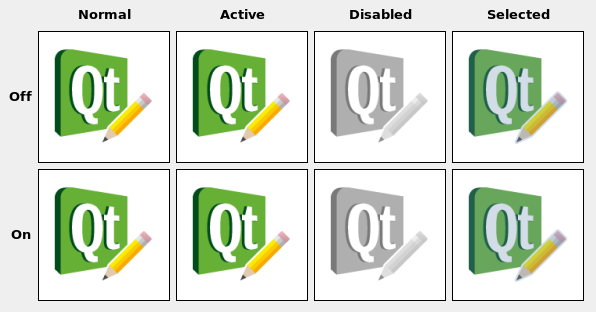
Este tipo de enumeración describe el modo para el que está previsto utilizar un mapa de píxeles. Los modos definidos actualmente son:
| Constante | Valor | Descripción |
|---|---|---|
QIcon::Normal | 0 | Muestra el mapa de píxeles cuando el usuario no está interactuando con el icono, pero la funcionalidad representada por el icono está disponible. |
QIcon::Disabled | 1 | Muestra el mapa de píxeles cuando la funcionalidad representada por el icono no está disponible. |
QIcon::Active | 2 | Muestra el mapa de píxeles cuando la funcionalidad representada por el icono está disponible y el usuario está interactuando con el icono, por ejemplo, pasando el ratón por encima o haciendo clic en él. |
QIcon::Selected | 3 | Muestra el mapa de píxeles cuando el elemento representado por el icono está seleccionado. |
enum QIcon::State
Esta enumeración describe el estado para el que está previsto utilizar un mapa de píxeles. El estado puede ser:
| Constante | Valor | Descripción |
|---|---|---|
QIcon::On | 0 | Muestra el mapa de píxeles cuando el widget está en estado «activado» |
QIcon::Off | 1 | Muestra el mapa de píxeles cuando el widget está en estado «desactivado» |
[since 6.7] enum class QIcon::ThemeIcon
Esta enumeración permite acceder a los iconos que ofrecen la mayoría de las implementaciones de temas de iconos.
| Constante | Valor | Descripción |
|---|---|---|
QIcon::ThemeIcon::AddressBookNew | 0 | El icono correspondiente a la acción de crear una nueva agenda de contactos. |
QIcon::ThemeIcon::ApplicationExit | 1 | El icono para salir de una aplicación. |
QIcon::ThemeIcon::AppointmentNew | 2 | El icono de la acción para crear una nueva cita. |
QIcon::ThemeIcon::CallStart | 3 | El icono para iniciar o aceptar una llamada. |
QIcon::ThemeIcon::CallStop | 4 | El icono para finalizar una llamada en curso. |
QIcon::ThemeIcon::ContactNew | 5 | El icono de la acción para crear un nuevo contacto. |
QIcon::ThemeIcon::DocumentNew | 6 | El icono para crear un nuevo documento. |
QIcon::ThemeIcon::DocumentOpen | 7 | El icono de la acción para abrir un documento. |
QIcon::ThemeIcon::DocumentOpenRecent | 8 | El icono para abrir un documento que se ha abierto recientemente. |
QIcon::ThemeIcon::DocumentPageSetup | 9 | El icono de la acción de configuración de página. |
QIcon::ThemeIcon::DocumentPrint | 10 | El icono de la acción de impresión. |
QIcon::ThemeIcon::DocumentPrintPreview | 11 | El icono de la acción de vista previa de impresión. |
QIcon::ThemeIcon::DocumentProperties | 12 | El icono de la acción para ver las propiedades de un documento. |
QIcon::ThemeIcon::DocumentRevert | 13 | El icono de la acción para volver a una versión anterior de un documento. |
QIcon::ThemeIcon::DocumentSave | 14 | El icono de la acción «Guardar ». |
QIcon::ThemeIcon::DocumentSaveAs | 15 | El icono de la acción «Guardar como ». |
QIcon::ThemeIcon::DocumentSend | 16 | El icono de la acción «Enviar ». |
QIcon::ThemeIcon::EditClear | 17 | El icono de la acción «Borrar ». |
QIcon::ThemeIcon::EditCopy | 18 | El icono de la acción «Copiar ». |
QIcon::ThemeIcon::EditCut | 19 | El icono de la acción «Cortar ». |
QIcon::ThemeIcon::EditDelete | 20 | El icono de la acción «Eliminar ». |
QIcon::ThemeIcon::EditFind | 21 | El icono de la acción «Buscar ». |
QIcon::ThemeIcon::EditPaste | 22 | El icono de la acción «Pegar ». |
QIcon::ThemeIcon::EditRedo | 23 | El icono de la acción «Rehacer ». |
QIcon::ThemeIcon::EditSelectAll | 24 | El icono de la acción «Seleccionar todo ». |
QIcon::ThemeIcon::EditUndo | 25 | El icono de la acción «Deshacer ». |
QIcon::ThemeIcon::FolderNew | 26 | El icono para crear una nueva carpeta. |
QIcon::ThemeIcon::FormatIndentLess | 27 | El icono de la acción «Disminuir sangría ». |
QIcon::ThemeIcon::FormatIndentMore | 28 | El icono de la acción de «Aumentar sangría ». |
QIcon::ThemeIcon::FormatJustifyCenter | 29 | El icono de la acción de justificación centrada. |
QIcon::ThemeIcon::FormatJustifyFill | 30 | El icono de la acción de formato «Justificación a los márgenes ». |
QIcon::ThemeIcon::FormatJustifyLeft | 31 | El icono de la acción de formato «Alineación a la izquierda ». |
QIcon::ThemeIcon::FormatJustifyRight | 32 | El icono de la acción de justificación a la derecha. |
QIcon::ThemeIcon::FormatTextDirectionLtr | 33 | El icono de la acción de formato de texto de izquierda a derecha. |
QIcon::ThemeIcon::FormatTextDirectionRtl | 34 | El icono de la acción de formato «de derecha a izquierda ». |
QIcon::ThemeIcon::FormatTextBold | 35 | El icono de la acción de formato de texto en negrita. |
QIcon::ThemeIcon::FormatTextItalic | 36 | El icono de la acción de formato de texto en cursiva. |
QIcon::ThemeIcon::FormatTextUnderline | 37 | El icono de la acción de formato de texto subrayado. |
QIcon::ThemeIcon::FormatTextStrikethrough | 38 | El icono de la acción de formato de texto tachado. |
QIcon::ThemeIcon::GoDown | 39 | El icono de la acción «bajar en una lista ». |
QIcon::ThemeIcon::GoHome | 40 | El icono de la acción «Ir a la página de inicio ». |
QIcon::ThemeIcon::GoNext | 41 | El icono de la acción «Ir al siguiente elemento de una lista ». |
QIcon::ThemeIcon::GoPrevious | 42 | El icono de la acción «Ir al elemento anterior de una lista ». |
QIcon::ThemeIcon::GoUp | 43 | El icono de la acción «Subir en una lista ». |
QIcon::ThemeIcon::HelpAbout | 44 | El icono del elemento «Acerca de » del menú «Ayuda». |
QIcon::ThemeIcon::HelpFaq | 45 | El icono de la opción «Preguntas frecuentes » del menú «Ayuda». |
QIcon::ThemeIcon::InsertImage | 46 | El icono de la acción «Insertar imagen » de una aplicación. |
QIcon::ThemeIcon::InsertLink | 47 | El icono de la acción «Insertar enlace » de una aplicación. |
QIcon::ThemeIcon::InsertText | 48 | El icono de la acción «Insertar texto » de una aplicación. |
QIcon::ThemeIcon::ListAdd | 49 | El icono de la acción «Añadir a la lista ». |
QIcon::ThemeIcon::ListRemove | 50 | El icono de la acción «Eliminar de la lista ». |
QIcon::ThemeIcon::MailForward | 51 | El icono de la acción «Reenviar ». |
QIcon::ThemeIcon::MailMarkImportant | 52 | El icono de la acción «marcar como importante ». |
QIcon::ThemeIcon::MailMarkRead | 53 | El icono de la acción «marcar como leído ». |
QIcon::ThemeIcon::MailMarkUnread | 54 | El icono de la acción «marcar como no leído ». |
QIcon::ThemeIcon::MailMessageNew | 55 | El icono de la acción «Redactar nuevo correo ». |
QIcon::ThemeIcon::MailReplyAll | 56 | El icono de la acción «Responder a todos ». |
QIcon::ThemeIcon::MailReplySender | 57 | El icono de la acción «Responder al remitente ». |
QIcon::ThemeIcon::MailSend | 58 | El icono de la acción «Enviar ». |
QIcon::ThemeIcon::MediaEject | 59 | El icono de la acción «expulsar» de un reproductor multimedia o un gestor de archivos. |
QIcon::ThemeIcon::MediaPlaybackPause | 60 | El icono de la acción «Pausar » de un reproductor multimedia. |
QIcon::ThemeIcon::MediaPlaybackStart | 61 | El icono de la acción «Iniciar reproducción » de un reproductor multimedia. |
QIcon::ThemeIcon::MediaPlaybackStop | 62 | El icono de la acción «detener» de un reproductor multimedia. |
QIcon::ThemeIcon::MediaRecord | 63 | El icono de la acción de grabar de una aplicación multimedia. |
QIcon::ThemeIcon::MediaSeekBackward | 64 | El icono de la acción de avance rápido hacia atrás de un reproductor multimedia. |
QIcon::ThemeIcon::MediaSeekForward | 65 | El icono de avance rápido en un reproductor multimedia. |
QIcon::ThemeIcon::MediaSkipBackward | 66 | El icono de la acción de salto hacia atrás de un reproductor multimedia. |
QIcon::ThemeIcon::MediaSkipForward | 67 | El icono de la acción de avance rápido de un reproductor multimedia. |
QIcon::ThemeIcon::ObjectRotateLeft | 68 | El icono de la acción de girar hacia la izquierda aplicada a un objeto. |
QIcon::ThemeIcon::ObjectRotateRight | 69 | El icono de la acción de girar a la derecha que se realiza sobre un objeto. |
QIcon::ThemeIcon::ProcessStop | 70 | El icono de la acción de detener en aplicaciones con acciones que pueden tardar un tiempo en procesarse, como la carga de una página web en un navegador. |
QIcon::ThemeIcon::SystemLockScreen | 71 | El icono de la acción de bloquear la pantalla. |
QIcon::ThemeIcon::SystemLogOut | 72 | El icono de la acción de cerrar sesión. |
QIcon::ThemeIcon::SystemSearch | 73 | El icono de la acción de búsqueda. |
QIcon::ThemeIcon::SystemReboot | 74 | El icono de la acción de reinicio. |
QIcon::ThemeIcon::SystemShutdown | 75 | El icono de la acción de apagar el equipo. |
QIcon::ThemeIcon::ToolsCheckSpelling | 76 | El icono de la acción «Revisar ortografía ». |
QIcon::ThemeIcon::ViewFullscreen | 77 | El icono de la acción «Pantalla completa ». |
QIcon::ThemeIcon::ViewRefresh | 78 | El icono de la acción de actualizar. |
QIcon::ThemeIcon::ViewRestore | 79 | El icono para salir de la vista a pantalla completa. |
QIcon::ThemeIcon::WindowClose | 80 | El icono de la acción «cerrar ventana ». |
QIcon::ThemeIcon::WindowNew | 81 | El icono de la acción «Nueva ventana ». |
QIcon::ThemeIcon::ZoomFitBest | 82 | El icono para ajustar a la pantalla. |
QIcon::ThemeIcon::ZoomIn | 83 | El icono de la acción de acercar. |
QIcon::ThemeIcon::ZoomOut | 84 | El icono para alejar la imagen. |
QIcon::ThemeIcon::AudioCard | 85 | El icono del dispositivo de reproducción de audio. |
QIcon::ThemeIcon::AudioInputMicrophone | 86 | El icono del dispositivo de entrada de audio del micrófono. |
QIcon::ThemeIcon::Battery | 87 | El icono del dispositivo de batería del sistema. |
QIcon::ThemeIcon::CameraPhoto | 88 | El icono de una cámara digital. |
QIcon::ThemeIcon::CameraVideo | 89 | El icono del dispositivo de cámara de vídeo. |
QIcon::ThemeIcon::CameraWeb | 90 | El icono del dispositivo de cámara web. |
QIcon::ThemeIcon::Computer | 91 | El icono que representa el dispositivo informático en su conjunto. |
QIcon::ThemeIcon::DriveHarddisk | 92 | El icono de las unidades de disco duro. |
QIcon::ThemeIcon::DriveOptical | 93 | El icono de las unidades de soportes ópticos, como CD y DVD. |
QIcon::ThemeIcon::InputGaming | 94 | El icono del dispositivo de entrada para videojuegos. |
QIcon::ThemeIcon::InputKeyboard | 95 | El icono del dispositivo de entrada «teclado». |
QIcon::ThemeIcon::InputMouse | 96 | El icono del ratón. |
QIcon::ThemeIcon::InputTablet | 97 | El icono de las tabletas gráficas. |
QIcon::ThemeIcon::MediaFlash | 98 | El icono de los soportes flash, como una tarjeta de memoria. |
QIcon::ThemeIcon::MediaOptical | 99 | El icono de los soportes ópticos físicos, como los CD y los DVD. |
QIcon::ThemeIcon::MediaTape | 100 | El icono de los soportes físicos genéricos de cinta. |
QIcon::ThemeIcon::MultimediaPlayer | 101 | El icono de los dispositivos genéricos de reproducción multimedia. |
QIcon::ThemeIcon::NetworkWired | 102 | El icono de las conexiones de red por cable. |
QIcon::ThemeIcon::NetworkWireless | 103 | El icono de las conexiones de red inalámbricas. |
QIcon::ThemeIcon::Phone | 104 | El icono de los dispositivos telefónicos. |
QIcon::ThemeIcon::Printer | 105 | El icono de una impresora. |
QIcon::ThemeIcon::Scanner | 106 | El icono de un escáner. |
QIcon::ThemeIcon::VideoDisplay | 107 | El icono del monitor en el que se muestra el vídeo. |
QIcon::ThemeIcon::AppointmentMissed | 108 | El icono que indica que se ha perdido una cita. |
QIcon::ThemeIcon::AppointmentSoon | 109 | El icono que indica que una cita tendrá lugar próximamente. |
QIcon::ThemeIcon::AudioVolumeHigh | 110 | El icono que se utiliza para indicar un volumen de audio alto. |
QIcon::ThemeIcon::AudioVolumeLow | 111 | El icono que se utiliza para indicar un volumen de audio bajo. |
QIcon::ThemeIcon::AudioVolumeMedium | 112 | El icono que indica un volumen de audio medio. |
QIcon::ThemeIcon::AudioVolumeMuted | 113 | El icono que indica que el sonido está silenciado durante la reproducción de audio. |
QIcon::ThemeIcon::BatteryCaution | 114 | El icono que aparece cuando la batería está por debajo del 40 %. |
QIcon::ThemeIcon::BatteryLow | 115 | El icono que se utiliza cuando la batería está por debajo del 20 %. |
QIcon::ThemeIcon::DialogError | 116 | El icono que se utiliza cuando se abre un cuadro de diálogo para explicar al usuario una situación de error. |
QIcon::ThemeIcon::DialogInformation | 117 | El icono que se utiliza cuando se abre un cuadro de diálogo para proporcionar al usuario información que puede ser relevante para la acción solicitada. |
QIcon::ThemeIcon::DialogPassword | 118 | El icono que se utiliza cuando se abre un cuadro de diálogo en el que se solicitan las credenciales de autenticación de un usuario. |
QIcon::ThemeIcon::DialogQuestion | 119 | El icono que se utiliza cuando se abre un cuadro de diálogo para plantear una pregunta sencilla al usuario. |
QIcon::ThemeIcon::DialogWarning | 120 | El icono que se utiliza cuando se abre un cuadro de diálogo para advertir al usuario de posibles problemas con la acción solicitada. |
QIcon::ThemeIcon::FolderDragAccept | 121 | El icono que se utiliza para una carpeta mientras se arrastra un objeto válido hacia ella. |
QIcon::ThemeIcon::FolderOpen | 122 | El icono que se utiliza para las carpetas cuando su contenido se muestra en la misma ventana. |
QIcon::ThemeIcon::FolderVisiting | 123 | El icono que se utiliza para las carpetas mientras se muestra su contenido en otra ventana. |
QIcon::ThemeIcon::ImageLoading | 124 | El icono que se utiliza mientras se carga otra imagen. |
QIcon::ThemeIcon::ImageMissing | 125 | El icono que se utiliza cuando no se ha podido cargar otra imagen. |
QIcon::ThemeIcon::MailAttachment | 126 | El icono de un mensaje que contiene archivos adjuntos. |
QIcon::ThemeIcon::MailUnread | 127 | El icono de un mensaje no leído. |
QIcon::ThemeIcon::MailRead | 128 | El icono de un mensaje leído. |
QIcon::ThemeIcon::MailReplied | 129 | El icono de un mensaje al que se ha respondido. |
QIcon::ThemeIcon::MediaPlaylistRepeat | 130 | El icono del modo de repetición de un reproductor multimedia. |
QIcon::ThemeIcon::MediaPlaylistShuffle | 131 | El icono del modo aleatorio de un reproductor multimedia. |
QIcon::ThemeIcon::NetworkOffline | 132 | El icono que indica que el dispositivo no está conectado a la red. |
QIcon::ThemeIcon::PrinterPrinting | 133 | El icono que aparece mientras un trabajo de impresión se está enviando correctamente a un dispositivo de impresión. |
QIcon::ThemeIcon::SecurityHigh | 134 | El icono que se utiliza para indicar que se sabe que el nivel de seguridad de un elemento es alto. |
QIcon::ThemeIcon::SecurityLow | 135 | El icono que indica que se sabe que el nivel de seguridad de un elemento es bajo. |
QIcon::ThemeIcon::SoftwareUpdateAvailable | 136 | El icono que se utiliza para indicar que hay una actualización disponible. |
QIcon::ThemeIcon::SoftwareUpdateUrgent | 137 | El icono que indica que hay una actualización urgente disponible. |
QIcon::ThemeIcon::SyncError | 138 | El icono que se muestra cuando se produce un error al intentar sincronizar datos entre dispositivos. |
QIcon::ThemeIcon::SyncSynchronizing | 139 | El icono que aparece mientras los datos se sincronizan correctamente entre dispositivos. |
QIcon::ThemeIcon::UserAvailable | 140 | El icono que se utiliza para indicar que un usuario está disponible. |
QIcon::ThemeIcon::UserOffline | 141 | El icono que se utiliza para indicar que un usuario no está disponible. |
QIcon::ThemeIcon::WeatherClear | 142 | El icono que se utiliza para indicar que el cielo está despejado. |
QIcon::ThemeIcon::WeatherClearNight | 143 | El icono que se utiliza para indicar que el cielo está despejado por la noche. |
QIcon::ThemeIcon::WeatherFewClouds | 144 | El icono que se utiliza para indicar que el cielo está parcialmente nublado. |
QIcon::ThemeIcon::WeatherFewCloudsNight | 145 | El icono que se utiliza para indicar que el cielo está parcialmente nublado durante la noche. |
QIcon::ThemeIcon::WeatherFog | 146 | El icono que se utiliza para indicar que hay niebla. |
QIcon::ThemeIcon::WeatherShowers | 147 | El icono que se utiliza para indicar que hay chubascos. |
QIcon::ThemeIcon::WeatherSnow | 148 | El icono que se utiliza para indicar que está nevando. |
QIcon::ThemeIcon::WeatherStorm | 149 | El icono que se utiliza para indicar que hay tormenta. |
Esta enumeración se introdujo en Qt 6.7.
Véase también Creating an icon from a theme or icon library y fromTheme().
Documentación de las funciones miembro
[noexcept] QIcon::QIcon()
Crea un icono nulo.
[explicit] QIcon::QIcon(QIconEngine *engine)
Crea un icono con un icono específico engine. El icono asume el control del motor.
QIcon::QIcon(const QPixmap &pixmap)
Crea un icono a partir de un objeto ` pixmap`.
[explicit] QIcon::QIcon(const QString &fileName)
Crea un icono a partir del archivo con el fileName especificado. El archivo se cargará cuando sea necesario.
Si fileName contiene una ruta relativa (por ejemplo, solo el nombre del archivo), el archivo en cuestión debe encontrarse en relación con el directorio de trabajo en tiempo de ejecución.
El nombre del archivo puede hacer referencia a un archivo real en el disco o a uno de los recursos incrustados en la aplicación. Consulte la descripción general del sistema de recursos para obtener más detalles sobre cómo incrustar imágenes y otros archivos de recursos en el ejecutable de la aplicación.
Utiliza las funciones ` QImageReader::supportedImageFormats()` y ` QImageWriter::supportedImageFormats()` para obtener una lista completa de los formatos de archivo compatibles.
QIcon::QIcon(const QIcon &other)
Crea una copia de other. Es muy rápido.
[noexcept] QIcon::QIcon(QIcon &&other)
Move crea una instancia de QIcon, haciendo que apunte al mismo objeto al que apuntaba other.
[noexcept] QIcon::~QIcon()
Elimina el icono.
QSize QIcon::actualSize(const QSize &size, QIcon::Mode mode = Normal, QIcon::State state = Off) const
Devuelve el tamaño real del icono para los valores solicitados size, mode y state. El resultado puede ser menor que el solicitado, pero nunca mayor. El tamaño devuelto se expresa en píxeles independientes del dispositivo (esto es relevante para mapas de píxeles de alta resolución).
Véanse también pixmap() y paint().
void QIcon::addFile(const QString &fileName, const QSize &size = QSize(), QIcon::Mode mode = Normal, QIcon::State state = Off)
Añade una imagen del archivo con la ruta fileName indicada al icono, como una especialización de size, mode y state. El archivo se cargará cuando sea necesario. Nota: los motores de iconos personalizados pueden ignorar los mapas de píxeles añadidos adicionalmente.
Si fileName contiene una ruta relativa (por ejemplo, solo el nombre del archivo), el archivo correspondiente debe encontrarse en relación con el directorio de trabajo en tiempo de ejecución.
El nombre del archivo puede hacer referencia a un archivo real en el disco o a uno de los recursos integrados de la aplicación. Consulta la descripción general del sistema de recursos para obtener más detalles sobre cómo integrar imágenes y otros archivos de recursos en el ejecutable de la aplicación.
Utilice las funciones QImageReader::supportedImageFormats() y QImageWriter::supportedImageFormats() para obtener una lista completa de los formatos de archivo compatibles.
Si existe una versión de alta resolución de la imagen (identificada por el sufijo @2x en el nombre base), se carga automáticamente y se añade con la relación de píxeles del dispositivo establecida en el valor 2. Esto se puede desactivar configurando la variable de entorno QT_HIGHDPI_DISABLE_2X_IMAGE_LOADING (véase QImageReader).
Nota: Cuando se añade un nombre de archivo no vacío a un QIcon, el icono deja de ser nulo, incluso si el archivo no existe o apunta a un archivo dañado.
Véanse también addPixmap() y QPixmap::devicePixelRatio().
void QIcon::addPixmap(const QPixmap &pixmap, QIcon::Mode mode = Normal, QIcon::State state = Off)
Añade « pixmap » al icono, como especialización de « mode » y « state ».
Los motores de iconos personalizados pueden ignorar libremente los mapas de píxeles añadidos adicionalmente.
Véase también addFile().
QList<QSize> QIcon::availableSizes(QIcon::Mode mode = Normal, QIcon::State state = Off) const
Devuelve una lista de los tamaños de icono disponibles para los valores especificados en « mode » y « state ».
qint64 QIcon::cacheKey() const
Devuelve un número que identifica el contenido de este objeto ` QIcon `. Diferentes objetos ` QIcon ` pueden tener la misma clave si hacen referencia al mismo contenido.
La clave cacheKey() cambiará cuando se modifique el icono mediante addPixmap() o addFile().
Las claves de caché resultan especialmente útiles en combinación con el almacenamiento en caché.
Véase también QPixmap::cacheKey().
[static] QStringList QIcon::fallbackSearchPaths()
Devuelve las rutas de búsqueda alternativas para los iconos.
Las rutas de búsqueda alternativas se consultan para archivos de iconos independientes si current icon theme o fallback icon theme no proporcionan resultados para la búsqueda de un icono.
Si no se especifican, las rutas de búsqueda alternativas las definirá la plataforma.
Véase también setFallbackSearchPaths() y themeSearchPaths().
[static] QString QIcon::fallbackThemeName()
Devuelve el nombre del tema de iconos de reserva.
Si no se establece, la plataforma definirá el tema de iconos de reserva.
Nota: Por el momento, los temas de iconos de reservade la plataforma solo están implementados en sistemas basados en Freedesktop, y el tema de iconos depende de la configuración de tu escritorio.
Véase también setFallbackThemeName() y themeName().
[static] QIcon QIcon::fromTheme(const QString &name)
Devuelve el QIcon correspondiente a name en el current icon theme.
Si el tema actual no proporciona un icono para name, se consulta fallback icon theme, antes de recurrir a la búsqueda de archivos de iconos independientes en fallback icon search path. Por último, se consulta la biblioteca de iconos nativa de la plataforma.
Para obtener un icono del tema de iconos actual:
Si no se ha establecido explícitamente un icon theme mediante setThemeName(), se utilizará un tema de iconos definido por la plataforma.
Véase también themeName(), fallbackThemeName(), setThemeName(), themeSearchPaths(), fallbackSearchPaths() y la especificación de nomenclatura de iconos de Freedesktop.
[static, since 6.7] QIcon QIcon::fromTheme(QIcon::ThemeIcon icon)
[static, since 6.7] QIcon QIcon::fromTheme(QIcon::ThemeIcon icon, const QIcon &fallback)
Devuelve el QIcon correspondiente a icon en el current icon theme.
Si el tema actual no proporciona un icono para icon, se consulta fallback icon theme antes de recurrir a la búsqueda de archivos de iconos independientes en fallback icon search path. Por último, se consulta la biblioteca de iconos nativa de la plataforma.
Si no se encuentra ningún icono y se ha proporcionado un ` fallback `, se devuelve ` fallback `. Esto resulta útil para proporcionar una alternativa garantizada, independientemente de si el conjunto actual de temas de iconos y las rutas de alternativa admiten el icono solicitado.
Si no se encuentra ningún icono y no se proporciona ningún ` fallback `, se devuelve un ` QIcon ` vacío, construido por defecto.
Estas funciones se introdujeron en Qt 6.7.
[static] QIcon QIcon::fromTheme(const QString &name, const QIcon &fallback)
Devuelve el QIcon correspondiente a name en el current icon theme.
Si el tema actual no proporciona un icono para name, se consulta el fallback icon theme antes de recurrir a la búsqueda de archivos de iconos independientes en el fallback icon search path. Por último, se consulta la biblioteca de iconos nativa de la plataforma.
Si no se encuentra ningún icono, se devuelve fallback.
Esto resulta útil para proporcionar una alternativa garantizada, independientemente de si el conjunto actual de temas de iconos y rutas alternativas admite el icono solicitado.
Por ejemplo:
Esta es una función sobrecargada.
Véase también fallbackThemeName() y fallbackSearchPaths().
[static] bool QIcon::hasThemeIcon(const QString &name)
Devuelve « true » si hay un icono disponible para « name » en el tema de iconos actual o en cualquiera de los temas alternativos, tal y como se describe en fromTheme(); en caso contrario, devuelve « false ».
Véanse también themeSearchPaths(), fromTheme() y setThemeName().
[static, since 6.7] bool QIcon::hasThemeIcon(QIcon::ThemeIcon icon)
Devuelve ` true ` si hay un icono disponible para ` icon ` en el tema de iconos actual o en cualquiera de los temas de reserva, tal y como se describe en ` fromTheme()`, y, en caso contrario, devuelve ` false`.
Esta es una función sobrecargada.
Esta función se introdujo en Qt 6.7.
Véase también fromTheme().
bool QIcon::isMask() const
Devuelve « true » si este icono se ha marcado como imagen de máscara. Algunas plataformas representan los iconos de máscara de forma diferente (por ejemplo, los iconos de menú en macOS).
Véase también setIsMask().
bool QIcon::isNull() const
Devuelve ` true ` si el icono está vacío; en caso contrario, devuelve ` false`.
Un icono está vacío si no tiene ni mapa de píxeles ni nombre de archivo.
Nota: Es posible que incluso un icono que no sea nulo no pueda crear mapas de píxeles válidos, por ejemplo, si el archivo no existe o no se puede leer.
QString QIcon::name() const
Devuelve el nombre utilizado para crear el icono, si está disponible.
Dependiendo de cómo se haya creado el icono, puede tener un nombre asociado. Este es el caso de los iconos creados con fromTheme().
Véanse también fromTheme() y QIconEngine::iconName().
void QIcon::paint(QPainter *painter, const QRect &rect, Qt::Alignment alignment = Qt::AlignCenter, QIcon::Mode mode = Normal, QIcon::State state = Off) const
Utiliza la función ` painter ` para dibujar el icono con los valores especificados ` alignment`, los valores obligatorios ` mode` y ` state ` dentro del rectángulo ` rect`.
Véanse también actualSize() y pixmap().
void QIcon::paint(QPainter *painter, int x, int y, int w, int h, Qt::Alignment alignment = Qt::AlignCenter, QIcon::Mode mode = Normal, QIcon::State state = Off) const
Dibuja el icono dentro del rectángulo QRect(x, y, w, h).
Se trata de una función sobrecargada.
QPixmap QIcon::pixmap(const QSize &size, QIcon::Mode mode = Normal, QIcon::State state = Off) const
Devuelve un mapa de píxeles con los valores solicitados de ` size`, ` mode` y ` state`, generándolo si es necesario. El mapa de píxeles puede ser más pequeño que el solicitado, pero nunca más grande, a menos que la relación de píxeles del dispositivo del mapa de píxeles devuelto sea superior a 1.
Véanse también actualSize() y paint().
QPixmap QIcon::pixmap(int extent, QIcon::Mode mode = Normal, QIcon::State state = Off) const
Devuelve un mapa de píxeles de tamaño QSize(extent, extent). El mapa de píxeles puede ser más pequeño que el solicitado, pero nunca más grande, a menos que la relación de píxeles del dispositivo del mapa de píxeles devuelto sea mayor que 1.
Esta es una función sobrecargada.
[since 6.0] QPixmap QIcon::pixmap(const QSize &size, qreal devicePixelRatio, QIcon::Mode mode = Normal, QIcon::State state = Off) const
Devuelve un mapa de píxeles con los valores solicitados de « size », « devicePixelRatio », « mode » y « state », generando uno con los valores « mode » y « state » especificados si es necesario. El mapa de píxeles puede ser más pequeño que el solicitado, pero nunca más grande, a menos que la relación de píxeles del dispositivo del mapa de píxeles devuelto sea mayor que 1.
Nota: Es posible quela relación de píxeles del dispositivo solicitada no coincida con la devuelta. Esto retrasa el escalado del mapa de píxeles ( QPixmap ) hasta que se dibuje posteriormente.
Nota: Antes de Qt 6.8, esta función pasaba erróneamente el tamaño del mapa de píxeles dependiente del dispositivo a ` QIconEngine::scaledPixmap()`; desde Qt 6.8, se pasa el tamaño independiente del dispositivo (sin escalar con ` devicePixelRatio`).
Esta es una función sobrecargada.
Esta función se introdujo en Qt 6.0.
Véanse también ` actualSize()` y ` paint()`.
QPixmap QIcon::pixmap(int w, int h, QIcon::Mode mode = Normal, QIcon::State state = Off) const
Devuelve un mapa de píxeles de tamaño QSize(w, h). El mapa de píxeles puede ser más pequeño que el solicitado, pero nunca más grande, a menos que la relación de píxeles del dispositivo del mapa de píxeles devuelto sea mayor que 1.
Esta es una función sobrecargada.
[static] void QIcon::setFallbackSearchPaths(const QStringList &paths)
Establece las rutas de búsqueda alternativas para los iconos en paths.
Las rutas de búsqueda alternativas se consultan en busca de archivos de iconos independientes si current icon theme o fallback icon theme no ofrecen resultados para la búsqueda de un icono.
Por ejemplo:
Véase también fallbackSearchPaths() y setThemeSearchPaths().
[static] void QIcon::setFallbackThemeName(const QString &name)
Establece el tema de iconos de reserva en name.
El tema de iconos de reserva se consulta para los iconos que no proporciona current icon theme, o si current icon theme no existe.
El name debe corresponder a un tema con el mismo formato que el documentado en setThemeName(), y se buscará en themeSearchPaths().
Nota: Los temas de iconosde reserva deben configurarse antes de crear QGuiApplication, para garantizar una inicialización correcta.
Véase también fallbackThemeName(), themeSearchPaths() y themeName().
void QIcon::setIsMask(bool isMask)
Indica que este icono es una imagen de máscara (booleano isMask) y, por lo tanto, puede modificarse en función del lugar en el que se muestre.
Véase también isMask().
[static] void QIcon::setThemeName(const QString &name)
Establece el tema de iconos actual en « name ».
Si el tema coincide con el nombre de una fuente instalada que proporcione glifos con nombre, los archivos « QIcon::fromTheme » que coincidan con uno de los glifos generarán un icono para dicho glifo.
De lo contrario, el tema se buscará en themeSearchPaths(). Por el momento, el único formato de tema de iconos compatible es la Especificación de temas de iconos de Freedesktop. El name debe corresponder a un nombre de directorio en themeSearchPath() que contenga un archivo index.theme que describa su contenido.
Véase también themeSearchPaths(), themeName() y la Especificación de temas de iconos de Freedesktop.
[static] void QIcon::setThemeSearchPaths(const QStringList &paths)
Establece las rutas de búsqueda de los temas de iconos en paths.
El contenido de paths debe seguir el formato de temas documentado en setThemeName().
Véase también themeSearchPaths(), fromTheme() y setThemeName().
[noexcept] void QIcon::swap(QIcon &other)
Cambia este icono por other. Esta operación es muy rápida y nunca falla.
[static] QString QIcon::themeName()
Devuelve el nombre del tema de iconos actual.
Si no se especifica, la plataforma definirá el tema de iconos actual.
Nota: Por el momento, los temas de iconosde la plataforma solo están implementados en sistemas basados en Freedesktop, y el tema de iconos depende de la configuración de tu escritorio.
Véase también setThemeName(), themeSearchPaths(), fromTheme() y hasThemeIcon().
[static] QStringList QIcon::themeSearchPaths()
Devuelve las rutas de búsqueda de los temas de iconos.
Las rutas de búsqueda predeterminadas las definirá la plataforma. Todas las plataformas contarán además con el directorio de recursos :\icons como opción alternativa.
Véase también setThemeSearchPaths(), fromTheme() y setThemeName().
QIcon::operator QVariant() const
Devuelve el icono como un objeto ` QVariant`.
[noexcept] QIcon &QIcon::operator=(QIcon &&other)
Asigna « other » a esta instancia de « QIcon ». .
QIcon &QIcon::operator=(const QIcon &other)
Asigna el icono « other » a este icono y devuelve una referencia a dicho icono.
Elementos no miembros relacionados
QDataStream &operator<<(QDataStream &stream, const QIcon &icon)
Escribe el archivo « icon » especificado en el archivo « stream » especificado como una imagen PNG. Si el icono contiene más de una imagen, todas las imágenes se escribirán en el flujo. Ten en cuenta que escribir el flujo en un archivo no generará un archivo de imagen válido.
QDataStream &operator>>(QDataStream &stream, QIcon &icon)
Lee una imagen, o un conjunto de imágenes, desde la ruta stream y las guarda en la ruta icon.
© 2026 The Qt Company Ltd. Documentation contributions included herein are the copyrights of their respective owners. The documentation provided herein is licensed under the terms of the GNU Free Documentation License version 1.3 as published by the Free Software Foundation. Qt and respective logos are trademarks of The Qt Company Ltd. in Finland and/or other countries worldwide. All other trademarks are property of their respective owners.
