
MessageDialog QML Type
Un cuadro de diálogo de mensaje. Más...
| Import Statement: | import QtQuick.Dialogs |
| Since: | Qt 6.3 |
| Inherits: |
Propiedades
- buttons : flags
- detailedText : string
- informativeText : string
- text : string
Señales
- buttonClicked(QPlatformDialogHelper::StandardButton button, QPlatformDialogHelper::ButtonRole role)
Descripción detallada
El tipo MessageDialog proporciona una API de QML para los cuadros de diálogo de mensajes.
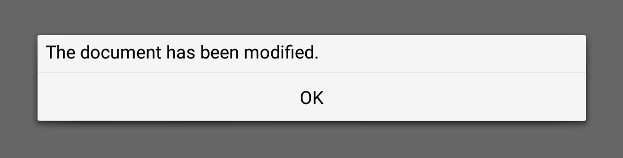
Un cuadro de diálogo de mensaje se utiliza para informar al usuario o para plantearle una pregunta. Un cuadro de diálogo de mensaje muestra un cuadro de mensaje principal ( text ) para alertar al usuario de una situación, un cuadro de mensaje secundario ( informative text ) para explicar con más detalle la alerta o para hacer una pregunta al usuario, y un cuadro de información ( detailed text ) opcional para proporcionar aún más datos si el usuario lo solicita. Un cuadro de mensaje también puede mostrar un conjunto configurable de campos de entrada ( buttons ) para aceptar la respuesta del usuario.
Para mostrar un cuadro de diálogo de mensaje, se debe crear una instancia de MessageDialog, establecer las propiedades deseadas y llamar a la función open().
MessageDialog {
    buttons: MessageDialog.Ok
    text: "The document has been modified."
}
El usuario debe hacer clic en el botón « OK » para cerrar el cuadro de diálogo de mensaje.
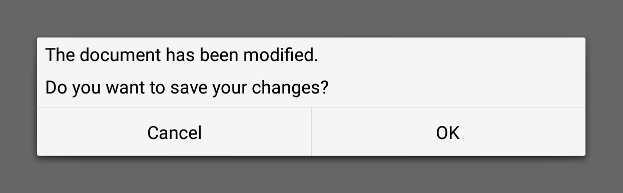
Un enfoque más elaborado que el de limitarse a alertar al usuario de un evento consiste en preguntarle también qué desea hacer al respecto. Almacene la pregunta en la propiedad « informative text » y especifique en la propiedad « buttons » el conjunto de botones que desee como conjunto de respuestas del usuario. Los botones se especifican combinando valores mediante el operador OR bit a bit.
MessageDialog {
    text: "The document has been modified."
    informativeText: "Do you want to save your changes?"
    buttons: MessageDialog.Ok | MessageDialog.Cancel

    onAccepted: document.save()
}
Disponibilidad
Actualmente, el cuadro de diálogo de mensajes nativo de la plataforma está disponible en las siguientes plataformas:
- Android
- iOS
- macOS
Qt Quick «Dialogs» utiliza una implementación de « Qt Quick » como alternativa en aquellas plataformas que no disponen de una implementación nativa.
Documentación de propiedades
buttons : flags
Esta propiedad contiene una combinación de botones que utiliza el cuadro de diálogo de mensajes. El valor por defecto es « MessageDialog.NoButton ».
Posibles indicadores:
| Constante | Descripción |
|---|---|
MessageDialog.Ok | Un botón «Aceptar» definido con la opción AcceptRole. |
MessageDialog.Open | Un botón «Abrir» definido con la propiedad « AcceptRole ». |
MessageDialog.Save | Un botón «Guardar» definido con el AcceptRole. |
MessageDialog.Cancel | Un botón «Cancelar» definido con la función RejectRole. |
MessageDialog.Close | Un botón «Cerrar» definido con la función ` RejectRole`. |
MessageDialog.Discard | Un botón «Descartar» o «No guardar», según la plataforma, definido con DestructiveRole. |
MessageDialog.Apply | Un botón «Aplicar» definido con la propiedad ApplyRole. |
MessageDialog.Reset | Un botón «Restablecer» definido con ResetRole. |
MessageDialog.RestoreDefaults | Un botón «Restablecer valores predeterminados» definido con la propiedad ` ResetRole`. |
MessageDialog.Help | Un botón «Ayuda» definido mediante el HelpRole. |
MessageDialog.SaveAll | Un botón «Guardar todo» definido con la función AcceptRole. |
MessageDialog.Yes | Un botón «Sí» definido con el YesRole. |
MessageDialog.YesToAll | Un botón «Sí a todo» definido con el YesRole. |
MessageDialog.No | Un botón «No» definido con el NoRole. |
MessageDialog.NoToAll | Un botón «No a todo» definido con el NoRole. |
MessageDialog.Abort | Un botón «Abortar» definido con el RejectRole. |
MessageDialog.Retry | Un botón «Reintentar» definido con el AcceptRole. |
MessageDialog.Ignore | Un botón «Ignorar» definido con la función AcceptRole. |
MessageDialog.NoButton | El cuadro de diálogo no tiene botones. |
Véase también buttonClicked().
detailedText : string
Esta propiedad contiene el texto que se mostrará en el área de detalles.
Véase también text y informativeText.
informativeText : string
Esta propiedad contiene el texto informativo que ofrece una descripción más detallada del mensaje.
El texto informativo se puede utilizar para ampliar el « text » y ofrecer más información al usuario.
Véase también « text » y « detailedText ».
text : string
Esta propiedad contiene el texto que se mostrará en el cuadro de diálogo de mensaje.
Véase también informativeText y detailedText.
Documentación de Signal
buttonClicked(QPlatformDialogHelper::StandardButton button, QPlatformDialogHelper::ButtonRole role)
Esta señal se emite cuando se hace clic en un « button » con el « role » especificado.
Al asignar un controlador a esta señal, puedes responder a la pulsación de cualquier botón personalizado. El argumento ` button ` indica qué botón se ha pulsado, mientras que el argumento ` role ` indica la función de dicho botón.
MessageDialog {
    id: dialog
    text: qsTr("The document has been modified.")
    informativeText: qsTr("Do you want to save your changes?")
    buttons: MessageDialog.Ok | MessageDialog.Cancel
    onButtonClicked: function (button, role) {
        switch (button) {
        case MessageDialog.Ok:
            document.save()
            break;
        }
    }
}
Nota: El controlador correspondiente es onButtonClicked.
Véase también buttons.
© 2026 The Qt Company Ltd. Documentation contributions included herein are the copyrights of their respective owners. The documentation provided herein is licensed under the terms of the GNU Free Documentation License version 1.3 as published by the Free Software Foundation. Qt and respective logos are trademarks of The Qt Company Ltd. in Finland and/or other countries worldwide. All other trademarks are property of their respective owners.
