
MultiEffect QML Type
Aplica un efecto de postprocesado a un elemento. Más...
| Import Statement: | import QtQuick.Effects |
| Inherits: |
Propiedades
- autoPaddingEnabled : bool
- blur : real
- blurEnabled : bool
- blurMax : int
- blurMultiplier : real
- brightness : real
- colorization : real
- colorizationColor : color
- contrast : real
- fragmentShader : string
- hasProxySource : bool
- itemRect : rect
- maskEnabled : bool
- maskInverted : bool
- maskSource : Item
- maskSpreadAtMax : real
- maskSpreadAtMin : real
- maskThresholdMax : real
- maskThresholdMin : real
- paddingRect : rect
- saturation : real
- shadowBlur : real
- shadowColor : color
- shadowEnabled : bool
- shadowHorizontalOffset : real
- shadowOpacity : real
- shadowScale : real
- shadowVerticalOffset : real
- source : Item
- vertexShader : string
Señales
Descripción detallada
El tipo MultiEffect, sucesor del Qt Graphical Effects de Qt 5, aplica un efecto de post-procesado al elemento source. A diferencia del módulo Qt Graphical Effects, MultiEffect permite combinar múltiples efectos (desenfoque, sombra, coloración, etc.) en un único elemento y sombreador. Puede utilizar MultiEffect si sólo necesita un único efecto sin sobrecarga adicional, pero también puede utilizarlo para aplicar múltiples efectos a un elemento sin el coste de múltiples pases de renderizado.
MultiEffect está diseñado específicamente para los efectos más comunes y se puede animar fácilmente. Si el MultiEffect no contiene el efecto que necesita, considere implementar un efecto personalizado utilizando Qt Quick Effect Maker. Para obtener más información sobre los efectos de sombreado, consulte la documentación de referencia de ShaderEffect.
Ten en cuenta que el tipo MultiEffect renderiza un nuevo elemento visual junto al elemento fuente. Para aplicar el efecto al elemento fuente, debes colocar el nuevo elemento MultiEffect en la posición del elemento fuente. Si el elemento fuente y el elemento MultiEfecto no son opacos, ambos elementos pueden ser visibles, por lo que es posible que no obtengas el efecto deseado. Para ocultar el elemento fuente, realice una de las siguientes acciones:
- Configure
visible: falsepara el elemento fuente. En este caso, el elemento de origen no se muestra y no puede recibir pulsaciones. - Defina
opacity: 0para el elemento fuente. En este caso, el elemento fuente es completamente transparente, pero puede recibir pulsaciones.
Ejemplo de uso
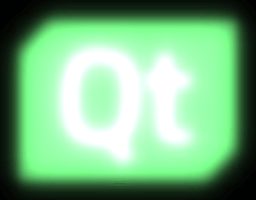
El siguiente ejemplo muestra cómo aplicar un efecto de saturación a un elemento:
| import QtQuick
import QtQuick.Effects
...
Image {
id: sourceItem
source: "qt_logo_green_rgb.png"
// Hide the source item, otherwise both the source item and
// MultiEffect will be rendered
visible: false
// or you can set:
// opacity: 0
}
// Renders a new item with the specified effects rendered
// at the same position where the source item was rendered
MultiEffect {
source: sourceItem
anchors.fill: sourceItem
saturation: -1.0
} |

El siguiente ejemplo muestra cómo aplicar un efecto de saturación a layered Item:
| import QtQuick
import QtQuick.Effects
...
Image {
id: sourceItem
source: "qt_logo_green_rgb.png"
layer.enabled: true
// For the layered items, you can assign a MultiEffect directly
// to layer.effect.
layer.effect: MultiEffect {
saturation: -1.0
}
} |
El siguiente ejemplo muestra cómo aplicar múltiples efectos al mismo tiempo:
| import QtQuick
import QtQuick.Effects
...
MultiEffect {
source: sourceItem
anchors.fill: sourceItem
brightness: 0.4
saturation: 0.2
blurEnabled: true
blurMax: 64
blur: 1.0
} |
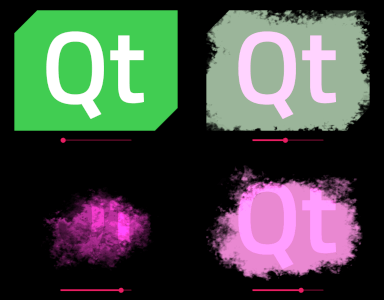
El siguiente ejemplo muestra cómo utilizar conjuntamente los efectos de máscara, coloración y brillo para ocultar/mostrar un elemento. Este tipo de ocultar/mostrar elementos puede ser, por ejemplo, vinculado a un valor deslizante o animaciones como NumberAnimation. Observe cómo la propiedad visible es falsa cuando el elemento está totalmente desvanecido, para evitar el renderizado innecesario del efecto.
| import QtQuick
import QtQuick.Effects
import QtQuick.Controls.Material
...
MultiEffect {
property real effectAmount: effectSlider.value
source: sourceItem
anchors.fill: sourceItem
brightness: effectAmount
colorizationColor: "#ff20d0"
colorization: effectAmount
maskEnabled: true
maskSource: Image {
source: "mask.png"
}
maskSpreadAtMin: 0.2
maskThresholdMin: effectAmount
visible: effectAmount < 1.0
}
Slider {
id: effectSlider
anchors.bottom: parent.bottom
anchors.horizontalCenter: parent.horizontalCenter
} |
Rendimiento
Hay algunas cosas a tener en cuenta para un rendimiento óptimo:
- Para obtener el shader más óptimo, active sólo los efectos que realmente utilice (ver blurEnabled, shadowEnabled, maskEnabled). Los efectos de color simples (brightness, contrast, saturation, colorization) están siempre habilitados, por lo que su uso no añade sobrecarga adicional.
- Consulte las notas de rendimiento de las propiedades que pueden cambiar el sombreador o el tamaño del elemento del efecto y no las modifique durante las animaciones.
- Cuando no se utilice el MultiEffect, recuerda establecer su propiedad
visiblea false para evitar renderizar los efectos en segundo plano. - El desenfoque y la sombra son los efectos más pesados. Con ellos, prefiera aumentar blurMultiplier sobre blurMax y evite usar elementos source que se animan, para que el desenfoque no tenga que regenerarse en cada fotograma.
- Aplica los efectos a elementos QML de tamaño óptimo, ya que más píxeles significan más trabajo para la GPU. Cuando apliques el efecto de desenfoque a todo el fondo, recuerda configurar autoPaddingEnabled false o el efecto crecerá "fuera" de la ventana / pantalla.
Puede combinar el ShaderEffectSource y el MultiEffect:
- Para utilizar el mismo elemento fuente en múltiples efectos y mantenerlo sin cambios.
- Para utilizar una parte del elemento fuente, utilizando ShaderEffectSource.sourceRect.
- Para disminuir la resolución del elemento fuente, por ejemplo, para mejorar el rendimiento, utilizando la propiedad ShaderEffectSource.textureSize.
Documentación de propiedades
autoPaddingEnabled : bool
Cuando los efectos de desenfoque o sombra están activados y este valor es verdadero (por defecto), el tamaño del elemento se rellena automáticamente en función de blurMax y blurMultiplier. Tenga en cuenta que paddingRect siempre se añade al tamaño.
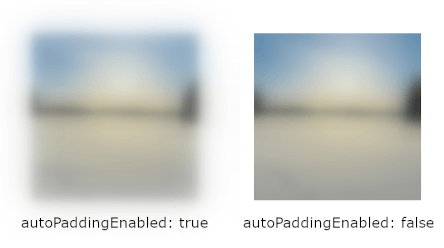
Nota de rendimiento: el tamaño del elemento debe ser lo más pequeño posible para un rendimiento óptimo.
Nota de rendimiento: Provoca un cambio de tamaño del elemento; no modifique esta propiedad durante la animación.
Véase también paddingRect.
blur : real
Esta propiedad define cuánto desenfoque (radio) se aplica a la fuente.
El valor oscila entre 0.0 (sin desenfoque) y 1.0 (desenfoque completo). Por defecto, la propiedad está establecida en 0.0 (sin cambios). La cantidad de desenfoque total se ve afectada por blurMax y blurMultiplier.
Nota de rendimiento: Si no necesita acercarse a 1.0 en ningún punto de las animaciones de desenfoque, considere reducir blurMax o blurMultiplier para obtener un rendimiento óptimo.
blurEnabled : bool
Activa el efecto de desenfoque.
Nota de rendimiento: Provoca un cambio de sombreado; no modifique esta propiedad durante la animación.
blurMax : int
Esta propiedad define el radio máximo de píxeles que alcanzará el desenfoque con valor 1.0.
El rango significativo de este valor va de 2 (desenfoque sutil) a 64 (desenfoque alto). Por defecto, la propiedad está establecida en 32. Para un rendimiento óptimo, seleccione un valor tan pequeño como necesite.
Nota: Esto afecta tanto a los efectos de desenfoque como a los de sombra.
Nota de rendimiento: Provoca un cambio de shader; no modifique esta propiedad durante la animación.
Nota de rendimiento: Provoca un cambio de tamaño del elemento; no modifique esta propiedad durante la animación.
blurMultiplier : real
Esta propiedad define un multiplicador para ampliar el radio de desenfoque.
El valor va de 0.0 (no multiplicado) a inf. Por defecto, la propiedad está establecida en 0.0. Aumentar el multiplicador amplía el radio de desenfoque, pero disminuye la calidad del desenfoque. Esta opción es más eficaz para un radio de desenfoque mayor que blurMax, ya que no aumenta la cantidad de búsquedas de texturas.
Nota: Esto afecta tanto a los efectos de desenfoque como a los de sombra.
Nota de rendimiento: Provoca un cambio de tamaño del elemento; no cambie esta propiedad durante la animación.
brightness : real
Esta propiedad define cuánto aumenta o disminuye el brillo de la fuente.
El valor oscila entre -1,0 y 1,0. Por defecto, la propiedad está establecida en 0.0 (sin cambios).
colorization : real
Esta propiedad define cuánto se colorea la fuente con colorizationColor.
El valor oscila entre 0,0 (no coloreada) y 1,0 (totalmente coloreada). Por defecto, la propiedad está establecida en 0.0 (sin cambios).
colorizationColor : color
Esta propiedad define el valor de color RGBA que se utiliza para colorear la fuente.
Por defecto, la propiedad se establece en Qt.rgba(1.0, 0.0, 0.0, 1.0) (rojo).
Véase también colorization.
contrast : real
Esta propiedad define cuánto aumenta o disminuye el contraste de la fuente.
El valor oscila entre -1,0 y 1,0. Por defecto, la propiedad está establecida en 0.0 (sin cambios).
fragmentShader : string [read-only]
Acceso de sólo lectura al nombre de archivo del fragment shader utilizado actualmente.
hasProxySource : bool [read-only]
Devuelve true cuando MultiEffect crea internamente ShaderEffectSource para el elemento source y false cuando el elemento source se utiliza tal cual. Por ejemplo, cuando la fuente es el elemento Image o Item con layer.enabled establecido en true, esta fuente proxy adicional no es necesaria.
itemRect : rect [read-only]
Acceso de sólo lectura al rectángulo del elemento de efecto. Se puede utilizar, por ejemplo, para ver el área que cubre el elemento.
Véase también paddingRect y autoPaddingEnabled.
maskEnabled : bool
Activa el efecto de máscara.
Nota de rendimiento: Provoca un cambio de sombreado; no modifique esta propiedad durante la animación.
maskInverted : bool
Esta propiedad cambia la máscara al lado opuesto; en lugar de enmascarar el contenido fuera de maskThresholdMin y maskThresholdMax, se enmascarará el contenido entre ellos.
Por defecto, la propiedad está establecida en false.
maskSource : Item
Elemento fuente para el efecto de máscara. Debe apuntar a ShaderEffectSource, ítem con layer.enabled ajustado a true, o a un ítem que pueda ser usado directamente como fuente de textura (por ejemplo, Image). El canal alfa del elemento fuente se utiliza para el enmascaramiento.
Si el maskSource y la fuente tienen dimensiones diferentes, la imagen maskSource se estira para que coincida con el tamaño de la fuente.
maskSpreadAtMax : real
Esta propiedad define la suavidad de los bordes de la máscara cerca de maskThresholdMax. El uso de valores de dispersión más altos suaviza la transición de los píxeles transparentes de la máscara hacia los píxeles opacos de la máscara añadiendo valores interpolados entre ellos.
El valor oscila entre 0,0 (borde de máscara nítido) y 1,0 (borde de máscara suave). Por defecto, la propiedad está establecida en 0.0.
maskSpreadAtMin : real
Esta propiedad define la suavidad de los bordes de la máscara cerca de maskThresholdMin. Si se establecen valores de dispersión más altos, se suaviza la transición de los píxeles transparentes de la máscara hacia los píxeles opacos de la máscara añadiendo valores interpolados entre ellos.
El valor oscila entre 0,0 (borde de máscara nítido) y 1,0 (borde de máscara suave). Por defecto, la propiedad está establecida en 0.0.
maskThresholdMax : real
Esta propiedad define un valor de umbral superior para los píxeles de la máscara. Los píxeles de máscara que tienen un valor alfa inferior a esta propiedad se utilizan para enmascarar completamente los píxeles correspondientes del elemento fuente. Los píxeles de la máscara que tienen un valor alfa superior se utilizan para alfabatear el elemento fuente en la pantalla.
El valor oscila entre 0.0 (valor alfa 0) y 1.0 (valor alfa 255). Por defecto, la propiedad está establecida en 1.0.
maskThresholdMin : real
Esta propiedad define un valor de umbral inferior para los píxeles de máscara. Los píxeles de máscara que tienen un valor alfa inferior a esta propiedad se utilizan para enmascarar completamente los píxeles correspondientes del elemento fuente. Los píxeles de la máscara que tienen un valor alfa más alto se utilizan para alfabatear el elemento fuente en la pantalla.
El valor oscila entre 0.0 (valor alfa 0) y 1.0 (valor alfa 255). Por defecto, la propiedad está establecida en 0.0.
paddingRect : rect
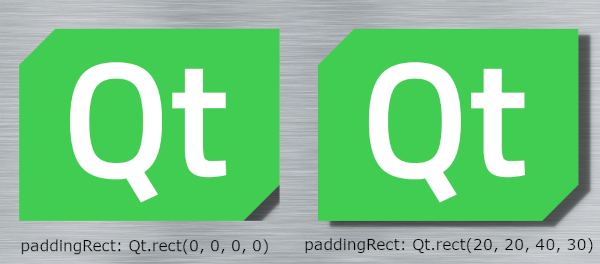
Establézcalo para aumentar manualmente el tamaño del elemento para que quepan el desenfoque y/o las sombras. Si autoPaddingEnabled es verdadero y paddingRect no está establecido, el elemento se rellena para que quepa el máximo desenfoque basado en blurMax y blurMultiplier. Cuando se activa la sombra, normalmente es necesario tener en cuenta shadowHorizontalOffset y shadowVerticalOffset y ajustar este paddingRect en consecuencia.
A continuación se muestra un ejemplo de ajuste de paddingRect con autoPaddingEnabled establecido en false para que la sombra quepa dentro del elemento MultiEffect.
Nota de rendimiento: El tamaño del elemento debe ser lo más pequeño posible para un rendimiento óptimo.
Nota de rendimiento: Provoca un cambio de tamaño del elemento; no modifique esta propiedad durante la animación.
Véase también autoPaddingEnabled.
saturation : real
Esta propiedad define cuánto aumenta o disminuye la saturación de la fuente.
El valor va de -1.0 (totalmente desaturado) a inf. Por defecto, la propiedad está establecida en 0.0 (sin cambios).
shadowBlur : real
Esta propiedad define cuánto desenfoque (radio) se aplica a la sombra.
El valor oscila entre 0.0 (sin desenfoque) y 1.0 (desenfoque completo). Por defecto, la propiedad está establecida en 1.0. La cantidad de desenfoque total se ve afectada por blurMax y blurMultiplier.
Nota de rendimiento: La forma más óptima de reducir el desenfoque de las sombras es hacer blurMax más pequeño (si no es necesario para el desenfoque de los elementos). Recuerda no ajustar blurMax durante las animaciones.
shadowColor : color
Esta propiedad define el valor de color RGBA que se utiliza para la sombra. Es útil, por ejemplo, cuando se utiliza una sombra para simular un efecto de resplandor.
Por defecto, la propiedad se establece en Qt.rgba(0.0, 0.0, 0.0, 1.0) (negro).
shadowEnabled : bool
Activa el efecto de sombra.
Nota de rendimiento: Provoca el cambio del sombreador; no modifique esta propiedad durante la animación.
shadowHorizontalOffset : real
Esta propiedad define el desplazamiento horizontal de la sombra desde el centro del elemento.
El valor oscila entre -inf e inf. Por defecto, la propiedad está establecida en 0.0.
Nota: Al alejar la posición de la sombra del centro y añadir shadowBlur, posiblemente también necesite aumentar paddingRect en consecuencia si desea que la sombra no quede recortada.
shadowOpacity : real
Esta propiedad define la opacidad de la sombra paralela. Este valor se multiplica por el valor alfa de shadowColor.
El valor oscila entre 0,0 (totalmente transparente) y 1,0 (totalmente opaco). Por defecto, la propiedad está establecida en 1.0.
shadowScale : real
Esta propiedad define la escala de la sombra. La escala se aplica desde el centro del elemento.
El valor va de 0 a inf. Por defecto, la propiedad está establecida en 1.0.
Nota: Al aumentar la shadowScale, es posible que también tenga que aumentar la paddingRect en consecuencia para evitar que la sombra se recorte.
shadowVerticalOffset : real
Esta propiedad define el desplazamiento vertical de la sombra desde el centro del elemento.
El valor oscila entre -inf e inf. Por defecto, la propiedad está establecida en 0.0.
Nota: Al alejar la posición de la sombra del centro y añadir shadowBlur, posiblemente también necesite aumentar paddingRect en consecuencia si desea que la sombra no quede recortada.
source : Item
Esta propiedad contiene el elemento que se utilizará como fuente para el efecto. Si es necesario, MultiEffect generará internamente un ShaderEffectSource como fuente de textura.
Nota: No se admite que el efecto se incluya a sí mismo, por ejemplo estableciendo source al padre del efecto.
Nota: Si el elemento fuente tiene layer.enabled establecido a true, será utilizado directamente. Esto es bueno para el rendimiento y a menudo deseado, cuando la fuente está oculta. Pero si la fuente permanece visible y el efecto añade relleno (autoPaddingEnabled, paddingRect), ese relleno puede afectar a la apariencia del elemento fuente.
Véase también hasProxySource.
vertexShader : string [read-only]
Acceso de sólo lectura al nombre de archivo del sombreador de vértices utilizado actualmente.
Documentación de señales
shaderChanged()
Esta señal se emite cuando cambia el sombreador utilizado.
Nota: El manejador correspondiente es onShaderChanged.
Véase también fragmentShader y vertexShader.
© 2026 The Qt Company Ltd. Documentation contributions included herein are the copyrights of their respective owners. The documentation provided herein is licensed under the terms of the GNU Free Documentation License version 1.3 as published by the Free Software Foundation. Qt and respective logos are trademarks of The Qt Company Ltd. in Finland and/or other countries worldwide. All other trademarks are property of their respective owners.
