
Desarrollo en Raspberry Pi
Con el paquete Qt Edu para desarrolladores, también puedes desarrollar para dispositivos embebidos utilizando Raspberry Pi como hardware de destino. Para ello, debes añadir un Qt Board Support Package (QBSP) a tu instalación actual de Qt y grabar en una tarjeta SD utilizada por Raspberry Pi una Boot to Qt imagen del sistema.
Nota: Se admitenWindows y Linux como sistemas de desarrollo, pero no se admite macOS.
En primer lugar, completa los pasos de instalación de Qt Edu para desarrolladores antes de continuar.
1. Descargar el QBSP
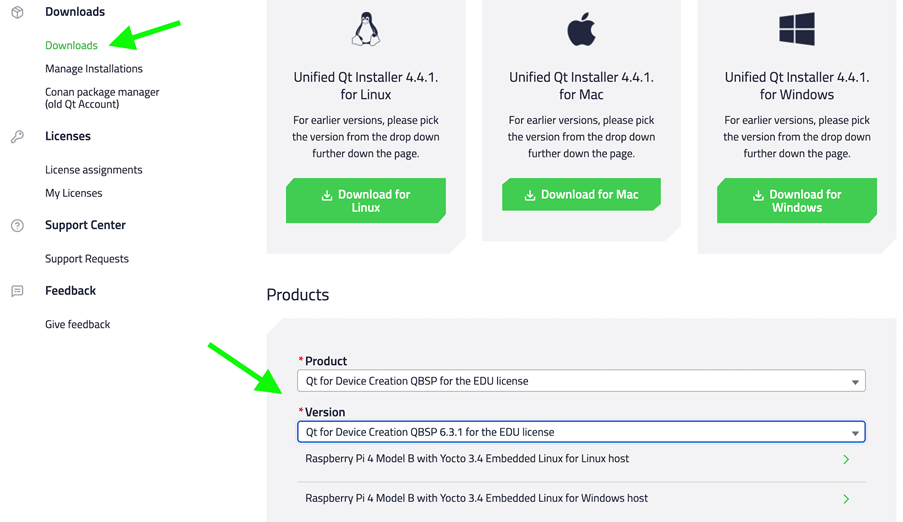
Inicia sesión en tu cuenta de Qt. Ve a la sección « Downloads » y selecciona «Qt for Device Creation QBSP» para la licencia EDU en el menú desplegable del campo « Product ».
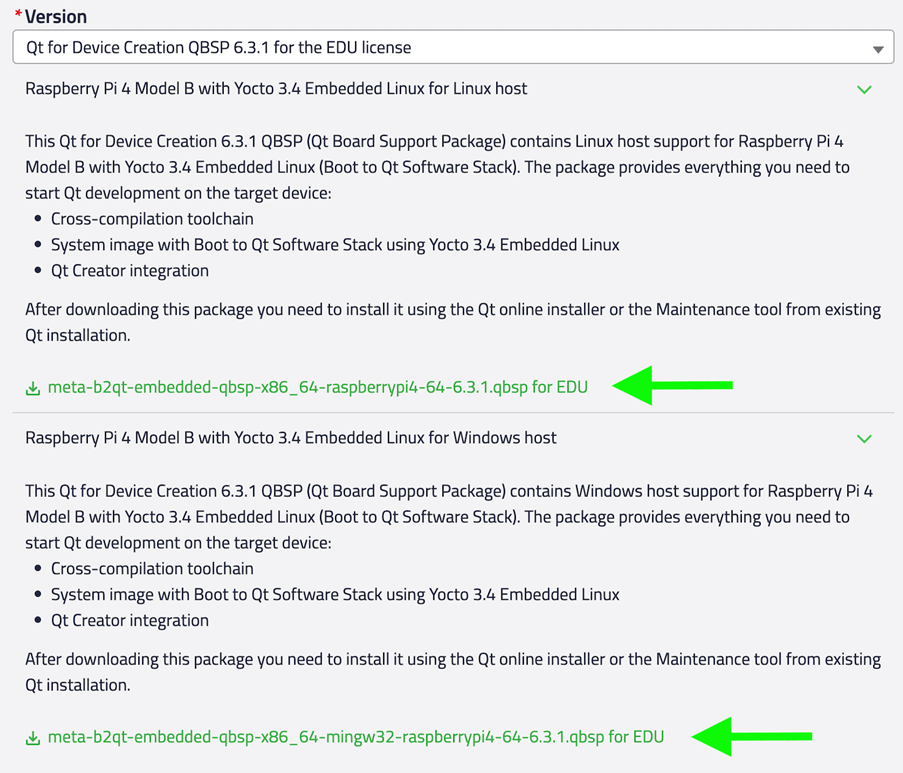
Descarga la versión correcta del archivo .qbsp para tu host de desarrollo (Windows o Linux).
2. Ejecuta la herramienta de mantenimiento
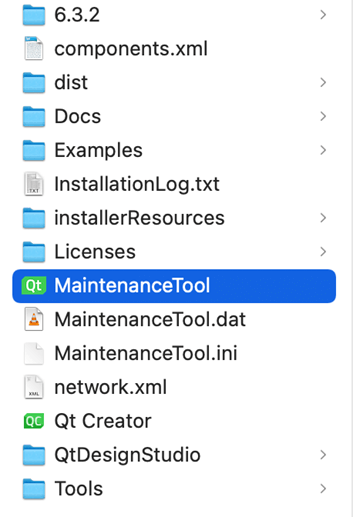
Ve a la carpeta de instalación de Qt XML y ejecuta « MaintenanceTool ».
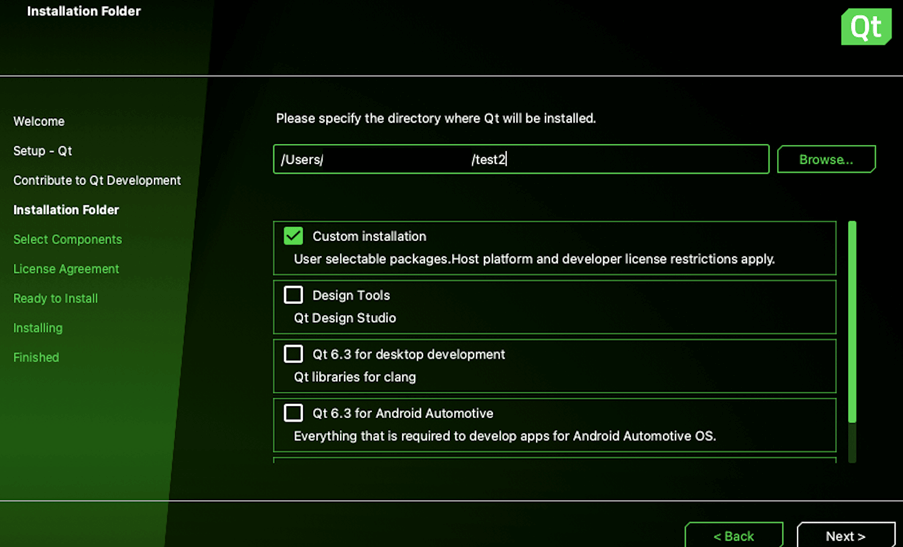
La Qt Maintenance Tool te permite modificar tu instalación actual de Qt. Ve a « Custom installation » y selecciona « Next ».
Selecciona « Browse QBSP files ». En el cuadro de diálogo de archivos, busca y selecciona el archivo « .qbsp » que has descargado de tu cuenta de Qt.
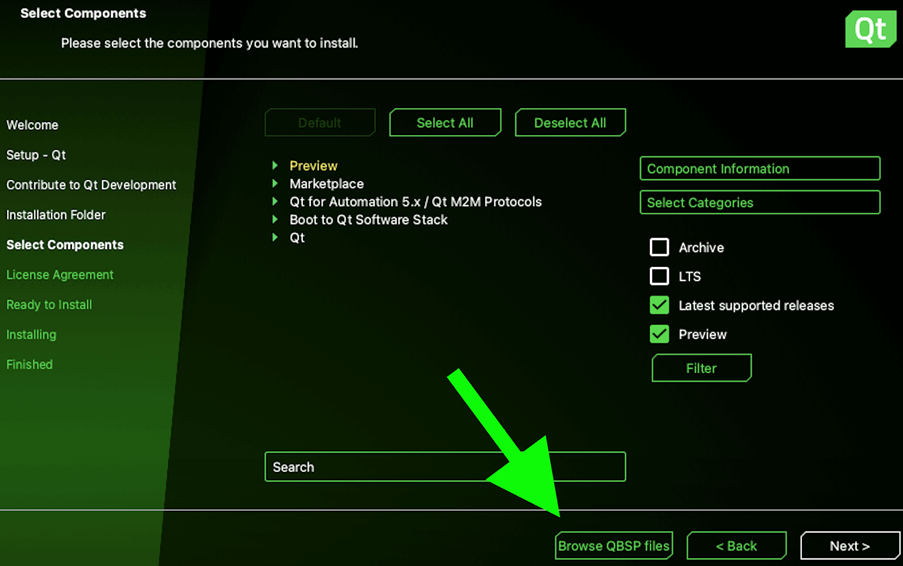
A continuación, se actualizará la lista de componentes disponibles. En Boot to Qt Software Stack, selecciona « Raspberry Pi » y, a continuación, « Next ». Esto instalará la imagen del sistema « Boot to Qt » y la cadena de herramientas para Raspberry Pi.
3. Abre Qt Creator
Para completar la configuración, es necesario grabar la imagen del sistema « Boot to Qt » en una tarjeta SD que se utilizará como unidad de arranque para la Raspberry Pi. Además, hay que configurar « Qt Creator » para conectarse al dispositivo que ejecuta la pila de software « Boot to Qt », ya sea mediante una conexión de red por cable o inalámbrica.
Estos pasos se realizan en Qt Creator; consulta Qt Creator: Conectar dispositivos Boot to Qt para obtener más detalles.
© 2026 The Qt Company Ltd. Documentation contributions included herein are the copyrights of their respective owners. The documentation provided herein is licensed under the terms of the GNU Free Documentation License version 1.3 as published by the Free Software Foundation. Qt and respective logos are trademarks of The Qt Company Ltd. in Finland and/or other countries worldwide. All other trademarks are property of their respective owners.
