
Qt Edu para diseñadores
El paqueteQt Edu para Diseñadores contiene Qt Design Studio Enterprise, permitiéndote importar tus diseños desde herramientas de diseño como Figma, Sketch, o Adobe XD, y desarrollarlos posteriormente en interfaces de usuario funcionales en tus dispositivos de destino.
Estas instrucciones le guiarán a través de la instalación del paquete Qt Edu for Designers.
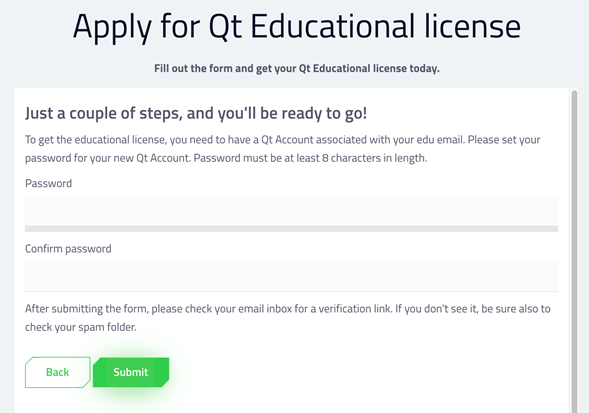
1. Solicita la licencia Qt Educational
Comienza rellenando el formulario disponible aquí.
Nota: Para ser elegible para una licencia, utilice una dirección de correo electrónico de una institución educativa. Si no reconocemos tu institución educativa, envíanos una sugerencia para añadirla en nuestra lista aquí.
La licencia es personal y tiene una validez de 12 meses. Para renovar la licencia, rellena de nuevo el formulario de Licencia Educativa Qt, o inicia Qt Maintenance Tool e inicia sesión.
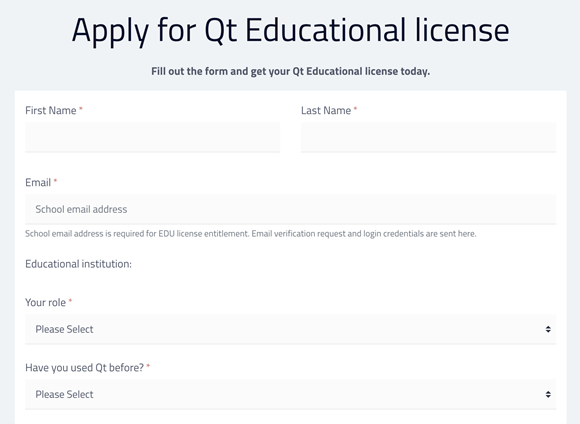
Crear una contraseña
Después de enviar el formulario, crea una contraseña para tu cuenta Qt. La Cuenta Qt es donde encontrarás los detalles sobre tu licencia, y se crea automáticamente para ti después de establecer una contraseña.
Nota: Si ya tiene una cuenta asociada a una dirección de correo electrónico educativa y está renovando la licencia, este paso se omite.
Puedes encontrar más información sobre Qt Account aquí.
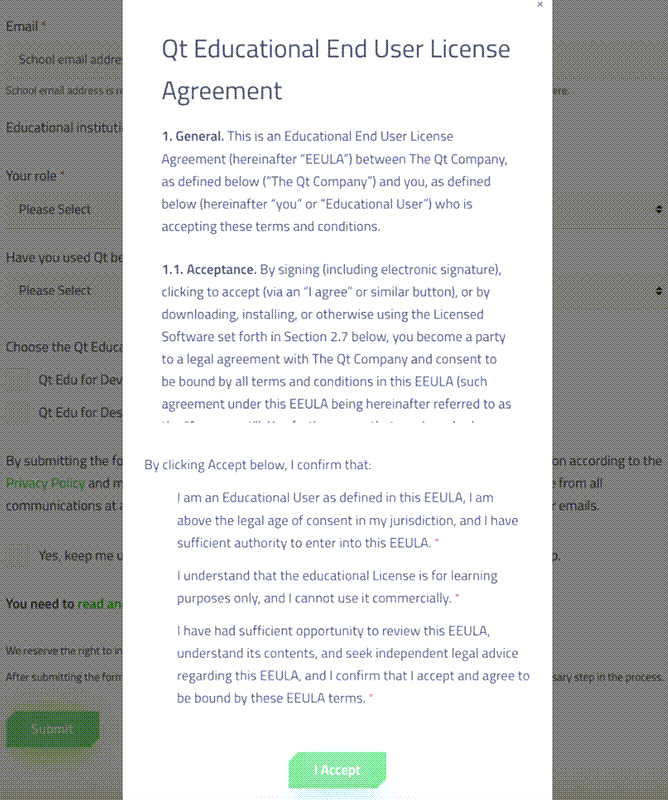
Acepte los términos
1. Seleccione I accept en el Acuerdo de licencia de usuario final de Qt Educational.
2. Verificar la dirección de correo electrónico
Después de configurar la Cuenta Qt, verifique su dirección de correo electrónico. Busque en su bandeja de entrada un mensaje que contenga un enlace de verificación.
3. Descargar el instalador en línea
El enlace de verificación le redirigirá automáticamente a una página para descargar el instalador. También puede encontrarlo aquí.
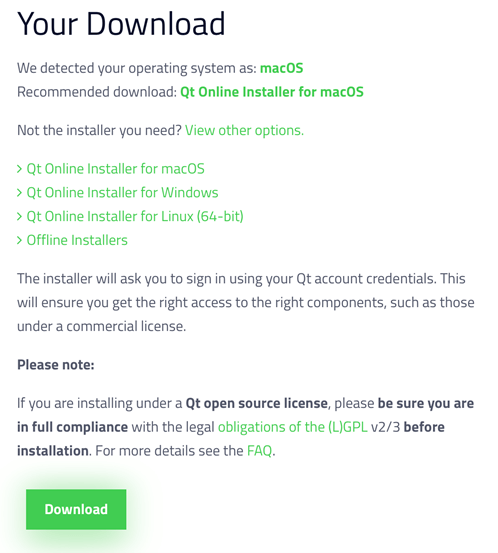
La página detecta automáticamente tu sistema operativo y te recomienda una versión para descargar. Alternativamente, puede hacer clic en View other options y seleccionar la versión correcta del instalador en línea, a continuación, seleccione Download.
4. Ejecute el instalador
Una vez finalizada la descarga, ve a la carpeta de descargas y ejecuta el instalador.
En Linux, tendrás que establecer el permiso de ejecución para el binario del instalador.
En macOS, el instalador en línea es un archivo .dmg que contiene la aplicación de instalación. Haz doble clic en el icono del instalador para ejecutarlo.
5. Iniciar sesión en la cuenta Qt
El instalador le pedirá que inicie sesión en su cuenta Qt. Introduzca la dirección de correo electrónico y la contraseña que creó en el paso 1.
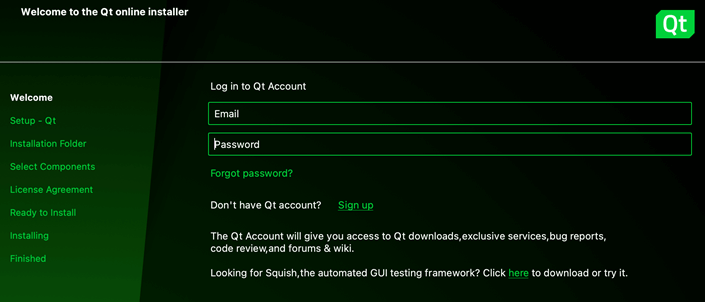
Seleccione Next.
Notas sobre el entorno de compilación
En macOS, es posible que aparezca la siguiente ventana emergente:
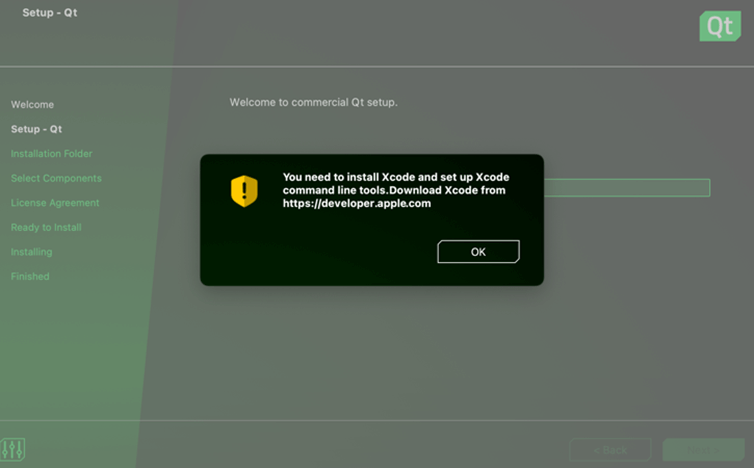
Desarrollar en macOS requiere que Xcode esté instalado en el sistema. Para obtener más información, consulte Qt para macOS - Entorno de compilación.
Véase también Qt para Windows y Qt para Linux.
6. Contribuir al desarrollo de Qt
En el siguiente paso, el instalador le pide que contribuya al desarrollo de Qt mediante el seguimiento de los datos de uso.
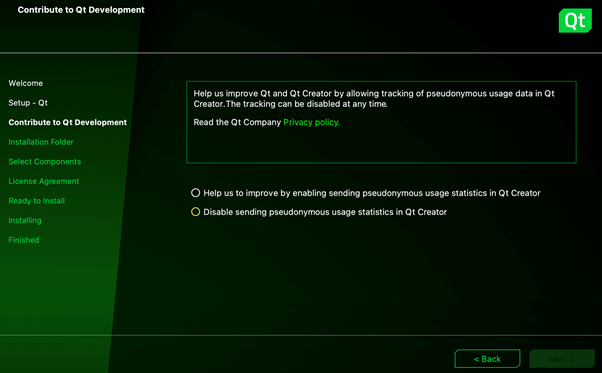
Seleccione la opción preferida y, a continuación, Next.
7. Seleccione la carpeta de instalación
Seleccione el directorio donde desea instalar Qt Design Studio.
Nota: Evite los espacios en blanco en la ruta de instalación, ya que pueden ocasionar problemas más adelante.
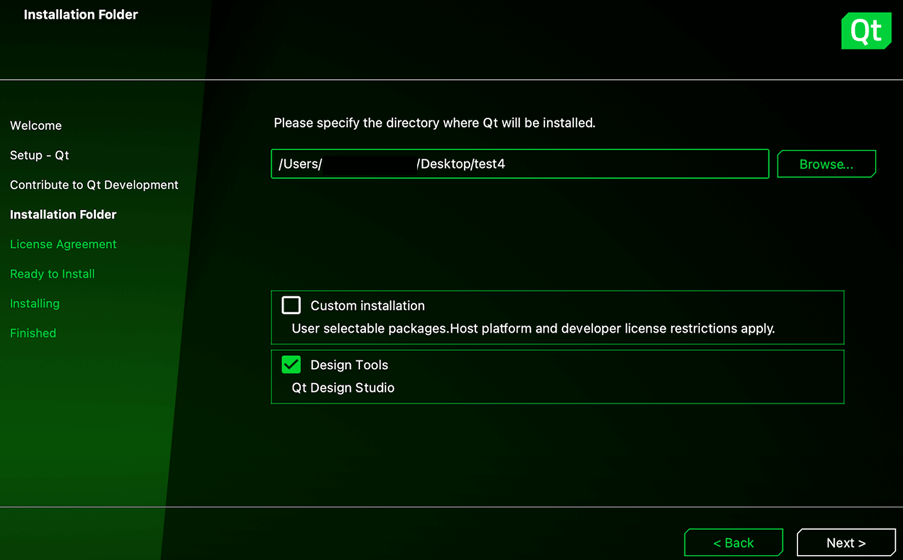
Con la licencia Qt Edu for Designers, tendrás acceso a Qt Design Studio. Selecciona el acceso directo Design Tools para instalar la última versión de Qt Design Studio Enterprise.
Seleccione Next.
8. Acuerdos de licencia
Antes de continuar, debe aceptar los acuerdos de licencia. Tenga en cuenta que las licencias educativas son sólo para fines de aprendizaje, como se detalla en el Acuerdo de Licencia de Usuario Final Educativo de Qt.
Si desea crear un producto comercial, deberá adquirir una licencia comercial o utilizar una licencia de código abierto siempre que pueda cumplir los términos y condiciones de la(s) licencia(s) de código abierto.
Para obtener más información, consulte Licencias de Qt.
Después de desplazarse por los acuerdos, seleccione la casilla de verificación y continúe con Next.
9. Finalizar la instalación
Seleccione Install para iniciar el proceso de instalación.
Una vez finalizada la instalación, verá la siguiente pantalla:
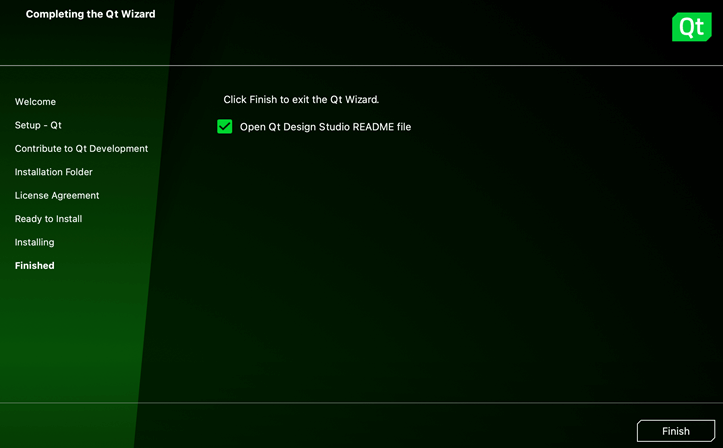
Seleccione Finish para salir del instalador.
10. Abra Qt Design Studio
Vaya a la carpeta de instalación para ver todas las herramientas que se instalaron en su ordenador. Qt Design Studio se encuentra en su propia carpeta:
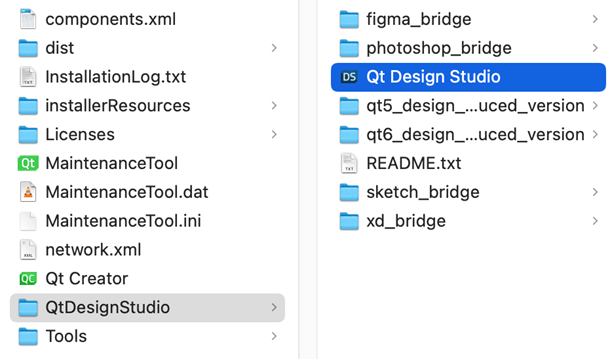
Ejecute la aplicación Qt Design Studio aplicación:
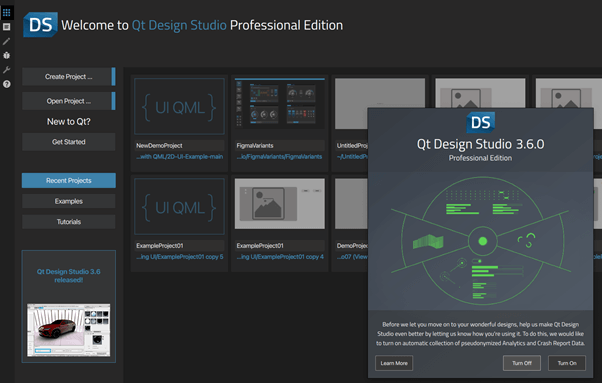
¡Ahora estás listo para empezar a crear interfaces de usuario con Qt Design Studio!
Empieza a aprender en resources.qt.io/learning-hub.
© 2026 The Qt Company Ltd. Documentation contributions included herein are the copyrights of their respective owners. The documentation provided herein is licensed under the terms of the GNU Free Documentation License version 1.3 as published by the Free Software Foundation. Qt and respective logos are trademarks of The Qt Company Ltd. in Finland and/or other countries worldwide. All other trademarks are property of their respective owners.
