
Posicionadores de elementos
Los elementos posicionadores son elementos contenedores que gestionan las posiciones de los elementos en una interfaz de usuario declarativa. Los posicionadores se comportan de manera similar a los gestores de diseño que se utilizan con los Qt Widgets, salvo que también son contenedores por derecho propio.
Los posicionadores facilitan el trabajo con muchos elementos cuando es necesario organizarlos en un diseño regular.
Qt Quick Los diseños también se pueden utilizar para organizar elementos « Qt Quick » en una interfaz de usuario. Gestionan tanto las posiciones como los tamaños de los elementos en una interfaz de usuario declarativa, y son muy adecuados para interfaces de usuario redimensionables.
Posicionadores
En el conjunto básico de tipos gráficos de « Qt Quick » se incluye un conjunto de posicionadores estándar:
Coloca a sus elementos secundarios en una columna | |
Coloca sus elementos secundarios uno al lado del otro, ajustando el texto según sea necesario | |
Coloca sus elementos secundarios en forma de cuadrícula | |
Propiedad utilizada para reflejar el comportamiento del diseño | |
Proporciona propiedades asociadas que contienen detalles sobre la ubicación de un elemento dentro de un posicionador | |
Coloca sus elementos secundarios en una fila |
Elementos de columna
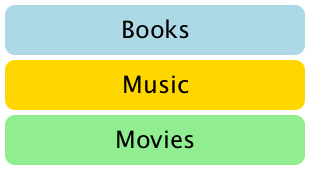
Column se utilizan para organizar elementos verticalmente. El siguiente ejemplo utiliza un elemento «Column» para organizar tres elementos « Rectangle » en un área definida por un « Item » exterior. La propiedad « spacing » se configura para incluir un pequeño espacio entre los rectángulos.
import QtQuick

Item {
    width: 310; height: 170

    Column {
        anchors.horizontalCenter: parent.horizontalCenter
        anchors.verticalCenter: parent.verticalCenter

        spacing: 5

        Rectangle { color: "lightblue"; radius: 10.0
                    width: 300; height: 50
                    Text { anchors.centerIn: parent
                           font.pointSize: 24; text: "Books" } }
        Rectangle { color: "gold"; radius: 10.0
                    width: 300; height: 50
                    Text { anchors.centerIn: parent
                           font.pointSize: 24; text: "Music" } }
        Rectangle { color: "lightgreen"; radius: 10.0
                    width: 300; height: 50
                    Text { anchors.centerIn: parent
                           font.pointSize: 24; text: "Movies" } }
    }
}
Ten en cuenta que, dado que «Column» hereda directamente de «Item», cualquier color de fondo debe añadirse al «Rectangle» padre, si así se desea.
Elementos «Row»

Row Los elementos «Row» se utilizan para organizar elementos horizontalmente. El siguiente ejemplo utiliza un elemento «Row» para organizar tres elementos « Rectangle » redondeados en un área definida por un «Rectangle» exterior de color. La propiedad « spacing » se configura para incluir un pequeño espacio entre los rectángulos.
Nos aseguramos de que el rectángulo padre sea lo suficientemente grande como para que quede algo de espacio alrededor de los bordes del elemento de fila centrado horizontalmente.
import QtQuick

Rectangle {
    width: 320; height: 110
    color: "#c0c0c0"

    Row {
        anchors.horizontalCenter: parent.horizontalCenter
        anchors.verticalCenter: parent.verticalCenter

        spacing: 5

        Rectangle { width: 100; height: 100; radius: 20.0
                    color: "#024c1c" }
        Rectangle { width: 100; height: 100; radius: 20.0
                    color: "#42a51c" }
        Rectangle { width: 100; height: 100; radius: 20.0
                    color: "white" }
    }
}
Elementos «Grid»
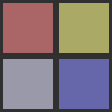
Grid se utilizan para colocar elementos en una disposición de cuadrícula o tabla. En el siguiente ejemplo se utiliza un elemento «Grid» para colocar cuatro elementos « Rectangle » en una cuadrícula de 2 por 2. Al igual que con los demás posicionadores, el espaciado entre elementos se puede especificar mediante la propiedad « spacing ».
import QtQuick

Rectangle {
    width: 112; height: 112
    color: "#303030"

    Grid {
        anchors.horizontalCenter: parent.horizontalCenter
        anchors.verticalCenter: parent.verticalCenter
        columns: 2
        spacing: 6

        Rectangle { color: "#aa6666"; width: 50; height: 50 }
        Rectangle { color: "#aaaa66"; width: 50; height: 50 }
        Rectangle { color: "#9999aa"; width: 50; height: 50 }
        Rectangle { color: "#6666aa"; width: 50; height: 50 }
    }
}
No hay diferencia entre el espaciado horizontal y el vertical que se inserta entre los elementos, por lo que cualquier espacio adicional debe añadirse dentro de los propios elementos.
Cualquier celda vacía de la cuadrícula debe crearse definiendo elementos de marcador de posición en los lugares adecuados de la definición de la cuadrícula.
Elementos de flujo
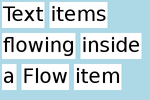
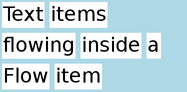
Flow Los elementos de flujo se utilizan para colocar elementos, como palabras, en una página, con filas o columnas de elementos que no se solapan.
Los elementos de flujo organizan los elementos de forma similar a los elementos de « Grid », con los elementos dispuestos en líneas a lo largo de un eje (el eje menor) y las líneas de elementos situadas una junto a otra a lo largo de otro eje (el eje mayor). La dirección del flujo, así como el espaciado entre elementos, se controlan mediante las propiedades « flow » y « spacing ».
El siguiente ejemplo muestra un elemento «Flow» que contiene varios elementos secundarios « Text ». Estos se disponen de forma similar a los que se muestran en las capturas de pantalla.
import QtQuick

Rectangle {
    color: "lightblue"
    width: 300; height: 200

    Flow {
        anchors.fill: parent
        anchors.margins: 4
        spacing: 10

        Text { text: "Text"; font.pixelSize: 40 }
        Text { text: "items"; font.pixelSize: 40 }
        Text { text: "flowing"; font.pixelSize: 40 }
        Text { text: "inside"; font.pixelSize: 40 }
        Text { text: "a"; font.pixelSize: 40 }
        Text { text: "Flow"; font.pixelSize: 40 }
        Text { text: "item"; font.pixelSize: 40 }
    }
}
Las principales diferencias entre los posicionadores «Grid» y «Flow» son que los elementos dentro de un «Flow» se ajustarán cuando se queden sin espacio en el eje menor, y que los elementos de una línea pueden no estar alineados con los de otra línea si los elementos no tienen tamaños uniformes. Al igual que con los elementos «Grid», no existe un control independiente del espaciado entre elementos y entre líneas de elementos.
Otras formas de posicionar elementos
Existen otras formas de posicionar elementos en una interfaz de usuario. Además de la técnica básica de especificar sus coordenadas directamente, se pueden posicionar de forma relativa a otros elementos mediante anclajes, o utilizarse con modelos de datos de QML, como el modelo de objetos.
© 2026 The Qt Company Ltd. Documentation contributions included herein are the copyrights of their respective owners. The documentation provided herein is licensed under the terms of the GNU Free Documentation License version 1.3 as published by the Free Software Foundation. Qt and respective logos are trademarks of The Qt Company Ltd. in Finland and/or other countries worldwide. All other trademarks are property of their respective owners.
