
Qt Quick Física 3D - Ejemplo de formas compuestas
Demuestra el uso de formas de colisión complejas.
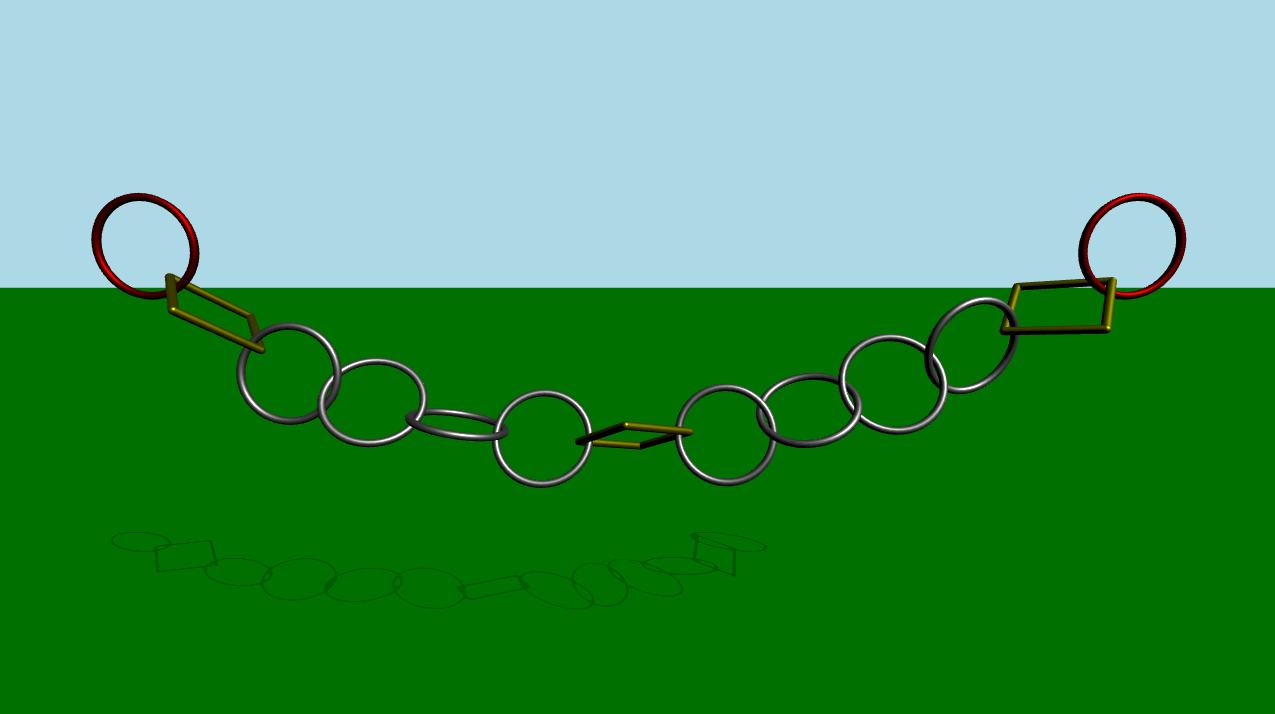
Este ejemplo demuestra cómo utilizar más de una forma de colisión para crear objetos complejos para la detección de colisiones. La escena consiste en un plano estático verde y una serie de enlaces conectados entre sí. Al principio, la simulación está desactivada. Después de algún tiempo o cuando el usuario pulse la tecla espacio, la simulación se iniciará. Se iniciará una animación que hace que los eslabones situados más a la izquierda y más a la derecha se muevan horizontalmente hacia delante y hacia atrás.
Configurar
Como de costumbre necesitamos agregar nuestro PhysicsWorld:
PhysicsWorld {
    id: physicsWorld
    enableCCD: true
    maximumTimestep: 20
    scene: viewport.scene
}
Hacemos la configuración habitual donde tenemos un entorno, cámara y luces:
environment: SceneEnvironment {
    antialiasingMode: SceneEnvironment.MSAA
    backgroundMode: SceneEnvironment.Color
    clearColor: "lightblue"
}

focus: true

PerspectiveCamera {
    id: camera
    position: Qt.vector3d(0, 900, 1500)
    eulerRotation: Qt.vector3d(-10, 0, 0)
    clipFar: 15500
    clipNear: 1
}

DirectionalLight {
    eulerRotation.x: -45
    eulerRotation.y: 45
    castsShadow: true
    brightness: 1.5
    shadowMapQuality: Light.ShadowMapQualityHigh
}
Objetos físicos
Tenemos nuestro plano estático normal:
StaticRigidBody {
    position: Qt.vector3d(0, -100, 0)
    eulerRotation: Qt.vector3d(-90, 0, 0)
    collisionShapes: PlaneShape {}
    Model {
        source: "#Rectangle"
        scale: Qt.vector3d(500, 500, 1)
        materials: PrincipledMaterial {
            baseColor: "green"
        }
        castsShadows: false
        receivesShadows: true
    }
}
Luego hacemos instancias de nuestros enlaces.
MeshLink {
    id: leftLink
    isKinematic: true
    property vector3d startPos: Qt.vector3d(-6 * viewport.ringDistance,
                                            viewport.ringY,
                                            0)
    property vector3d startRot: Qt.vector3d(90, 0, 0)
    kinematicPosition: startPos
    position: startPos
    kinematicEulerRotation: startRot
    eulerRotation: startRot
    color: "red"
}

CapsuleLink {
    position: Qt.vector3d(-5 * viewport.ringDistance, viewport.ringY, 0)
    eulerRotation: Qt.vector3d(90, 0, 0)
}

MeshLink {
    position: Qt.vector3d(-4 * viewport.ringDistance, viewport.ringY, 0)
    eulerRotation: Qt.vector3d(90, 0, 0)
}

MeshLink {
    position: Qt.vector3d(-3 * viewport.ringDistance, viewport.ringY, 0)
    eulerRotation: Qt.vector3d(0, 90, 0)
}

MeshLink {
    position: Qt.vector3d(-2 * viewport.ringDistance, viewport.ringY, 0)
    eulerRotation: Qt.vector3d(90, 0, 0)
}

MeshLink {
    position: Qt.vector3d(-1 * viewport.ringDistance, viewport.ringY, 0)
    eulerRotation: Qt.vector3d(0, 90, 0)
}

CapsuleLink {
    position: Qt.vector3d(0, viewport.ringY, 0)
}

MeshLink {
    position: Qt.vector3d(1 * viewport.ringDistance, viewport.ringY, 0)
    eulerRotation: Qt.vector3d(0, 90, 0)
}

MeshLink {
    position: Qt.vector3d(2 * viewport.ringDistance, viewport.ringY, 0)
    eulerRotation: Qt.vector3d(90, 0, 0)
}

MeshLink {
    position: Qt.vector3d(3 * viewport.ringDistance, viewport.ringY, 0)
    eulerRotation: Qt.vector3d(0, 90, 0)
}

MeshLink {
    position: Qt.vector3d(4 * viewport.ringDistance, viewport.ringY, 0)
    eulerRotation: Qt.vector3d(90, 0, 0)
}

CapsuleLink {
    position: Qt.vector3d(5 * viewport.ringDistance, viewport.ringY, 0)
    eulerRotation: Qt.vector3d(90, 0, 0)
}

MeshLink {
    id: rightLink
    isKinematic: true
    property vector3d startPos: Qt.vector3d(6 * viewport.ringDistance,
                                            viewport.ringY,
                                            0)
    property vector3d startRot: Qt.vector3d(90, 0, 0)
    kinematicPosition: startPos
    position: startPos
    kinematicEulerRotation: startRot
    eulerRotation: startRot
    color: "red"
}
El primer enlace que está a la izquierda tiene su propiedad isKinematic establecida a true para que podamos controlarlo mediante animación. Como se trata de un objeto cinemático necesitamos establecer las propiedades kinematicPosition y kinematicRotation. Lo animamos animando la propiedad kinematicPosition. Los otros enlaces son instanciados con algún espacio entre ellos.
Para obtener una animación suave que siga exactamente la simulación física utilizamos un AnimationController que conectamos a la señal onFrameDone en el PhysicsWorld. De esta manera, si hubiera alguna caída de fotogramas que ralentizara la simulación, la animación se ralentizará en consecuencia. Usamos un SequentialAnimation con cuatro NumberAnimation para mover los anillos de la izquierda y la derecha hacia adelante y hacia atrás. Este es el código QML para la animación:
Connections {
    target: physicsWorld
    property real totalAnimationTime: 12000
    function onFrameDone(timeStep) {
        let progressStep = timeStep / totalAnimationTime
        animationController.progress += progressStep
        if (animationController.progress >= 1) {
            animationController.completeToEnd()
            animationController.reload()
            animationController.progress = 0
        }
    }
}

AnimationController {
    id: animationController
    animation: SequentialAnimation {
        NumberAnimation {
            target: leftLink
            property: "kinematicPosition.x"
            to: 3 * viewport.ringDistance
            from: -6 * viewport.ringDistance
            easing.type: Easing.InOutCubic
            duration: 1000
        }
        NumberAnimation {
            target: leftLink
            property: "kinematicPosition.x"
            from: 3 * viewport.ringDistance
            to: -6 * viewport.ringDistance
            easing.type: Easing.InOutCubic
            duration: 1000
        }
        NumberAnimation {
            target: rightLink
            property: "kinematicPosition.x"
            to: -3 * viewport.ringDistance
            from: 6 * viewport.ringDistance
            easing.type: Easing.InOutCubic
            duration: 1000
        }
        NumberAnimation {
            target: rightLink
            property: "kinematicPosition.x"
            from: -3 * viewport.ringDistance
            to: 6 * viewport.ringDistance
            easing.type: Easing.InOutCubic
            duration: 1000
        }
    }
}
La parte interesante es lo que sucede dentro de los archivos Mesh y Capsule Links. Echemos un vistazo a cada uno de ellos.
Enlace Malla
DynamicRigidBody {
    scale: Qt.vector3d(100, 100, 100)
    property color color: "white"
    PrincipledMaterial {
        id: _material
        baseColor: color
        metalness: 1.0
        roughness: 0.5
    }

    Model {
        source: "meshes/ring.mesh"
        materials: [_material]
    }

    collisionShapes: [
        ConvexMeshShape {
            source: "meshes/segmentedRing_001.mesh"
        },
        ConvexMeshShape {
            source: "meshes/segmentedRing_002.mesh"
        },
        ConvexMeshShape {
            source: "meshes/segmentedRing_003.mesh"
        },
        ConvexMeshShape {
            source: "meshes/segmentedRing_004.mesh"
        },
        ConvexMeshShape {
            source: "meshes/segmentedRing_005.mesh"
        },
        ConvexMeshShape {
            source: "meshes/segmentedRing_006.mesh"
        },
        ConvexMeshShape {
            source: "meshes/segmentedRing_007.mesh"
        },
        ConvexMeshShape {
            source: "meshes/segmentedRing_008.mesh"
        },
        ConvexMeshShape {
            source: "meshes/segmentedRing_009.mesh"
        },
        ConvexMeshShape {
            source: "meshes/segmentedRing_010.mesh"
        },
        ConvexMeshShape {
            source: "meshes/segmentedRing_011.mesh"
        },
        ConvexMeshShape {
            source: "meshes/segmentedRing_012.mesh"
        }
    ]
}
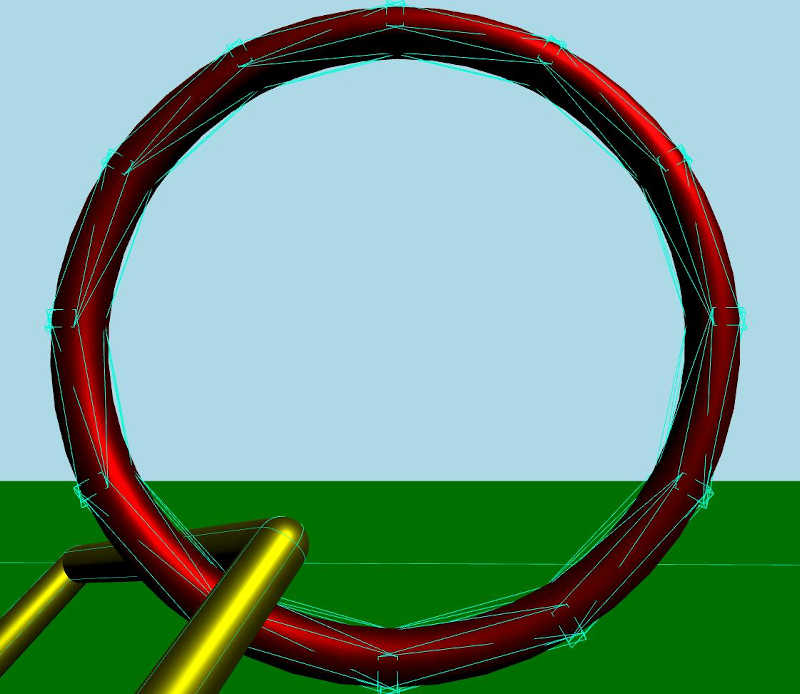
El Mesh Link es un Cuerpo Rígido Dinámico con un modelo y un material. El modelo carga la malla desde un archivo de malla. También tenemos una lista de formas de colisión que juntas se combinan y forman una forma compuesta para la detección de colisiones. Cada forma es una forma de Malla Convexa que carga la malla desde un archivo fuente. Una forma convexa es básicamente una forma donde la línea entre dos puntos cualquiera dentro de la forma está siempre dentro de la forma.
Si echamos un vistazo más de cerca cuando el modo de depuración está activado, así es como las formas de colisión forman la forma de colisión compuesta:
Cápsula Enlace
DynamicRigidBody {
    property real len: 170
    property real w: 17
    PrincipledMaterial {
        id: material3
        baseColor: "yellow"
        metalness: 1.0
        roughness: 0.5
    }
    Node {
        opacity: 1
        Model {
            materials: material3
            source: "#Cylinder"
            scale: Qt.vector3d(w / 100, len / 100, w / 100)
            eulerRotation.z: 90
            y: -len / 2
        }
        Model {
            materials: material3
            source: "#Cylinder"
            scale: Qt.vector3d(w / 100, len / 100, w / 100)
            eulerRotation.z: 90
            y: len / 2
        }
        Model {
            materials: material3
            source: "#Cylinder"
            scale: Qt.vector3d(w / 100, len / 100, w / 100)
            x: len / 2
        }
        Model {
            materials: material3
            source: "#Cylinder"
            scale: Qt.vector3d(w / 100, len / 100, w / 100)
            x: -len / 2
        }
        Model {
            materials: material3
            source: "#Sphere"
            scale: Qt.vector3d(w / 100, w / 100, w / 100)
            x: -len / 2
            y: -len / 2
        }
        Model {
            materials: material3
            source: "#Sphere"
            scale: Qt.vector3d(w / 100, w / 100, w / 100)
            x: -len / 2
            y: len / 2
        }
        Model {
            materials: material3
            source: "#Sphere"
            scale: Qt.vector3d(w / 100, w / 100, w / 100)
            x: len / 2
            y: -len / 2
        }
        Model {
            materials: material3
            source: "#Sphere"
            scale: Qt.vector3d(w / 100, w / 100, w / 100)
            x: len / 2
            y: len / 2
        }
    }
    collisionShapes: [
        CapsuleShape {
            y: -len / 2
            height: len
            diameter: w
        },
        CapsuleShape {
            y: len / 2
            height: len
            diameter: w
        },
        CapsuleShape {
            x: -len / 2
            eulerRotation.z: 90
            height: len
            diameter: w
        },
        CapsuleShape {
            x: len / 2
            eulerRotation.z: 90
            height: len
            diameter: w
        }
    ]
}
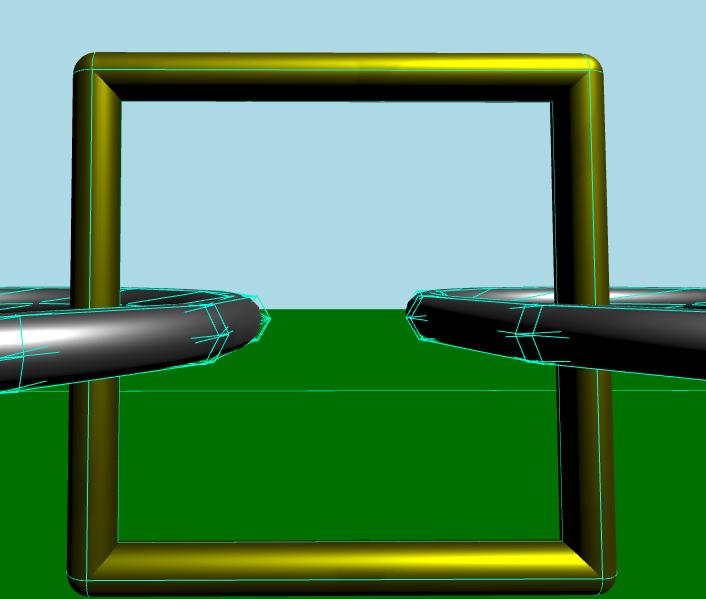
El Eslabón Cápsula es un Cuerpo Rígido Dinámico con algunos modelos que comparten el mismo material. Este enlace está formado por varios cilindros y esferas. Al igual que el Eslabón Malla tenemos una lista de formas de colisión. Esta vez cada forma es una Forma Cápsula.
Si echamos un vistazo más de cerca cuando el modo de depuración está activado, así es como las formas de colisión forman la forma de colisión compuesta.
Archivos:
© 2026 The Qt Company Ltd. Documentation contributions included herein are the copyrights of their respective owners. The documentation provided herein is licensed under the terms of the GNU Free Documentation License version 1.3 as published by the Free Software Foundation. Qt and respective logos are trademarks of The Qt Company Ltd. in Finland and/or other countries worldwide. All other trademarks are property of their respective owners.
