
Explorador del sistema de archivos
Una aplicación QML de escritorio que utiliza Qt Quick Controls personalizado para mostrar archivos de texto de un sistema de archivos.
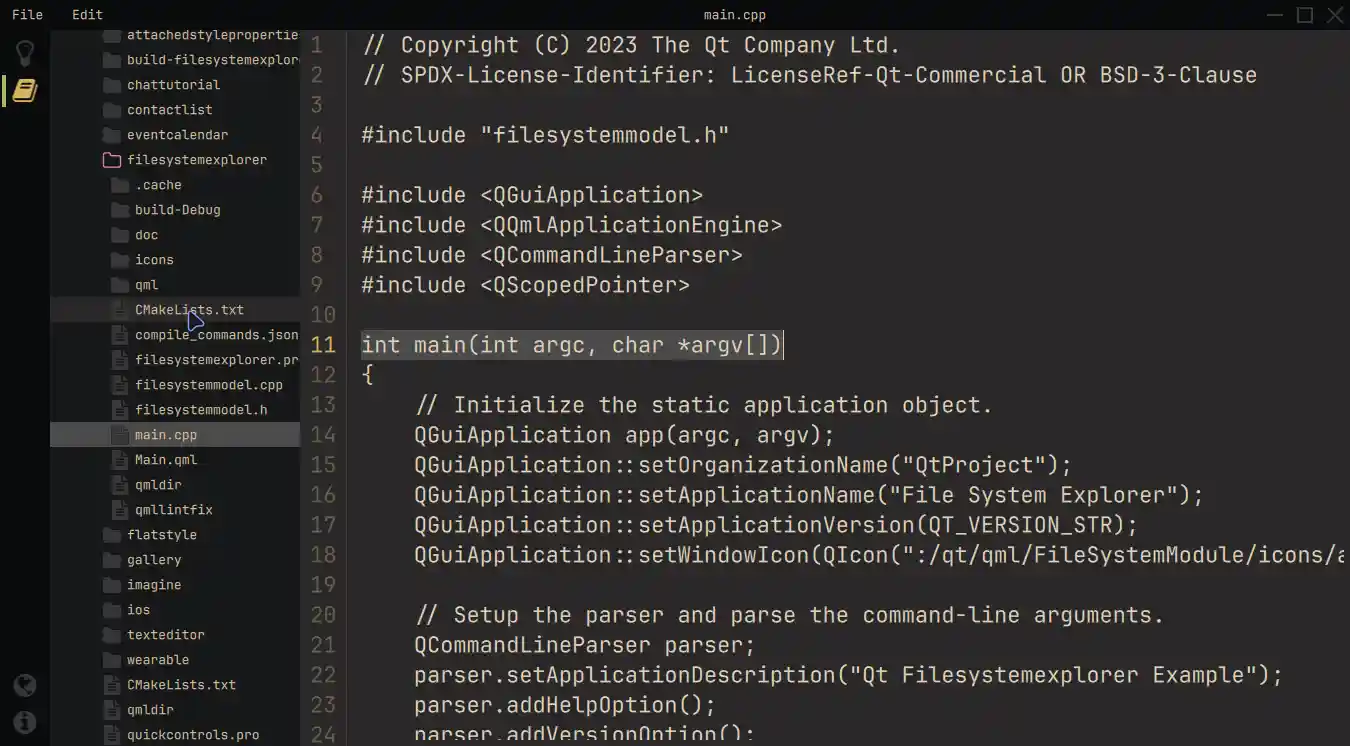
El ejemplo del Explorador del sistema de archivos utiliza un diseño moderno que consta de tres componentes principales: una barra lateral basada en iconos a la izquierda, un TreeView redimensionable que muestra el sistema de archivos desde un QFileSystemModel, y el TextArea que muestra los archivos de texto seleccionados. Los controles rápidos personalizados y las ventanas sin marco, con decoraciones de ventana especializadas, garantizan un aspecto común en todos los sistemas operativos. Al iniciar esta aplicación desde la línea de comandos, puede proporcionar un directorio inicial como parámetro. Este directorio inicial será utilizado por TreeView para establecer el punto de partida para mostrar la estructura de directorios.
Ejecutar el ejemplo
Para ejecutar el ejemplo desde Qt Creatorabra el modo Welcome y seleccione el ejemplo de Examples. Para más información, consulte Qt Creator: Tutorial: Construir y ejecutar.
Diseño y estructura modernos
Para empezar, el ejemplo proporciona los colores a través de un objeto QML singleton. Esto es para asegurar un control estructurado sobre la apariencia de la aplicación.
pragma Singleton

QtObject {
    readonly property color background: "#292828"
    readonly property color surface1: "#171819"
    readonly property color surface2: "#090A0C"
    readonly property color text: "#D4BE98"
    readonly property color textFile: "#E1D2B7"
    readonly property color disabledText: "#2C313A"
    readonly property color selection: "#4B4A4A"
    readonly property color active: "#292828"
    readonly property color inactive: "#383737"
    readonly property color folder: "#383737"
    readonly property color icon: "#383737"
    readonly property color iconIndicator: "#D5B35D"
    readonly property color color1: "#A7B464"
    readonly property color color2: "#D3869B"
}
El ejemplo utiliza la bandera FramelessWindowHint dentro de ApplicationWindow para crear una decoración personalizada, en lugar de depender de la decoración de la ventana del sistema operativo. Para lograr una interacción equivalente con la ventana, el ejemplo anula la propiedad contentItem del MenuBar personalizado y muestra texto informativo y posibilidades de interacción para arrastrar o cerrar la aplicación. Los Inline Components simplifican este proceso.
            component InteractionButton: Rectangle {
                id: interactionButton

                signal action()
                property alias hovered: hoverHandler.hovered

                Layout.fillHeight: true
                Layout.preferredWidth: height

                color: hovered ? Colors.background : "transparent"
                HoverHandler {
                    id: hoverHandler
                }
                TapHandler {
                    id: tapHandler
                    onTapped: interactionButton.action()
                }
            }

            InteractionButton {
                id: minimize

                onAction: root.dragWindow.showMinimized()
                Rectangle {
                    anchors.centerIn: parent
                    color: parent.hovered ? Colors.iconIndicator : Colors.icon
                    height: 2
                    width: parent.height - 14
                }
            }

            InteractionButton {
                id: maximize
    ...
La barra lateral de la izquierda incluye botones de navegación comprobables en la parte superior y botones de una sola pulsación en la parte inferior. Se utiliza un ButtonGroup y un contenedor para garantizar que sólo haya una entrada activa en cada momento. A continuación, es posible proporcionar distintas vistas utilizando un alias de propiedad para la posición actual, junto con un StackLayout.
Esta técnica permite ampliar la funcionalidad añadiendo otro botón y el elemento correspondiente dentro de StackLayout.
                StackLayout {
                    anchors.fill: parent
                    currentIndex: sidebar.currentTabIndex

                    // Shows the help text.
                    Text {
                        text: qsTr("This example shows how to use and visualize the file system.\n\n"
                                 + "Customized Qt Quick Components have been used to achieve this look.\n\n"
                                 + "You can edit the files but they won't be changed on the file system.\n\n"
                                 + "Click on the folder icon to the left to get started.")
                        wrapMode: TextArea.Wrap
                        color: Colors.text
                    }

                    // Shows the files on the file system.
                    FileSystemView {
                        id: fileSystemView
                        color: Colors.surface1
                        onFileClicked: path => root.currentFilePath = path
                    }
                }
El StackLayout incluye, además de algún texto informativo, el FileSystemView. Este componente personalizado muestra archivos y carpetas y lo rellena con datos de un modelo C++. A continuación, puede seleccionar los archivos y leerlos en consecuencia.
QString FileSystemModel::readFile(const QString &filePath)
{
    // Don't issue errors for an empty path, as the initial binding
    // will result in an empty path, and that's OK.
    if (filePath.isEmpty())
        return {};

    QFile file(filePath);

    if (file.size() >= 2'000'000)
        return tr("File size is too big.\nYou can read files up to %1 MB.").arg(2);

    static const QMimeDatabase db;
    const QMimeType mime = db.mimeTypeForFile(QFileInfo(file));

    // Check if the mimetype is supported and return the content.
    const auto mimeTypesForFile = mime.parentMimeTypes();
    for (const auto &m : mimeTypesForFile) {
        if (m.contains("text", Qt::CaseInsensitive)
                || mime.comment().contains("text", Qt::CaseInsensitive)) {
            if (!file.open(QIODevice::ReadOnly | QIODevice::Text))
                return tr("Error opening the File!");

            QTextStream stream(&file);
            return stream.readAll();
        }
    }
    return tr("Filetype not supported!");
}
Al hacer clic con el botón derecho en una carpeta de TreeView se abre una ventana emergente Menu, que permite controlar la propiedad rootIndex de TreeView.
            MyMenu {
                id: contextMenu
                Action {
                    text: qsTr("Set as root index")
                    onTriggered: {
                        fileSystemTreeView.rootIndex = fileSystemTreeView.index(treeDelegate.row, 0)
                    }
                }
                Action {
                    text: qsTr("Reset root index")
                    onTriggered: fileSystemTreeView.rootIndex = undefined
                }
            }
        }
SplitView permite compartir dinámicamente el espacio entre el StackLayout y el editor. El editor contiene el TextArea que muestra el archivo abierto y proporciona toda la funcionalidad necesaria para editar archivos de texto. Además, el editor proporciona números de línea, que pueden activarse o desactivarse en Menu.
            Editor {
                id: editor
                showLineNumbers: root.showLineNumbers
                currentFilePath: root.currentFilePath
                SplitView.fillWidth: true
                SplitView.fillHeight: true
            }
Componentes personalizados
Para una mejor comprensión del proceso de personalización, investigue primero el artículo Personalizar un Control. Este ejemplo utiliza componentes reutilizables y personalizados.
Por ejemplo, el componente MyMenu personaliza la propiedad background de Menu, contentItem de su delegado y las propiedades background.
// Copyright (C) 2023 The Qt Company Ltd.
// SPDX-License-Identifier: LicenseRef-Qt-Commercial OR BSD-3-Clause

import QtQuick
import QtQuick.Controls.Basic
import FileSystemModule

Menu {
    id: root

    delegate: MenuItem {
        id: menuItem
        contentItem: Item {
            Text {
                anchors.verticalCenter: parent.verticalCenter
                anchors.left: parent.left
                anchors.leftMargin: 5

                text: menuItem.text
                color: enabled ? Colors.text : Colors.disabledText
            }
            Rectangle {
                id: indicator

                anchors.verticalCenter: parent.verticalCenter
                anchors.right: parent.right
                width: 6
                height: parent.height

                visible: menuItem.highlighted
                color: Colors.color2
            }
        }
        background: Rectangle {
            implicitWidth: 210
            implicitHeight: 35
            color: menuItem.highlighted ? Colors.active : "transparent"
        }
    }
    background: Rectangle {
        implicitWidth: 210
        implicitHeight: 35
        color: Colors.surface2
    }
}
Otro ejemplo es la personalización de ScrollIndicator dentro de FileSystemView, que utiliza animaciones personalizadas. En este caso, el ejemplo anula la propiedad contentItem.
        ScrollIndicator.vertical: ScrollIndicator {
            active: true
            implicitWidth: 15

            contentItem: Rectangle {
                implicitWidth: 6
                implicitHeight: 6

                color: Colors.color1
                opacity: fileSystemTreeView.movingVertically ? 0.5 : 0.0

                Behavior on opacity {
                    OpacityAnimator {
                        duration: 500
                    }
                }
            }
        }
Versión Python
Si estás interesado en la versión Python de este ejemplo, puedes encontrarla aquí. Esto muestra el uso de Qt for Python y demuestra cómo se puede utilizar para crear la misma aplicación.
Además, hay un tutorial detallado disponible que proporciona instrucciones paso a paso sobre cómo ampliar este ejemplo con características adicionales. Este tutorial puede ser útil si quieres explorar y aprender más sobre cómo construir sobre la funcionalidad existente del Explorador del Sistema de Archivos.
Archivos fuente
Ver también Todos los Ejemplos Qt y Qt Quick Controls Examples.
© 2026 The Qt Company Ltd. Documentation contributions included herein are the copyrights of their respective owners. The documentation provided herein is licensed under the terms of the GNU Free Documentation License version 1.3 as published by the Free Software Foundation. Qt and respective logos are trademarks of The Qt Company Ltd. in Finland and/or other countries worldwide. All other trademarks are property of their respective owners.
