
Qt Quick Controls
Qt Quick Controls proporciona un conjunto de controles que pueden utilizarse para construir interfaces completas en Qt Quick.
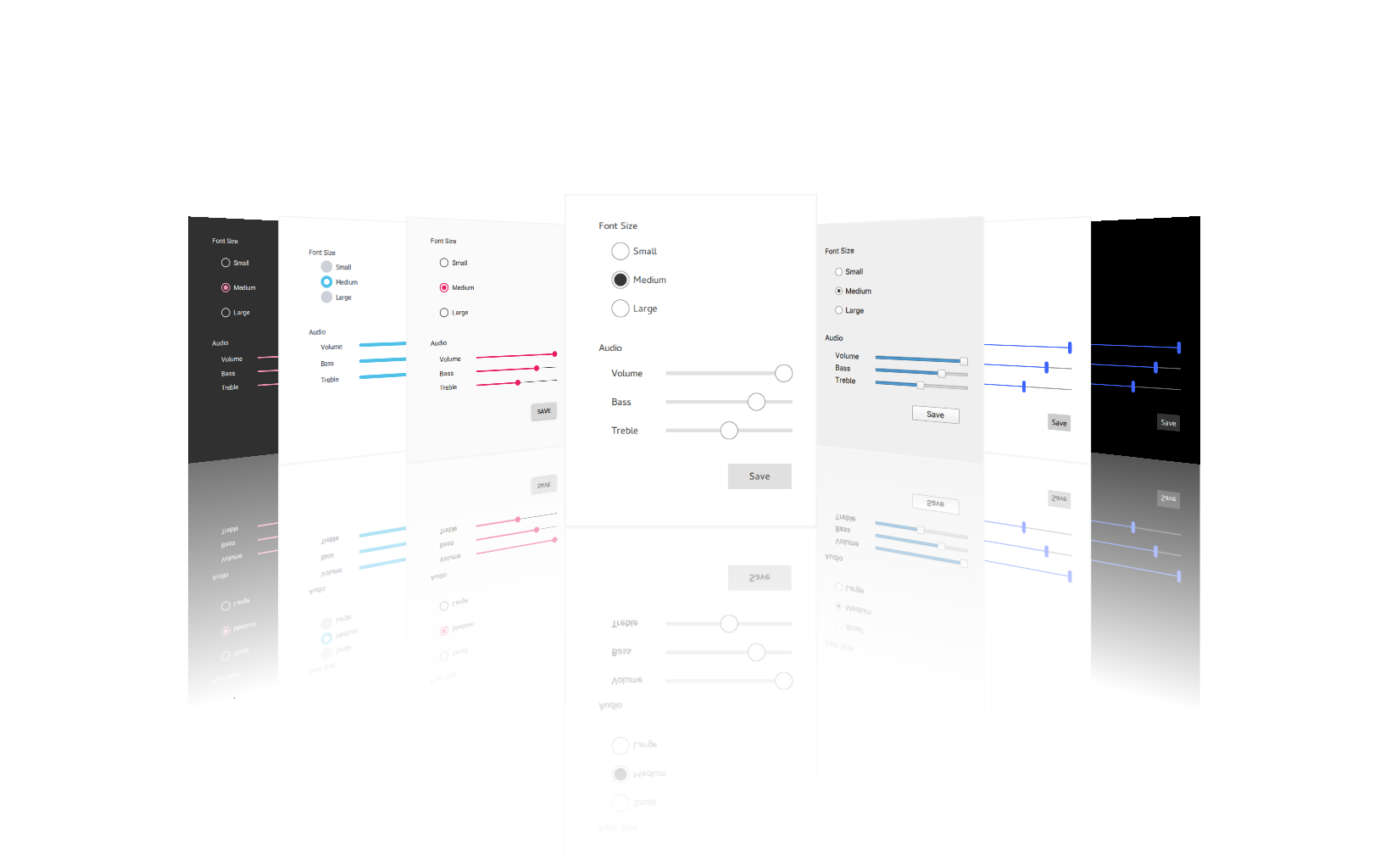
Qt Quick Controls viene con una selección de estilos personalizables. Consulte Estilos en Qt Quick Controls para obtener más detalles.
Uso del módulo
API QML
Los tipos QML del módulo están disponibles a través de la importación QtQuick.Controls. Para utilizar los tipos, añada la siguiente sentencia import a su archivo .qml:
import QtQuick.Controls
API C
Utilizar la API C++ de un módulo Qt requiere enlazar con la biblioteca del módulo, ya sea directamente o a través de otras dependencias. Varias herramientas de compilación tienen soporte dedicado para esto, incluyendo CMake y qmake.
Compilación con CMake
Utilice el comando find_package() para localizar el componente del módulo necesario en el paquete Qt6:
find_package(Qt6 REQUIRED COMPONENTS QuickControls2)
target_link_libraries(mytarget PRIVATE Qt6::QuickControls2)
Para obtener más información, consulta la descripción general de la compilación con CMake.
Compilación con qmake
Para configurar el módulo para su compilación con qmake, añada el módulo como valor de la variable QT en el archivo .pro del proyecto:
QT += quickcontrols2
Construcción desde el código fuente
El módulo Qt Image Formats es recomendable, pero no obligatorio. Proporciona soporte para el formato .webp utilizado por el estilo Imagine.
Controles
Para consultar la lista completa de Qt Quick Controls, véase QML Types.
Controles de botones
Tipo base abstracto que proporciona funcionalidades comunes a los botones | |
Pulsador que puede pulsarse para ejecutar un comando o responder a una pregunta. | |
Botón de verificación que puede activarse o desactivarse | |
Botón de verificación que se activa cuando se mantiene pulsado el tiempo suficiente | |
Botón de opción exclusivo que puede activarse o desactivarse | |
Botón de control con esquinas redondeadas en el que el usuario puede hacer clic | |
Botón activable o desactivable | |
Botón con un aspecto adecuado para una barra de herramientas |
Controles contenedores
Ventana estilizada de nivel superior con cabecera y pie de página | |
Tipo de base abstracto que ofrece funciones comunes a los contenedores | |
Marco visual para un grupo lógico de controles | |
Marco visual y título para un grupo lógico de controles | |
Proporciona una vista de cabecera horizontal para acompañar a una TableView | |
Control de página con estilo compatible con encabezado y pie de página | |
Proporciona un fondo que coincide con el estilo y el tema de la aplicación | |
Vista desplazable | |
Muestra los elementos con un divisor que se puede arrastrar entre cada elemento | |
Proporciona un modelo de navegación basado en pilas | |
Permite al usuario navegar por las páginas deslizando el dedo hacia los lados. | |
Permite al usuario cambiar entre distintas vistas o subtareas. | |
Contenedor para controles contextuales | |
Ofrece una vista de cabecera vertical para acompañar a una TableView |
Controles delegados
Delegado de elemento con un indicador de comprobación que puede activarse o desactivarse | |
Delegado de elemento básico que puede utilizarse en varias vistas y controles | |
Delegado de elemento exclusivo con un indicador de radio que puede activarse o desactivarse | |
Delegado de elemento deslizable | |
Elemento delegado con un indicador de conmutación que puede activarse o desactivarse. | |
Un delegado que puede asignarse a una TableView | |
Un delegado que puede asignarse a un TreeView | |
Controles indicadores
Indica la actividad en segundo plano, por ejemplo, mientras se carga el contenido. | |
Indica la página activa en ese momento | |
Indica el progreso de una operación | |
Barra de desplazamiento interactiva vertical u horizontal | |
Indicador de desplazamiento vertical u horizontal no interactivo |
Controles de entrada
Botón combinado y lista emergente para seleccionar opciones | |
Dial circular que se gira para fijar un valor | |
Permite al usuario seleccionar entre un conjunto de valores de coma flotante preestablecidos | |
Permite seleccionar un intervalo de valores deslizando dos tiradores a lo largo de una pista | |
Campo de entrada especializado diseñado para la función de búsqueda | |
Permite seleccionar un valor deslizando un tirador por una pista | |
Permite al usuario seleccionar entre un conjunto de valores preestablecidos | |
Campo de entrada de texto multilínea | |
Campo de entrada de texto de una línea | |
Rueda giratoria de elementos seleccionables |
Controles de menú
Tipo adjunto que permite abrir un menú contextual de forma adecuada a la plataforma | |
Ventana emergente que puede utilizarse como menú contextual o menú emergente | |
Proporciona una barra de menú de ventana | |
Presenta un menú desplegable dentro de una MenuBar | |
Presenta un elemento dentro de un Menú |
Controles de navegación
Panel lateral que puede abrirse y cerrarse con un gesto de deslizamiento | |
Modelo de navegación basado en pilas | |
Permite al usuario navegar por las páginas deslizando el dedo hacia los lados. | |
Permite al usuario cambiar entre distintas vistas o subtareas | |
Botón con el aspecto adecuado para una TabBar |
Controles emergentes
Cuadro de diálogo emergente con botones estándar y un título, utilizado para la interacción a corto plazo con el usuario | |
Panel lateral que puede abrirse y cerrarse con un gesto de deslizamiento | |
Ventana emergente que puede utilizarse como menú contextual o menú emergente | |
Tipo básico de controles de interfaz de usuario de tipo emergente | |
Proporciona sugerencias para cualquier control |
Controles separadores
Separa un grupo de elementos de un menú de los elementos adyacentes. | |
Separa un grupo de elementos de una barra de herramientas de los elementos adyacentes. |
Módulo Evolución
Qt Quick Controls se escribió originalmente con interfaces táctiles como objetivo principal. Aunque ya es posible desarrollar interfaces de escritorio, se está trabajando para proporcionar un aspecto más nativo.
Cambios en Qt Quick Controls enumera los cambios importantes en la API del módulo y la funcionalidad que se hicieron para la serie Qt 6 de Qt.
Esquema de versiones describe el esquema de versiones utilizado para Qt Quick Controls.
Artículos y guías
- Primeros pasos
- Guías
- Estilos
- Iconos
- Personalización
- Uso de selectores de archivos
- Despliegue
- Archivo de configuración
- Variables de entorno
Ejemplos
- Galería
- Tutorial de chat
- Editor de texto
- Demostración de wearables
- Ejemplo de automoción
- Todos los ejemplos
Referencia
Módulos relacionados
Licencia y atribuciones
Qt Quick Controls está disponible bajo licencias comerciales de The Qt Company. Además, está disponible bajo la Licencia Pública General Reducida de GNU, versión 3, o la Licencia Pública General de GNU, versión 2. Consulte Licencias de Qt para más detalles.
Además, Qt Quick Controls contiene potencialmente módulos de terceros bajo las siguientes licencias permisivas:
Licencia MIT |
© 2026 The Qt Company Ltd. Documentation contributions included herein are the copyrights of their respective owners. The documentation provided herein is licensed under the terms of the GNU Free Documentation License version 1.3 as published by the Free Software Foundation. Qt and respective logos are trademarks of The Qt Company Ltd. in Finland and/or other countries worldwide. All other trademarks are property of their respective owners.
