
Qt Assistant Guide rapide
Une fois Qt installé, vous pouvez lancer Qt Assistant de la même manière que n’importe quelle autre application sur l’hôte de développement.
La fenêtre principale d'Qt Assistant contient une barre latérale (1) avec des volets de navigation permettant de :
- Afficher la liste des documents au format Qt Help installés sur l'hôte de développement.
- Gérer les signets.
- Rechercher des mots-clés dans l'index.
- Rechercher des informations à l'aide d'une fonction de recherche en texte libre.
- Passer d'un sujet ouvert à un autre.
La rubrique sélectionnée dans le document choisi s’affiche dans la fenêtre Documentation (2).
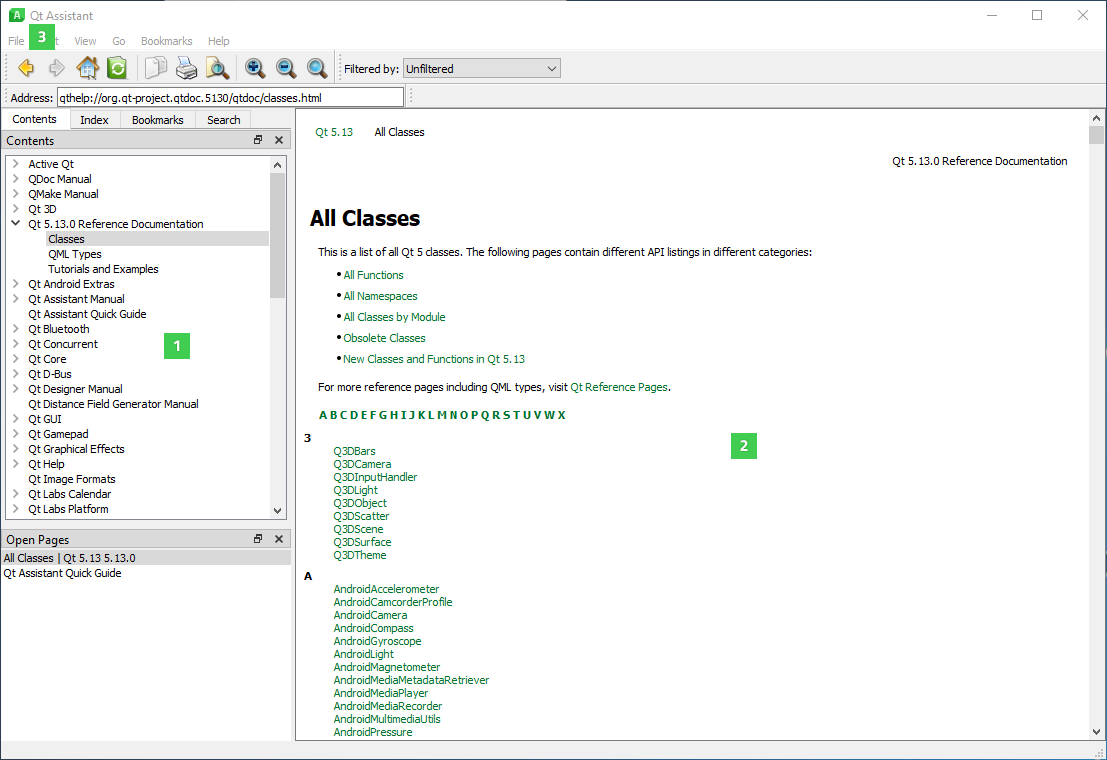
Cliquez sur les boutons Précédent et Suivant de la barre d'outils (3) pour naviguer parmi les rubriques que vous avez consultées.
Gestion des signets
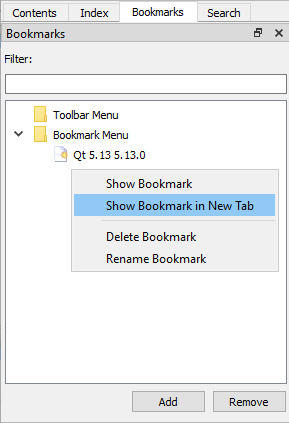
Pour marquer d’un signet des rubriques présentant un intérêt particulier, sélectionnez Signets > Ajouter un signet (ou appuyez sur Ctrl+B). Un signet est ajouté pour la page actuellement affichée dans la fenêtre Documentation.
Vous pouvez afficher et gérer les signets dans la fenêtre Signets. Double-cliquez sur un signet pour ouvrir la rubrique dans la fenêtre Documentation. Vous pouvez également cliquer avec le bouton droit sur le signet et sélectionner Afficher le signet dans le menu contextuel.
Pour renommer ou supprimer le signet sélectionné, choisissez « Renommer le signet » ou « Supprimer le signet » dans le menu contextuel.
Recherche par mots-clés
Qt Assistant permettant de rechercher des mots-clés" src="images/assistant-index.png" title="Capture d'écran du menu d'index de Qt Assistant permettant de rechercher des mots-clés"/>
Pour effectuer une recherche dans l’index, cliquez sur l’onglet « Index » dans la barre latérale (ou appuyez sur Alt+I). Dans le champ « Rechercher », saisissez le terme à rechercher. Au fur et à mesure que vous tapez, les mots sont détectés et mis en surbrillance dans une liste située sous le champ. Si le texte mis en surbrillance correspond à ce que vous recherchez, double-cliquez dessus ou appuyez sur Entrée. La fenêtre « Documentation » affiche la rubrique correspondante. Il est rarement nécessaire de saisir le mot en entier avant que « Qt Assistant » ne trouve une correspondance. Notez que pour certains mots, il peut y avoir plusieurs rubriques pertinentes.
Utilisation de la recherche en texte libre
Qt Assistant permettant de parcourir la documentation" src="images/assistant-search.png" title="Capture d'écran du menu de recherche de Qt Assistant permettant de parcourir la documentation"/>
Qt Assistant permet également d’effectuer une recherche en texte intégral pour trouver des mots spécifiques dans la documentation. Pour activer la recherche en texte intégral, appuyez sur (Alt+S) ou cliquez sur l’onglet « Recherche » dans la barre latérale. Saisissez ensuite le terme que vous recherchez, puis cliquez sur « Rechercher ». Tous les documents contenant le terme spécifié s’affichent.
© 2026 The Qt Company Ltd. Documentation contributions included herein are the copyrights of their respective owners. The documentation provided herein is licensed under the terms of the GNU Free Documentation License version 1.3 as published by the Free Software Foundation. Qt and respective logos are trademarks of The Qt Company Ltd. in Finland and/or other countries worldwide. All other trademarks are property of their respective owners.
