
Enregistrement, prévisualisation et impression de formulaires dans Qt Widgets Designer
Bien que les formulaires d'Qt Widgets Designer reflètent fidèlement les composants en cours d’édition, il est utile de prévisualiser l’aspect final pendant l’édition. Cette fonctionnalité peut être activée en ouvrant le menu Formulaire et en sélectionnant Aperçu, ou en appuyant sur Ctrl+R lorsque vous êtes dans le formulaire.
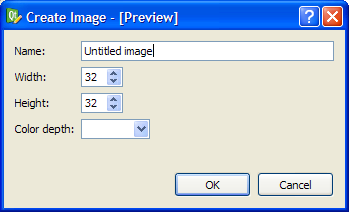
L'aperçu montre exactement à quoi ressemblera le composant final lorsqu'il sera utilisé dans une application.
Depuis Qt 4.4, il est possible de prévisualiser les formulaires avec différents habillages : les habillages par défaut, ceux créés avec les feuilles de style Qt ou les habillages spécifiques à un périphérique. Cette fonctionnalité simule l’effet de l’appel de la méthode ` QApplication::setStyleSheet() ` dans l’application.
Pour prévisualiser votre formulaire avec des skins, ouvrez le menu « Édition » et sélectionnez « Préférences… »
La boîte de dialogue ci-dessous s’affiche :
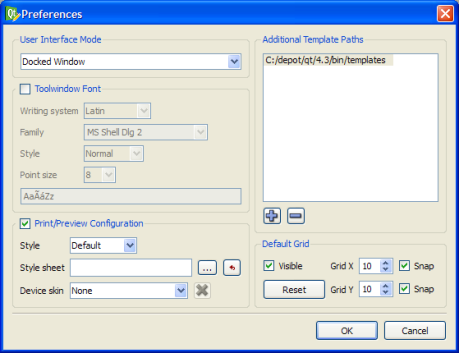
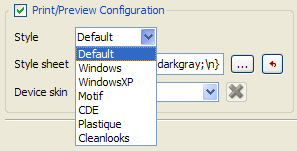
La case à cocher « Configuration d’impression/aperçu » doit être cochée pour activer les aperçus des skins. Vous pouvez sélectionner les styles proposés dans la liste déroulante « Style ».
Vous pouvez également prévisualiser une feuille de style personnalisée créée à l’aide de Qt Style Sheets. La figure ci-dessous montre un exemple de syntaxe Qt Style Sheet et le résultat correspondant.
Qt Widgets Designer montrant la fenêtre « Modifier la feuille de style » avec les propriétés CSS de QLineEdit, ainsi que la boîte de dialogue « Créer une image » permettant de définir le nom, la taille et la profondeur de couleur de l'image" src="images/designer-preview-stylesheet.png" title="Capture d'écran des boîtes de dialogue de Qt Widgets Designer montrant la fenêtre « Modifier la feuille de style » avec les propriétés CSS de QLineEdit, ainsi que la boîte de dialogue « Créer une image » permettant de définir le nom, la taille et la profondeur de couleur de l'image"/>
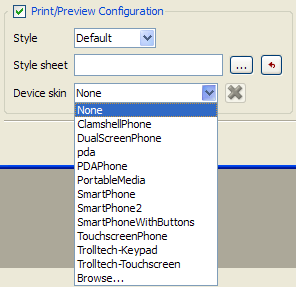
Une autre option consiste à prévisualiser votre formulaire avec des habillages de périphériques. Une liste d’habillages de périphériques génériques est disponible dans le concepteur d’ Qt Widgets, mais vous pouvez également utiliser d’autres habillages QVFB grâce à l’option « Parcourir… ».
Affichage du code du formulaire
Depuis Qt 4.4, il est possible d’afficher le code généré par l’ User Interface Compiler (uic) pour le formulaire du Qt Designer d’ Qt Widgets.
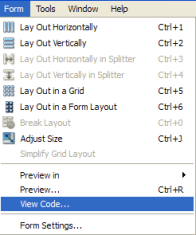
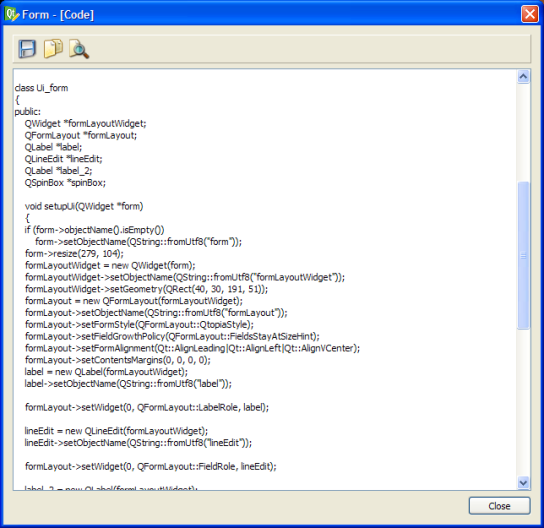
Sélectionnez « Afficher le code... » dans le menu « Formulaire »; une boîte de dialogue contenant le code généré s’affichera. La capture d’écran ci-dessous est un exemple de code généré par l’ uic.
Enregistrement et impression du formulaire
Les formulaires créés dans Qt Widgets Designer peuvent être enregistrés sous forme d’image ou imprimés.
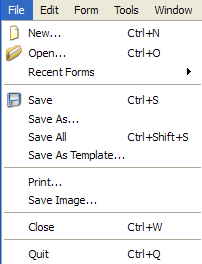 | Enregistrement des formulaires Pour enregistrer un formulaire sous forme d’image, choisissez l’option « Enregistrer l’image… ». Le fichier sera enregistré au format « Impression des formulaires Pour imprimer un formulaire, sélectionnez l'option « Imprimer... ». |
© 2026 The Qt Company Ltd. Documentation contributions included herein are the copyrights of their respective owners. The documentation provided herein is licensed under the terms of the GNU Free Documentation License version 1.3 as published by the Free Software Foundation. Qt and respective logos are trademarks of The Qt Company Ltd. in Finland and/or other countries worldwide. All other trademarks are property of their respective owners.
