
Utilisation des conteneurs dans Qt Widgets Designer
Les widgets conteneurs offrent un contrôle avancé sur des groupes d’objets dans un formulaire. Ils peuvent être utilisés pour remplir diverses fonctions, telles que la gestion des widgets de saisie, la création de mises en page paginées ou à onglets, ou simplement servir de conteneurs décoratifs pour d’autres objets.
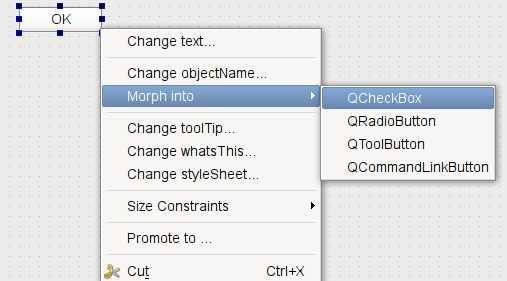
Qt Widgets Designer fournit un retour visuel pour vous aider à placer des objets à l’intérieur de vos conteneurs. Lorsque vous faites glisser un objet depuis la boîte de widgets (ou depuis un autre emplacement) vers le formulaire, chaque conteneur est mis en surbrillance lorsque le curseur passe dessus. Cela indique que vous pouvez y déposer l’objet, qui deviendra alors un objet enfant du conteneur. Ce retour d’information est important car il est facile de placer des objets à proximité des conteneurs sans les y placer réellement. Les widgets et les espaceurs peuvent tous deux être utilisés à l’intérieur des conteneurs.
Les widgets empilés, les widgets d’onglets et les boîtes à outils font l’objet d’un traitement particulier dans le Designer d’ Qt Widgets. Normalement, lorsque vous ajoutez des pages (onglets, pages, compartiments) à ces conteneurs dans votre propre code, vous devez fournir des widgets existants, soit en tant qu’espaces réservés, soit contenant des widgets enfants. Dans le Concepteur d’ Qt Widgets, ceux-ci sont automatiquement créés pour vous, ce qui vous permet d’ajouter immédiatement des objets enfants à chaque page.
Chaque conteneur permet généralement d’organiser ses objets enfants selon une ou plusieurs mises en page. Le type de gestion de la mise en page proposé dépend de chaque conteneur, bien que la configuration de la mise en page se résume généralement à sélectionner le conteneur en cliquant dessus, puis à appliquer une mise en page. Le tableau ci-dessous présente la liste des conteneurs disponibles.
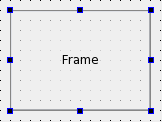 | Cadres Les cadres servent à encadrer et à regrouper des widgets, ainsi qu’à apporter une touche décorative. Ils constituent la base de conteneurs plus complexes, mais peuvent également servir d’espaces réservés dans les formulaires. Les propriétés les plus importantes des cadres sont ` |
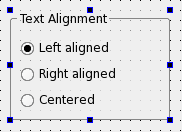 | Boîtes de groupe Les zones de groupe sont généralement utilisées pour regrouper des ensembles de cases à cocher et de boutons radio ayant des fonctions similaires. Parmi les propriétés importantes des zones de groupe, on trouve |
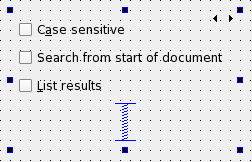 | Widgets empilés Les widgets empilés sont des ensembles de widgets dont seule la couche supérieure est visible. Le contrôle de la couche visible est généralement géré par un autre widget, tel qu’une liste déroulante, à l’aide de signaux et de slots. Qt Widgets Designer affiche des flèches dans le coin supérieur droit de la pile pour vous permettre de voir tous les widgets de la pile lors de sa conception. Ces flèches n'apparaissent ni dans l'aperçu ni dans le composant final. Pour naviguer entre les pages de la pile, sélectionnez le widget empilé et utilisez les entrées « Page suivante » et « Page précédente » du menu contextuel. Les options de menu contextuel « Insérer une page » et « Supprimer une page » vous permettent d'ajouter et de supprimer des pages. |
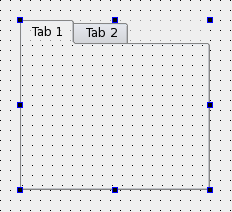 | Widgets d’onglets Les widgets à onglets permettent au développeur de diviser le contenu d’un widget en différentes sections étiquetées, dont une seule est affichée à la fois. Par défaut, le widget à onglets contient deux onglets, qui peuvent être supprimés ou renommés selon les besoins. Vous pouvez également ajouter des onglets supplémentaires. Pour supprimer un onglet :
Pour ajouter un nouvel onglet :
|
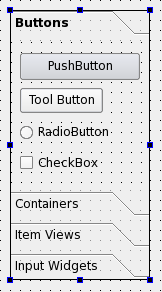 | Widgets « Boîte à outils » Les widgets « Boîte à outils » fournissent une série de pages ou de compartiments dans une boîte à outils. Ils sont gérés de manière similaire aux widgets empilés. Pour renommer une page d'une boîte à outils, sélectionnez cette dernière comme page active, puis modifiez sa propriété ` Pour ajouter une nouvelle page, sélectionnez « Insérer une page » dans le menu contextuel du widget de boîte à outils. Vous pouvez ajouter la page avant ou après la page actuelle. Pour supprimer une page, sélectionnez « Supprimer une page » dans le menu contextuel du widget de la boîte à outils. |
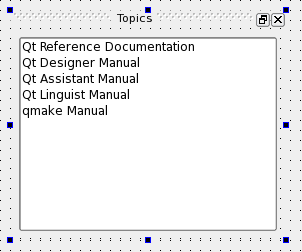 | Widgets ancrés Les widgets ancrés sont des panneaux flottants, contenant souvent des widgets de saisie et des contrôles plus complexes, qui sont soit fixés aux bords de la fenêtre principale dans des « zones d'ancrage », soit affichés en tant que fenêtres d'outils indépendantes. Bien que les widgets ancrés puissent être ajoutés à n'importe quel type de formulaire, ils sont généralement utilisés avec des formulaires créés à partir du modèle de fenêtre principale. |
© 2026 The Qt Company Ltd. Documentation contributions included herein are the copyrights of their respective owners. The documentation provided herein is licensed under the terms of the GNU Free Documentation License version 1.3 as published by the Free Software Foundation. Qt and respective logos are trademarks of The Qt Company Ltd. in Finland and/or other countries worldwide. All other trademarks are property of their respective owners.
