
Qt Widgets Mode d'édition de l'ordre de tabulation dans Designer
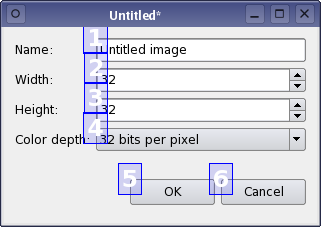
De nombreux utilisateurs s'attendent à pouvoir naviguer entre les widgets et les contrôles en utilisant uniquement le clavier. Qt permet à l'utilisateur de naviguer entre les widgets de saisie à l'aide des raccourcis clavier Tab et Maj+Tab. L'ordre de tabulation par défaut est basé sur l'ordre dans lequel les widgets sont créés. Bien que cet ordre puisse suffire à de nombreux utilisateurs, il est souvent préférable de spécifier explicitement l'ordre de tabulation afin de rendre votre application plus facile à utiliser.
Définition de l’ordre de tabulation
Pour accéder au mode d’édition de l’ordre de tabulation, ouvrez le menu Édition et sélectionnez « Éditer l’ordre de tabulation ». Dans ce mode, chaque widget de saisie du formulaire est affiché avec un numéro indiquant sa position dans l’ordre de tabulation. Ainsi, si l’utilisateur place le focus sur le premier widget de saisie puis appuie sur la touche Tab, le focus se déplacera vers le deuxième widget de saisie, et ainsi de suite.
L’ordre de tabulation se définit en cliquant sur chacun des numéros dans le bon ordre. Le premier numéro sur lequel vous cliquez devient rouge, indiquant la position actuellement modifiée dans la chaîne d’ordre de tabulation. Le widget associé à ce numéro devient alors le premier de la chaîne d’ordre de tabulation. En cliquant sur un autre widget, celui-ci devient le deuxième dans l’ordre de tabulation, et ainsi de suite.
Répétez cette procédure jusqu’à ce que vous soyez satisfait de l’ordre de tabulation dans le formulaire – vous n’avez pas besoin de cliquer sur chaque champ de saisie si vous constatez que les champs restants sont déjà dans le bon ordre. Les numéros pour lesquels vous avez déjà défini l’ordre deviennent verts, tandis que ceux sur lesquels vous n’avez pas encore cliqué restent bleus.
Si vous faites une erreur, il suffit de double-cliquer en dehors d’un numéro ou de choisir « Redémarrer » dans le menu contextuel du formulaire pour recommencer. Si votre formulaire comporte de nombreux composants et que vous souhaitez modifier l'ordre de tabulation au milieu ou à la fin de la chaîne, vous pouvez le modifier à n'importe quelle position. Appuyez sur Ctrl et cliquez sur le numéro à partir duquel vous souhaitez commencer. Vous pouvez également choisir « Commencer ici » dans le menu contextuel.
© 2026 The Qt Company Ltd. Documentation contributions included herein are the copyrights of their respective owners. The documentation provided herein is licensed under the terms of the GNU Free Documentation License version 1.3 as published by the Free Software Foundation. Qt and respective logos are trademarks of The Qt Company Ltd. in Finland and/or other countries worldwide. All other trademarks are property of their respective owners.
