
Qt Widgets Mode d'édition « Designer's Buddy »
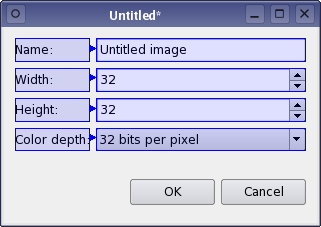
L'une des fonctionnalités de base les plus utiles de Qt est la prise en charge des widgets « buddy ». Un widget « buddy » accepte le focus de saisie à la place d'un « QLabel » lorsque l'utilisateur tape la combinaison de touches de raccourci de ce dernier. Le concept de « buddy » est également utilisé dans le framework modèle/vue de Qt.
Lier des étiquettes à des widgets « buddy »
Pour passer en mode d’édition des « buddies », ouvrez le menu Édition et sélectionnez Éditer les « buddies ». Ce mode présente les widgets du formulaire de manière similaire au mode d’édition des signaux et des slots, mais dans ce mode, les connexions doivent partir des widgets d’étiquette. Idéalement, vous devriez connecter chaque widget d’étiquette proposant un raccourci à un widget d’entrée approprié, tel qu’une « QLineEdit ».
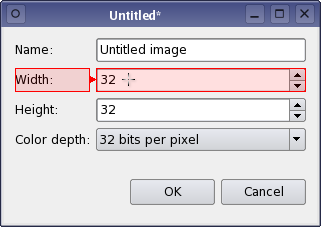 | Création de « buddies » Pour définir un widget « buddy » pour une étiquette, cliquez sur l’étiquette, faites glisser la connexion vers un autre widget du formulaire, puis relâchez le bouton de la souris. La connexion affichée indique comment le focus de saisie est transmis au widget « buddy ». Vous pouvez utiliser l’aperçu du formulaire pour tester les connexions entre chaque étiquette et son « buddy ». |
Supprimer des connexions entre widgets associés
Un seul widget associé peut être défini pour chaque étiquette. Pour changer de widget associé, il est nécessaire de supprimer toute connexion existante avant d'en créer une nouvelle.
Les connexions entre les étiquettes et leurs widgets « buddy » peuvent être supprimées de la même manière que les connexions signal-slot en mode d'édition des signaux et des slots : sélectionnez la connexion « buddy » en cliquant dessus, puis appuyez sur la touche Suppr. Cette opération ne modifie en rien ni l'étiquette ni son « buddy ».
© 2026 The Qt Company Ltd. Documentation contributions included herein are the copyrights of their respective owners. The documentation provided herein is licensed under the terms of the GNU Free Documentation License version 1.3 as published by the Free Software Foundation. Qt and respective logos are trademarks of The Qt Company Ltd. in Finland and/or other countries worldwide. All other trademarks are property of their respective owners.
