
Découverte d'Qt Widgets Designer
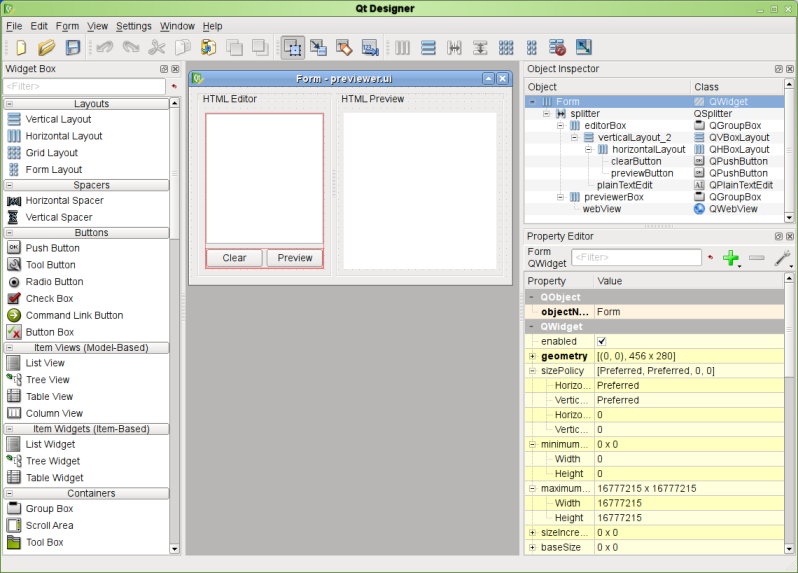
Lancement de Designer
Une fois Qt installé, vous pouvez démarrer Qt Designer d'Qt Widgets de la même manière que n'importe quelle autre application sur l'hôte de développement. Vous pouvez également lancer Qt Designer d'Qt Widgets directement depuis Qt Creator. Qt Creator ouvre automatiquement tous les fichiers .ui dans Qt Designer d'Qt Widgets intégré, en mode Conception.
En règle générale, le Designer Qt Widgets intégré offre les mêmes fonctionnalités que le Designer Qt Widgets autonome. Pour plus d’informations sur les différences, consultez le manuel deQt Creator .
Si vous disposez de formulaires volumineux qui ne tiennent pas dans le mode Conception d’ Qt Creator, vous pouvez les ouvrir dans le Qt Widgets Designer autonome.
L'interface utilisateur
Lorsqu’il est utilisé en tant qu’application autonome, l’interface utilisateur d’ Qt Widgets Designer peut être configurée pour offrir soit une interface à plusieurs fenêtres (mode par défaut), soit une interface en mode fenêtre ancrée. Lorsqu’il est utilisé depuis un environnement de développement intégré (IDE), seule l’interface à plusieurs fenêtres est disponible. Vous pouvez changer de mode dans la boîte de dialogue « Préférences » accessible depuis le menu « Édition ».
En mode multi-fenêtres, vous pouvez agencer chacune des fenêtres d'outils en fonction de votre style de travail. La fenêtre principale se compose d'une barre de menus, d'une barre d'outils et d'une zone de widgets contenant les widgets que vous pouvez utiliser pour créer votre interface utilisateur.
| Qt Widgets Fenêtre principale de Designer La barre de menus propose toutes les actions standard permettant de gérer les formulaires, d’utiliser le presse-papiers et d’accéder à l’aide spécifique à l’application. Le mode d’édition actuel, les fenêtres d’outils et les formulaires en cours d’utilisation sont également accessibles via la barre de menus. La barre d'outils affiche les actions courantes utilisées lors de la modification d'un formulaire. Celles-ci sont également disponibles via le menu principal. La boîte à widgets propose des widgets et des mises en page courants utilisés pour concevoir des composants. Ceux-ci sont regroupés en catégories qui reflètent leurs utilisations ou leurs fonctionnalités. |
La plupart des fonctionnalités d’ Qt Widgets Designer sont accessibles via la barre de menus, la barre d’outils ou la boîte à widgets. Certaines fonctionnalités sont également disponibles via des menus contextuels qui s’ouvrent au-dessus des fenêtres de formulaire. Sur la plupart des plateformes, le clic droit de la souris permet d’ouvrir les menus contextuels.
| Qt Widgets Boîte à widgets de Designer La boîte à widgets propose une sélection de Qt Widgets standard, de mises en page et d’autres objets pouvant être utilisés pour créer des interfaces utilisateur sur des formulaires. Chacune des catégories de la boîte à widgets contient des widgets ayant des utilisations similaires ou des fonctionnalités apparentées. Vous pouvez afficher tous les objets disponibles dans une catégorie en cliquant sur la poignée située à côté du libellé de la catégorie. En mode d’édition des widgets, vous pouvez ajouter des objets à un formulaire en faisant glisser les éléments appropriés depuis la boîte à widgets vers le formulaire, puis en les déposant aux emplacements souhaités. Qt Widgets Designer propose une fonctionnalité de « bloc-notes » qui vous permet de regrouper les objets fréquemment utilisés dans une catégorie distincte. La catégorie « bloc-notes » peut être remplie avec n’importe quel widget actuellement affiché dans un formulaire en le faisant glisser depuis le formulaire et en le déposant dans la boîte à widgets. Ces widgets peuvent être utilisés de la même manière que n’importe quel autre widget, mais ils peuvent également contenir des widgets enfants. Ouvrez un menu contextuel sur un widget pour modifier son nom ou le supprimer du bloc-notes. |
Le concept de mise en page dans Qt
Une disposition sert à organiser et à gérer les éléments qui composent une interface utilisateur. Qt fournit plusieurs classes permettant de gérer automatiquement les dispositions : QHBoxLayout, QVBoxLayout, QGridLayout et QFormLayout. Ces classes résolvent le problème de la disposition automatique des widgets, offrant ainsi une interface utilisateur au comportement prévisible. Heureusement, il n’est pas nécessaire de connaître ces classes de mise en page pour organiser les widgets à l’aide d’ Qt Widgets Designer. Il suffit de sélectionner l’une des options du menu contextuel, telles que « Disposition horizontale », « Disposition en grille », etc.
Chaque widget Qt possède une taille recommandée, appelée « sizeHint » (). Le gestionnaire de disposition tentera de redimensionner un widget pour qu’il respecte cette taille recommandée. Dans certains cas, il n’est pas nécessaire de modifier la taille. Par exemple, la hauteur d’un « QLineEdit » est toujours une valeur fixe, qui dépend de la taille et du style de la police. Dans d’autres cas, vous pouvez avoir besoin de modifier la taille, par exemple la largeur d’un QLineEdit ou la largeur et la hauteur des widgets de vue d’élément. C’est là qu’interviennent les contraintes de taille des widgets : minimumSize et maximumSize. Il s’agit de propriétés que vous pouvez définir dans l’éditeur de propriétés. Par exemple, pour remplacer la valeur par défaut de ` sizeHint()` (), il suffit de définir ` minimumSize ` et ` maximumSize ` sur la même valeur. Vous pouvez également utiliser la taille actuelle comme valeur de contrainte de taille en choisissant l’une des options « Contrainte de taille » dans le menu contextuel du widget. La mise en page veillera alors à ce que ces contraintes soient respectées. Pour contrôler la taille de vos widgets via le code, vous pouvez réimplémenter la méthode ` sizeHint()` dans votre code.
La capture d’écran ci-dessous présente la structure d’une interface utilisateur basique conçue à l’aide d’une grille. Les coordonnées indiquées sur la capture d’écran indiquent la position de chaque widget au sein de la grille.
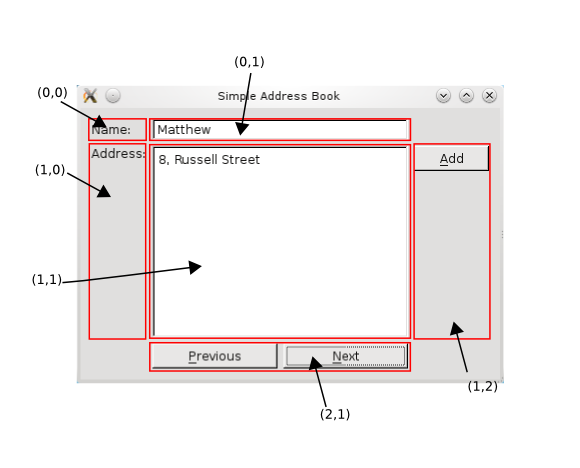
Remarque : à l’intérieur de la grille, les objets ` QPushButton ` sont en réalité imbriqués. Les boutons situés à droite sont d’abord placés dans un ` QVBoxLayout` ; ceux situés en bas sont d’abord placés dans un ` QHBoxLayout`. Enfin, ils sont positionnés aux coordonnées (1,2) et (2,1) de l’` QGridLayout`.
Pour mieux visualiser cela, imaginez la mise en page comme une boîte qui se rétrécit autant que possible, en essayant de serrer vos widgets dans un agencement soigné, tout en optimisant l’utilisation de l’espace disponible.
Les dispositions de Qt vous aident lorsque :
- Redimensionner l'interface utilisateur pour l'adapter à différentes tailles de fenêtre.
- Redimensionner les éléments de l'interface utilisateur pour les adapter à différentes localisations.
- Organisez les éléments afin de respecter les directives de mise en page pour différentes plateformes.
Vous n'avez donc plus à vous soucier de réorganiser les widgets en fonction des différentes plateformes, des paramètres et des langues.
L'exemple ci-dessous montre comment différentes localisations peuvent influencer l’interface utilisateur. Lorsqu’une localisation nécessite davantage d’espace pour des chaînes de texte plus longues, la mise en page Qt s’adapte automatiquement pour y répondre, tout en garantissant que l’interface utilisateur reste présentable et conforme aux directives de la plateforme.
| Une boîte de dialogue en anglais | Une boîte de dialogue en français |
|---|---|
|
|
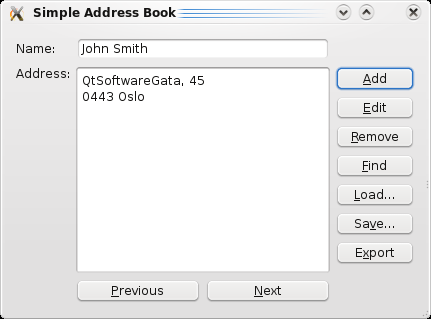
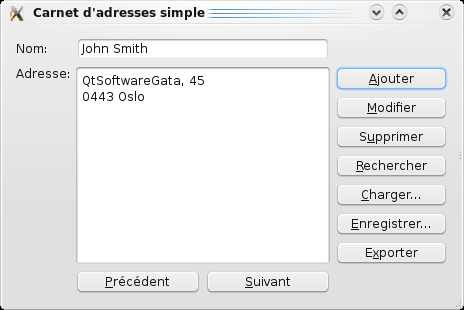
Le processus de mise en page des widgets consiste à créer la hiérarchie de mise en page tout en définissant le moins de contraintes de taille possible pour les widgets.
Pour une approche plus technique des classes de mise en page de Qt, consultez la documentation sur la gestion de la mise en page.
© 2026 The Qt Company Ltd. Documentation contributions included herein are the copyrights of their respective owners. The documentation provided herein is licensed under the terms of the GNU Free Documentation License version 1.3 as published by the Free Software Foundation. Qt and respective logos are trademarks of The Qt Company Ltd. in Finland and/or other countries worldwide. All other trademarks are property of their respective owners.
