
Qt Widgets Mode d’édition des widgets dans Designer
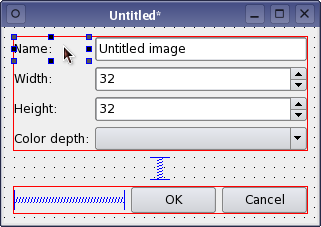
En mode d’édition des widgets, les objets peuvent être glissés depuis la boîte de widgets de la fenêtre principale vers un formulaire, modifiés, redimensionnés, déplacés sur le formulaire, voire glissés d’un formulaire à l’autre. Les propriétés des objets peuvent être modifiées de manière interactive, ce qui permet de visualiser immédiatement les changements. L'interface d'édition est intuitive pour les opérations simples, tout en prenant en charge les puissantes fonctionnalités de mise en page de Qt.
Pour créer et modifier de nouveaux formulaires, ouvrez le menu Fichier et sélectionnez Nouveau formulaire… ou appuyez sur Ctrl+N. Les formulaires existants peuvent également être modifiés en sélectionnant Ouvrir un formulaire… dans le menu Fichier ou en appuyant sur Ctrl+O.
À tout moment, vous pouvez enregistrer votre formulaire en sélectionnant l’option Enregistrer sous… dans le menu Fichier. Les fichiers d’interface utilisateur enregistrés par le Concepte Qt Widgets s contiennent des informations sur les objets utilisés, ainsi que tous les détails relatifs aux connexions de signaux et de slots entre eux.
Modification d’un formulaire
Par défaut, les nouveaux formulaires s'ouvrent en mode d'édition des widgets. Pour passer en mode Édition à partir d'un autre mode, sélectionnez « Éditer les widgets » dans le menu Édition ou appuyez sur la touche F3.
Pour ajouter des objets au formulaire, faites-les glisser depuis la zone des widgets principale et déposez-les à l'emplacement souhaité sur le formulaire. Une fois en place, vous pouvez les déplacer simplement en les faisant glisser ou à l'aide des touches fléchées. Appuyer simultanément sur la touche Ctrl permet de déplacer le widget sélectionné pixel par pixel, tandis que l'utilisation des touches de direction seules aligne le widget sélectionné sur la grille lors de son déplacement. Les objets peuvent être sélectionnés en cliquant dessus avec le bouton gauche de la souris. Vous pouvez également utiliser la touche Tab pour changer de sélection.
La boîte de widgets contient des objets répartis en plusieurs catégories différentes, qui peuvent tous être placés sur le formulaire selon vos besoins. Les seuls objets qui nécessitent un peu plus de préparation sont les widgets « Container ». Ceux-ci sont décrits plus en détail dans le chapitre « Utilisation des conteneurs dans Qt Widgets Designer ».
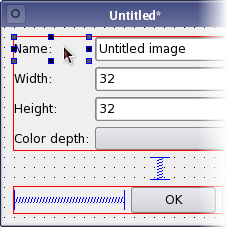 | Sélection d’objets Les objets du formulaire sont sélectionnés en cliquant dessus avec le bouton gauche de la souris. Lorsqu’un objet est sélectionné, des poignées de redimensionnement s’affichent à chaque coin et au milieu de chaque côté, indiquant qu’il peut être redimensionné. Pour sélectionner d’autres objets, maintenez la touche Ctrl enfoncée et cliquez dessus. Si plusieurs objets sont sélectionnés, l’objet actuellement sélectionné s’affiche avec des poignées de redimensionnement d’une couleur différente. Pour déplacer un widget au sein d'une mise en page, maintenez les touches Maj et Ctrl enfoncées tout en faisant glisser le widget. Cela étend la sélection à la mise en page parente du widget. Il est également possible de sélectionner des objets dans l'Inspecteur d'objets. |
Lorsqu'un widget est sélectionné, les opérations habituelles du presse-papiers, telles que couper, copier et coller, peuvent être effectuées sur celui-ci. Toutes ces opérations peuvent être effectuées et annulées, selon les besoins.
Les raccourcis suivants peuvent être utilisés :
| Action | Raccourci | Description |
|---|---|---|
| Couper | Ctrl+X | Coupe les objets sélectionnés et les place dans le presse-papiers. |
| Copier | Ctrl+C | Copie les objets sélectionnés dans le presse-papiers. |
| Coller | Ctrl+V | Colle les objets du presse-papiers dans le formulaire. |
| Supprimer | Supprimer | Supprime les objets sélectionnés. |
| Cloner un objet | Ctrl + glisser (bouton gauche de la souris) | Crée une copie de l'objet ou du groupe d'objets sélectionné. |
| Aperçu | Ctrl+R | Affiche un aperçu du formulaire. |
Toutes les actions ci-dessus (à l'exception du clonage) sont accessibles à la fois via le menu Édition et via le menu contextuel du formulaire. Ces menus proposent également des fonctions permettant de disposer les objets, ainsi qu'une fonction « Sélectionner tout » permettant de sélectionner tous les objets du formulaire.
Les widgets ne sont pas des objets uniques ; vous pouvez en créer autant de copies que nécessaire. Pour dupliquer rapidement un widget, vous pouvez le cloner en maintenant la touche Ctrl enfoncée et en le faisant glisser. Cela permet de copier et de placer des widgets sur le formulaire plus rapidement qu'en utilisant le presse-papiers.
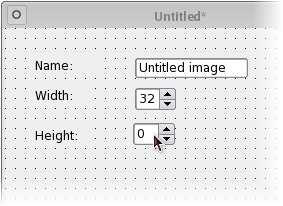 | Glisser-déposer Qt Widgets Designer exploite pleinement les fonctionnalités de glisser-déposer fournies par Qt. Les widgets peuvent être glissés depuis la boîte à widgets et déposés sur le formulaire. Les widgets peuvent également être « clonés » sur le formulaire : en maintenant la touche Ctrl enfoncée et en faisant glisser le widget, vous créez une copie de celui-ci que vous pouvez ensuite déplacer vers un nouvel emplacement. Il est également possible de déposer des widgets dans l’Inspecteur d’objets pour gérer facilement les dispositions imbriquées. |
Qt Widgets Designer permet de copier, coller et faire glisser des sélections d’objets d’un formulaire à l’autre. Vous pouvez utiliser cette fonctionnalité pour créer plusieurs copies d’un même formulaire et tester différentes mises en page sur chacune d’entre elles.
L'éditeur de propriétés
L'éditeur de propriétés affiche toujours les propriétés de l'objet actuellement sélectionné dans le formulaire. Les propriétés disponibles dépendent de l'objet en cours d'édition, mais tous les widgets fournis possèdent des propriétés communes telles que ` objectName`, le nom interne de l'objet, et ` enabled`, la propriété qui détermine si un objet est interactif ou non.
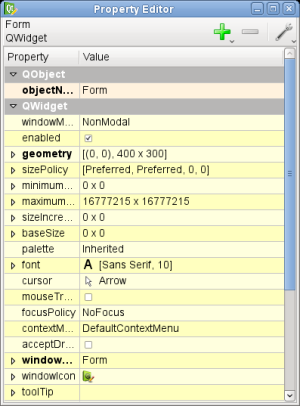 | Modification des propriétés L'éditeur de propriétés utilise des widgets de saisie Qt standard pour gérer les propriétés des objets du formulaire. Les propriétés textuelles s'affichent dans des champs de saisie en ligne, les propriétés entières dans des champs de sélection, les propriétés booléennes dans des cases à cocher, et les propriétés composées telles que les couleurs et les tailles dans des listes déroulantes de widgets de saisie. Les propriétés modifiées sont signalées par des libellés en gras. Pour les réinitialiser, cliquez sur le bouton fléché situé à droite. Les modifications apportées aux propriétés s'appliquent à tous les objets sélectionnés qui possèdent la même propriété. |
Certaines propriétés font l'objet d'un traitement particulier dans l'éditeur de propriétés :
- Les propriétés composées – c'est-à-dire celles qui comportent plusieurs valeurs – sont représentées sous forme de nœuds pouvant être développés, ce qui permet de modifier leurs valeurs.
- Les propriétés comportant un choix ou une sélection d’indicateurs sont modifiées via des listes déroulantes comportant des éléments à cocher.
- Les propriétés donnant accès à des types de données riches, telles que QPalette, sont modifiées à l’aide de boîtes de dialogue qui s’ouvrent lors de la modification des propriétés. QLabel et les widgets de la section Boutons de la boîte à widgets disposent d’une propriété «
text» qui peut également être modifiée en double-cliquant sur le widget ou en appuyant sur la touche F2. Qt Widgets Designer interprète le caractère « barre oblique inversée » (\) de manière particulière, ce qui permet d’insérer des caractères de saut de ligne (\n) dans le texte ; la séquence de caractères \\ est utilisée pour insérer une seule barre oblique inversée dans le texte. Un menu contextuel peut également être ouvert pendant la modification, offrant ainsi un autre moyen d’insérer des caractères spéciaux et des sauts de ligne dans le texte.
Propriétés dynamiques
L'éditeur de propriétés permet également d’ajouter de nouvelles dynamic properties aussi bien aux Qt Widgets standard qu’aux formulaires eux-mêmes. Depuis Qt 4.4, les propriétés dynamiques sont ajoutées et supprimées via la barre d’outils de l’éditeur de propriétés, illustrée ci-dessous.

Pour ajouter une propriété dynamique, cliquez sur le bouton « Ajouter »  . Pour la supprimer, cliquez sur le bouton « Supprimer »
  . Vous pouvez également trier les propriétés par ordre alphabétique et modifier les groupes de couleurs en cliquant sur le bouton « Configurer »
  .
.
L'Inspecteur d'objets
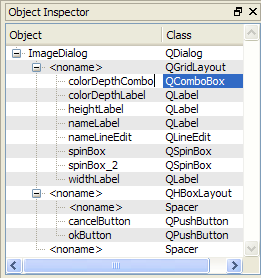 | L'Inspecteur d'objets L’Inspecteur d’objets affiche une liste hiérarchique de tous les objets présents sur le formulaire en cours d’édition. Pour afficher les objets enfants d’un widget conteneur ou d’une mise en page, cliquez sur la poignée située à côté du libellé de l’objet. Chaque objet d'un formulaire peut être sélectionné en cliquant sur l'élément correspondant dans l'Inspecteur d'objets. Un clic droit ouvre le menu contextuel du formulaire. Ces fonctionnalités peuvent s'avérer utiles si vous avez de nombreux objets qui se chevauchent. Pour localiser un objet dans l'Inspecteur d'objets, utilisez Ctrl+F. Depuis Qt 4.4, un double-clic sur le nom de l'objet vous permet de modifier ce nom à l'aide de l'éditeur intégré. Depuis Qt 4.5, l’Inspecteur d’objets affiche l’état de mise en page des conteneurs. L’icône de mise en page défectueuse ###ICON s’affiche si les mises en page présentent un problème. |
© 2026 The Qt Company Ltd. Documentation contributions included herein are the copyrights of their respective owners. The documentation provided herein is licensed under the terms of the GNU Free Documentation License version 1.3 as published by the Free Software Foundation. Qt and respective logos are trademarks of The Qt Company Ltd. in Finland and/or other countries worldwide. All other trademarks are property of their respective owners.
