
MessageDialog QML Type
Une boîte de dialogue de message. En savoir plus...
| Import Statement: | import QtQuick.Dialogs |
| Since: | Qt 6.3 |
| Inherits: |
Propriétés
- buttons : flags
- detailedText : string
- informativeText : string
- text : string
Signaux
- buttonClicked(QPlatformDialogHelper::StandardButton button, QPlatformDialogHelper::ButtonRole role)
Description détaillée
Le type MessageDialog fournit une API QML pour les boîtes de dialogue de message.
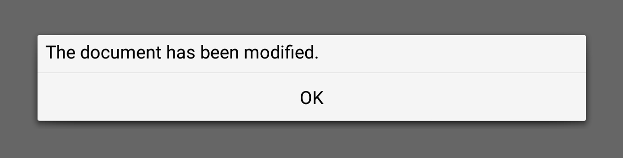
Une boîte de dialogue de message sert à informer l'utilisateur ou à lui poser une question. Une boîte de dialogue de message affiche une « text » principale pour alerter l’utilisateur d’une situation, une « informative text » pour expliquer plus en détail l’alerte ou pour poser une question à l’utilisateur, et une « detailed text » facultative pour fournir encore plus d’informations si l’utilisateur le demande. Une boîte de message peut également afficher un ensemble configurable d’« buttons » pour accepter la réponse de l’utilisateur.
Pour afficher une boîte de dialogue de message, créez une instance de MessageDialog, définissez les propriétés souhaitées, puis appelez la méthode open().
MessageDialog {
    buttons: MessageDialog.Ok
    text: "The document has been modified."
}
L’utilisateur doit cliquer sur le bouton « OK » pour fermer la boîte de dialogue.
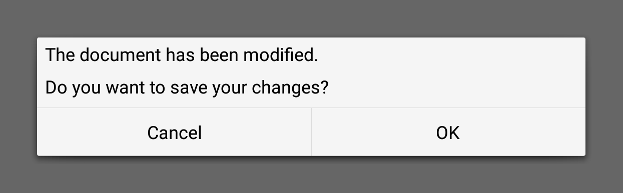
Une approche plus élaborée que le simple fait d’alerter l’utilisateur d’un événement consiste à lui demander également quelle action entreprendre. Enregistrez la question dans la propriété ` informative text `, puis définissez la propriété ` buttons ` sur l’ensemble de boutons que vous souhaitez proposer comme réponses possibles. Les boutons sont spécifiés en combinant des valeurs à l’aide de l’opérateur OR binaire.
MessageDialog {
    text: "The document has been modified."
    informativeText: "Do you want to save your changes?"
    buttons: MessageDialog.Ok | MessageDialog.Cancel

    onAccepted: document.save()
}
Disponibilité
Une boîte de dialogue de message native est actuellement disponible sur les plateformes suivantes :
- Android
- iOS
- macOS
Qt Quick Dialogs utilise une implémentation de type « Qt Quick » comme solution de secours sur les plateformes ne disposant pas d’une implémentation native.
Documentation sur les propriétés
buttons : flags
Cette propriété contient un ensemble de boutons utilisés par la boîte de dialogue de message. La valeur par défaut est « MessageDialog.NoButton ».
Indicateurs possibles :
| Constante | Description |
|---|---|
MessageDialog.Ok | Un bouton « OK » défini avec la valeur AcceptRole. |
MessageDialog.Open | Un bouton « Ouvrir » défini avec l'AcceptRole. |
MessageDialog.Save | Un bouton « Enregistrer » défini à l'aide de l'AcceptRole. |
MessageDialog.Cancel | Un bouton « Annuler » défini à l'aide de l'RejectRole. |
MessageDialog.Close | Un bouton « Fermer » défini à l'aide de l'RejectRole. |
MessageDialog.Discard | Un bouton « Ignorer » ou « Ne pas enregistrer », selon la plateforme, défini à l’aide de la méthode DestructiveRole. |
MessageDialog.Apply | Un bouton « Appliquer » défini à l’aide de l’ ApplyRole. |
MessageDialog.Reset | Un bouton « Réinitialiser » défini à l’aide de la balise ResetRole. |
MessageDialog.RestoreDefaults | Un bouton « Restaurer les valeurs par défaut » défini à l’aide de la balise ResetRole. |
MessageDialog.Help | Un bouton « Aide » défini avec l’ HelpRole. |
MessageDialog.SaveAll | Un bouton « Tout enregistrer » défini à l'aide de la commande AcceptRole. |
MessageDialog.Yes | Un bouton « Oui » défini à l'aide de la méthode YesRole. |
MessageDialog.YesToAll | Un bouton « Oui à tout » défini avec l’ YesRole. |
MessageDialog.No | Un bouton « Non » défini à l'aide de l'NoRole. |
MessageDialog.NoToAll | Un bouton « Non à tout » défini avec l'NoRole. |
MessageDialog.Abort | Un bouton « Abandonner » défini à l'aide de la fonction ` RejectRole`. |
MessageDialog.Retry | Un bouton « Réessayer » défini à l'aide de l'AcceptRole. |
MessageDialog.Ignore | Un bouton « Ignorer » défini à l'aide de la fonction AcceptRole. |
MessageDialog.NoButton | La boîte de dialogue ne comporte aucun bouton. |
Voir aussi buttonClicked().
detailedText : string
Cette propriété contient le texte à afficher dans la zone de détails.
Voir également text et informativeText.
informativeText : string
Cette propriété contient le texte explicatif qui fournit une description plus détaillée du message.
Le texte explicatif peut être utilisé pour compléter l'text s et fournir davantage d'informations à l'utilisateur.
Voir également « text » et « detailedText ».
text : string
Cette propriété contient le texte à afficher dans la boîte de dialogue de message.
Voir également informativeText et detailedText.
Documentation sur les signaux
buttonClicked(QPlatformDialogHelper::StandardButton button, QPlatformDialogHelper::ButtonRole role)
Ce signal est émis lorsqu'on clique sur un élément « button » dont l'role est celle spécifiée.
En associant un gestionnaire à ce signal, vous pouvez réagir à l’activation de n’importe quel bouton personnalisé. L’argument button indique quel bouton a été cliqué, tandis que l’argument role précise le rôle fonctionnel de ce bouton.
MessageDialog {
    id: dialog
    text: qsTr("The document has been modified.")
    informativeText: qsTr("Do you want to save your changes?")
    buttons: MessageDialog.Ok | MessageDialog.Cancel
    onButtonClicked: function (button, role) {
        switch (button) {
        case MessageDialog.Ok:
            document.save()
            break;
        }
    }
}
Remarque : le gestionnaire correspondant est onButtonClicked.
Voir également buttons.
© 2026 The Qt Company Ltd. Documentation contributions included herein are the copyrights of their respective owners. The documentation provided herein is licensed under the terms of the GNU Free Documentation License version 1.3 as published by the Free Software Foundation. Qt and respective logos are trademarks of The Qt Company Ltd. in Finland and/or other countries worldwide. All other trademarks are property of their respective owners.
