
PinchHandler QML Type
Gestionnaire des gestes de pincement. En savoir plus...
| Import Statement: | import QtQuick |
| Inherits: |
Propriétés
- acceptedDevices : flags
- acceptedModifiers : flags
- acceptedPointerTypes : flags
- active : bool
- activeRotation : real
- activeScale : real
- activeTranslation : point
- centroid : QtQuick::handlerPoint
- cursorShape : Qt::CursorShape
- dragThreshold : int
- enabled : bool
- grabPermissions : flags
- margin : real
- parent : Item
- persistentRotation : real
- persistentScale : real
- persistentTranslation : point
- rotationAxis
- rotationAxis.activeValue : real
- rotationAxis.enabled : bool
- rotationAxis.maximum : real
- rotationAxis.minimum : real
- scaleAxis
- scaleAxis.activeValue : real
- scaleAxis.enabled : bool
- scaleAxis.maximum : real
- scaleAxis.minimum : real
- target : Item
- xAxis
- xAxis.activeValue : real
- xAxis.enabled : bool
- xAxis.maximum : real
- xAxis.minimum : real
- yAxis
- yAxis.activeValue : real
- yAxis.enabled : bool
- yAxis.maximum : real
- yAxis.minimum : real
Signaux
- canceled(eventPoint point)
- grabChanged(PointerDevice::GrabTransition transition, eventPoint point)
- rotationChanged(qreal delta)
- scaleChanged(qreal delta)
- translationChanged(QVector2D delta)
Description détaillée
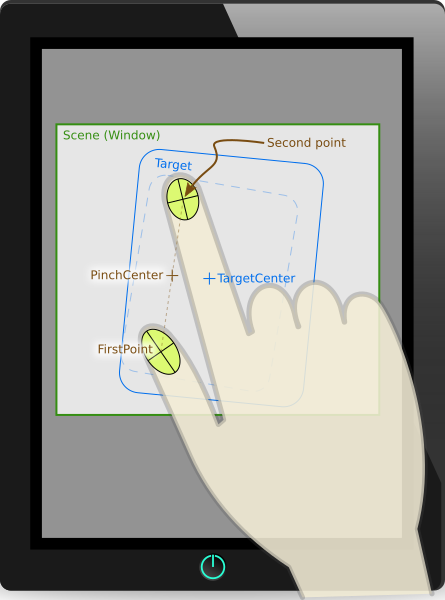
PinchHandler est un gestionnaire qui interprète un geste à plusieurs doigts pour faire pivoter, zoomer et faire glisser un élément de manière interactive. À l'instar des autres gestionnaires d'entrée, il est, par défaut, entièrement fonctionnel et manipule son target, c'est-à-dire l'élément dans lequel il est déclaré.
import QtQuick

Rectangle {
    width: 400
    height: 300
    color: "lightsteelblue"
    PinchHandler { }
}
Il dispose de propriétés permettant de limiter la plage de glissement, de rotation et de zoom.
S’il est déclaré au sein d’un élément mais qu’on lui attribue un ` target` différent, il gère les événements dans les limites de l’élément externe mais manipule à la place l’élément ` target ` :
import QtQuick

Item {
    width: 640
    height: 480

    Rectangle {
        id: map
        color: "aqua"
        width: 400
        height: 300
    }

    PinchHandler {
        target: map
    }
}
Une troisième façon de l'utiliser consiste à définir ` target ` sur ` null ` et à réagir aux changements de propriété d'une autre manière :
import QtQuick

Window {
    width: 320; height: 240
    visible: true
    title: handler.persistentRotation.toFixed(1) + "° " +
           handler.persistentTranslation.x.toFixed(1) + ", " +
           handler.persistentTranslation.y.toFixed(1) + " " +
           (handler.persistentScale * 100).toFixed(1) + "%"

    PinchHandler {
        id: handler
        target: null
        persistentScale: 0.25
        onTranslationChanged: (delta) => {
            image.x -= delta.x
            image.y -= delta.y
        }
    }

    Image {
        id: image
        source: "images/album-cover.jpg"
        scale: handler.persistentScale
        x: -600; y: -450
    }
}
Remarque : le pincement commence lorsque le nombre de doigts appuyés est compris entre minimumPointCount et maximumPointCount, inclus. Jusqu’à ce moment-là, PinchHandler suit les positions de tous les doigts appuyés, mais s’il s’agit d’un nombre non autorisé, il ne redimensionne ni ne fait pivoter son target, et la propriété active reste false.
Voir également PinchArea, QPointerEvent::pointCount(), QNativeGestureEvent::fingerCount() et Qt Quick Exemples - Gestionnaires de pointeur.
Documentation sur les propriétés
acceptedDevices : flags
Les types de périphériques de pointage pouvant activer ce gestionnaire de pointeur.
Par défaut, cette propriété est définie sur « PointerDevice.AllDevices ». Si vous la définissez sur une combinaison de types de périphériques séparés par « OR », elle ignorera les événements provenant des périphériques qui ne correspondent pas.
Par exemple, un contrôle pourrait être configuré pour répondre d’une certaine manière aux clics de souris et de stylet, et d’une autre manière aux tapotements sur un écran tactile, à l’aide de deux gestionnaires :
Item {
   TapHandler {
       acceptedDevices: PointerDevice.Mouse | PointerDevice.TouchPad | PointerDevice.Stylus
       onTapped: console.log("clicked")
   }
   TapHandler {
       acceptedDevices: PointerDevice.TouchScreen
       onTapped: console.log("tapped")
   }
}
Remarque : toutes les plateformesne sontpas encore capables de distinguer la souris du pavé tactile ; et sur celles qui le font, on souhaite souvent que le comportement de la souris et du pavé tactile soit identique.
acceptedModifiers : flags
Si cette propriété est définie, les événements liés au pointeur ne seront pris en compte que si les touches de modification spécifiées sont enfoncées ; dans le cas contraire, ils seront ignorés.
Si cette propriété est définie sur « Qt.KeyboardModifierMask » (valeur par défaut), l’ PointerHandler ignore les touches de modification.
Par exemple, une ` Item ` peut comporter deux gestionnaires de même type, dont l’un n’est activé que si les touches de modification requises sont enfoncées :
Item {
   TapHandler {
       acceptedModifiers: Qt.ControlModifier
       onTapped: console.log("control-tapped")
   }
   TapHandler {
       acceptedModifiers: Qt.NoModifier
       onTapped: console.log("tapped")
   }
}
Si vous définissez « acceptedModifiers » sur une combinaison « OU » de touches de modification, cela signifie que toutes ces touches doivent être enfoncées pour activer le gestionnaire :
Item {
   TapHandler {
       acceptedModifiers: Qt.ControlModifier | Qt.AltModifier | Qt.ShiftModifier
       onTapped: console.log("control-alt-shift-tapped")
   }
}
Les touches de modification disponibles sont les suivantes :
| Constante | Description |
|---|---|
NoModifier | Aucune touche de modification n'est autorisée. |
ShiftModifier | Une touche Maj du clavier doit être enfoncée. |
ControlModifier | Il faut appuyer sur la touche Ctrl du clavier. |
AltModifier | Il faut appuyer sur la touche Alt du clavier. |
MetaModifier | Il faut appuyer sur la touche Meta du clavier. |
KeypadModifier | Une touche du pavé numérique doit être enfoncée. |
GroupSwitchModifier | X11 uniquement (sauf si activé sous Windows par un argument de ligne de commande). Une touche Mode_switch du clavier doit être enfoncée. |
KeyboardModifierMask | Le gestionnaire ne tient pas compte des modificateurs enfoncés. |
Si vous avez besoin d'un comportement encore plus complexe que celui pouvant être obtenu avec des combinaisons de plusieurs gestionnaires et de plusieurs indicateurs de modificateurs, vous pouvez vérifier les modificateurs dans le code JavaScript :
Item {
    TapHandler {
        onTapped:
            switch (point.modifiers) {
            case Qt.ControlModifier | Qt.AltModifier:
                console.log("CTRL+ALT");
                break;
            case Qt.ControlModifier | Qt.AltModifier | Qt.MetaModifier:
                console.log("CTRL+META+ALT");
                break;
            default:
                console.log("other modifiers", point.modifiers);
                break;
            }
    }
}
Voir également Qt::KeyboardModifier.
acceptedPointerTypes : flags
Les types d'instruments de pointage (doigt, stylet, gomme, etc.) pouvant activer ce gestionnaire de pointeur.
Par défaut, cette propriété est définie sur « PointerDevice.AllPointerTypes ». Si vous la définissez sur une combinaison « OU » de types de périphériques, elle ignorera les événements provenant d’ devices non correspondants.
Par exemple, un contrôle pourrait être configuré pour répondre d’une certaine manière aux clics de souris, aux touches tactiles et aux clics de stylet, mais s’effacer s’il est touché avec un outil « gomme » sur une tablette graphique, à l’aide de deux gestionnaires :
Rectangle {
   id: rect
   TapHandler {
       acceptedPointerTypes: PointerDevice.Generic | PointerDevice.Finger | PointerDevice.Pen
       onTapped: console.log("clicked")
   }
   TapHandler {
       acceptedPointerTypes: PointerDevice.Eraser
       onTapped: rect.destroy()
   }
}
active : bool [read-only]
Cette propriété est vérifiée ( true ) lorsque toutes les contraintes (notamment minimumPointCount et maximumPointCount) sont respectées et que la target, le cas échéant, est en cours de modification.
activeRotation : real [read-only]
Angle de rotation du geste de pincement en degrés, les valeurs positives correspondant au sens des aiguilles d'une montre. Il s'agit de la valeur « 0 » au moment où le geste commence. Si « target » n'est pas nul, cette valeur sera automatiquement ajoutée à son « rotation ». Sinon, des liaisons peuvent être utilisées pour effectuer des opérations arbitraires avec cette valeur.
Voir également ` QtQuick::PinchHandler::rotationAxis.activeValue`.
activeScale : real [read-only]
Facteur d'échelle pendant l'exécution du geste de pincement. Il est égal à 1,0 au début du geste, augmente à mesure que les points de contact s'écartent, et diminue à mesure qu'ils se rapprochent. Si target n'est pas nul, son scale sera automatiquement multiplié par cette valeur. Sinon, des liaisons peuvent être utilisées pour effectuer des opérations arbitraires avec cette valeur.
Voir également QtQuick::PinchHandler::scaleAxis.activeValue.
activeTranslation : point [read-only]
Translation du groupe de points pendant l'exécution du geste de pincement. Elle est égale à 0, 0 au début du geste, puis augmente à mesure que les « eventPoint(s) » sont déplacés vers le bas et vers la droite. Une fois le geste terminé, elle reste inchangée ; et lorsque le geste de pincement suivant commence, elle est réinitialisée à 0, 0.
Remarque : sur certains pavés tactiles, comme le pavé tactile de macOS, les gestes natifs ne génèrent aucune valeur de translation, et cette propriété reste à (0, 0).
centroid : QtQuick::handlerPoint [read-only]
Un point situé exactement au milieu des points tactiles actuellement enfoncés. L'target e pivotera autour de ce point.
cursorShape : Qt::CursorShape
Cette propriété définit la forme du curseur qui s'affichera lorsque la souris survolera l'élément « parent » et que la propriété « active » aura la valeur « true ».
Les formes de curseur disponibles sont les suivantes :
- Qt.ArrowCursor
- Qt.UpArrowCursor
- Qt.CrossCursor
- Qt.WaitCursor
- Qt.IBeamCursor
- Qt.CursorTailleVerticale
- Qt.CursorTailleHoriz
- Qt.SizeBDiagCursor
- Qt.SizeFDiagCursor
- Qt.SizeAllCursor
- Qt.CursorVide
- Qt.CursorDiviséVertical
- Qt.Cursor à division horizontale
- Qt.CursorMainPointante
- Qt.CursorInterdit
- Qt.Cursor« Qu'est-ce que c'est ? »
- Qt.Curseur-occupé
- Qt.CursorMainOuverte
- Qt.CurseurMainFermée
- Qt.CurseurGlisserCopier
- Qt.CurseurGlisserDéplacer
- Qt.DragLinkCursor
La valeur par défaut n'est pas définie, ce qui permet à l'élément « cursor » de l'parent d'apparaître. Cette propriété peut être réinitialisée à son état initial en lui attribuant la valeur « undefined ».
Remarque : lorsque cette propriété n’a pas été définie, ou qu’elle a été définie sur ` undefined`, si vous lisez sa valeur, elle renverra ` Qt.ArrowCursor`.
Voir également Qt::CursorShape, QQuickItem::cursor() et HoverHandler::cursorShape.
dragThreshold : int
Distance en pixels sur laquelle l'utilisateur doit faire glisser un élément « eventPoint » pour que ce mouvement soit considéré comme un geste de glissement.
La valeur par défaut dépend de la plateforme et de la résolution de l'écran. Elle peut être réinitialisée à sa valeur par défaut en la définissant sur « undefined ». Le comportement lors du début d’un geste de glissement varie selon les gestionnaires.
enabled : bool
Si un « PointerHandler » est désactivé, il rejettera tous les événements et aucun signal ne sera émis.
Si la propriété « parent » d'une PointerHandler est définie sur « disabled », le gestionnaire sera également désactivé de fait, même si la propriété « enabled » reste définie sur « true ».
Remarque : HoverHandler se comporte différemment : consultez la documentation relative à sa propriété enabled pour plus d’informations.
grabPermissions : flags
Cette propriété définit les autorisations lorsque la logique de ce gestionnaire décide de prendre le contrôle exclusif, ou lorsqu'il est invité à approuver la prise de contrôle ou l'annulation de celle-ci par un autre gestionnaire.
| Constante | Description |
|---|---|
PointerHandler.TakeOverForbidden | Ce gestionnaire n'accorde ni ne retire l'autorisation de gestion à aucun type d'élément ou de gestionnaire. |
PointerHandler.CanTakeOverFromHandlersOfSameType | Ce gestionnaire peut prendre le contrôle exclusif à un autre gestionnaire de la même classe. |
PointerHandler.CanTakeOverFromHandlersOfDifferentType | Ce gestionnaire peut prendre le contrôle exclusif à n’importe quel type de gestionnaire. |
PointerHandler.CanTakeOverFromItems | Ce gestionnaire peut prendre le contrôle exclusif d’un élément de n’importe quel type. |
PointerHandler.CanTakeOverFromAnything | Ce gestionnaire peut prendre le « grab » exclusif de n'importe quel type d'élément ou de gestionnaire. |
PointerHandler.ApprovesTakeOverByHandlersOfSameType | Ce gestionnaire accorde à un autre gestionnaire de la même classe l'autorisation de prendre le « grab ». |
PointerHandler.ApprovesTakeOverByHandlersOfDifferentType | Ce gestionnaire autorise n'importe quel type de gestionnaire à prendre le contrôle. |
PointerHandler.ApprovesTakeOverByItems | Ce gestionnaire autorise n'importe quel type d'élément à prendre le contrôle. |
PointerHandler.ApprovesCancellation | Ce gestionnaire autorise la mise à null de son « grab ». |
PointerHandler.ApprovesTakeOverByAnything | Ce gestionnaire autorise tout type d’élément ou de gestionnaire à prendre le contrôle. |
La valeur par défaut est « PointerHandler.CanTakeOverFromItems | PointerHandler.CanTakeOverFromHandlersOfDifferentType | PointerHandler.ApprovesTakeOverByAnything », ce qui autorise la plupart des scénarios de prise de contrôle tout en évitant, par exemple, que deux PinchHandlers ne se disputent les mêmes points de contact.
margin : real
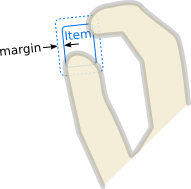
La marge situant-se au-delà des limites de l’élément « parent », à l’intérieur de laquelle un « eventPoint » peut activer ce gestionnaire. Par exemple, sur une page PinchHandler où l’élément « target » est également l’« parent », il est utile de définir cette marge à une distance correspondant au moins à la moitié de la largeur du doigt d’un utilisateur type, afin que, si l’« parent » a été réduit à une très petite taille, le geste de pincement reste possible. De même, si un bouton basé sur l’ TapHandler est placé près du bord de l’écran, cela permet de respecter la loi de Fitts : réagir aux clics de souris au bord de l’écran même si le bouton est visuellement espacé de quelques pixels par rapport à ce bord.
La valeur par défaut est 0.
parent : Item
L'objet ` Item `, qui correspond à la portée du gestionnaire ; l'`Item` dans lequel il a été déclaré. Le gestionnaire traitera les événements pour le compte de cet `Item`, ce qui signifie qu'un événement de pointeur est pertinent si au moins l'un de ses ` eventPoints ` se produit à l'intérieur de l'`Item`. Au départ, ` target() ` est identique, mais il peut être réaffecté.
Voir également target et QObject::parent().
persistentRotation : real
Rotation à appliquer à l’ target si celle-ci n’est pas nulle. Sinon, les liaisons peuvent être utilisées pour effectuer des opérations arbitraires sur cette valeur. Pendant l’exécution du geste de pincement, la valeur activeRotation est mise à jour en continu ; une fois le geste terminé, elle reste inchangée ; et lorsque le geste de pincement suivant commence, elle recommence à être modifiée par activeRotation.
Il est possible de définir cette propriété afin de synchroniser la rotation de base avec une rotation définie d’une autre manière, par exemple par un autre gestionnaire. Si vous définissez cette propriété directement, ` activeRotation ` ne change pas et ` rotationChanged(0) ` est émis.
persistentScale : real
Le facteur d'échelle qui sera automatiquement appliqué à l'target s'il n'est pas nul. Sinon, des liaisons peuvent être utilisées pour effectuer des opérations arbitraires avec cette valeur. Pendant l'exécution du geste de pincement, cette valeur est multipliée en continu par activeScale; une fois le geste terminé, elle reste inchangée ; et lorsque le geste de pincement suivant commence, elle recommence à être multipliée par activeScale.
Il est possible de définir cette propriété afin de synchroniser l’échelle de base avec une échelle définie d’une autre manière, par exemple par un autre gestionnaire. Si vous définissez cette propriété directement, activeScale ne change pas et scaleChanged(1) est émis.
persistentTranslation : point
Traduction à appliquer à l'target si celle-ci n'est pas null. Sinon, des liaisons peuvent être utilisées pour effectuer des opérations arbitraires avec cette valeur. Pendant l'exécution du geste de pincement, la valeur activeTranslation y est ajoutée en continu ; une fois le geste terminé, elle reste inchangée.
Il est possible de définir cette propriété afin de synchroniser la translation de base avec une translation définie d’une autre manière, par exemple par un autre gestionnaire. Si vous définissez cette propriété directement, activeTranslation ne change pas et translationChanged({0, 0}) est émis.
Remarque : sur certains pavés tactiles, comme le trackpad de macOS, les gestes natifs ne génèrent aucune valeur de translation, et cette propriété reste à (0, 0).
rotationAxis group
rotationAxis.activeValue : real [read-only]
rotationAxis.enabled : bool
rotationAxis.maximum : real
rotationAxis.minimum : real
rotationAxis définit les contraintes permettant de régler l'rotation de l'élément « target » en fonction de la rotation du groupe de points de contact.
minimum correspond à la rotation minimale acceptable. maximum correspond à la rotation maximale acceptable. Si enabled est défini sur true, la rotation est autorisée. activeValue est identique à QtQuick::PinchHandler::activeRotation.
Le signal « activeValueChanged » est émis lorsque « activeValue » change, afin de fournir l’incrément correspondant à ce changement. Ceci est destiné à ajuster de manière incrémentielle une propriété via plusieurs gestionnaires.
import QtQuick

Rectangle {
    width: 100; height: 100
    color: "lightsteelblue"; antialiasing: true

    PinchHandler {
        id: handler
        target: null
        xAxis.onActiveValueChanged: (delta) => parent.radius -= delta
        yAxis.onActiveValueChanged: (delta) => parent.border.width += delta
        rotationAxis.onActiveValueChanged: (delta) => parent.rotation += delta // add
        scaleAxis.onActiveValueChanged: (delta) => parent.scale *= delta // multiply
    }

    WheelHandler {
        acceptedModifiers: Qt.NoModifier
        property: "rotation"
    }

    WheelHandler {
        acceptedModifiers: Qt.ControlModifier
        property: "scale"
    }
}
Remarque : cet extrait de code est artificiel : « PinchHandler » sait déjà comment déplacer, mettre à l’échelle et faire pivoter son élément parent, mais ce code permet d’obtenir un comportement différent de manière moins déclarative, afin d’illustrer comment utiliser « activeValueChanged » dans des cas particuliers.
scaleAxis group
scaleAxis.activeValue : real [read-only]
scaleAxis.enabled : bool
scaleAxis.maximum : real
scaleAxis.minimum : real
scaleAxis définit les contraintes relatives à l'scale de l'élément « target » en fonction de la distance entre les points de contact.
minimum correspond à l’échelle minimale acceptable. maximum correspond à l’échelle maximale acceptable. Si enabled est défini sur true, la mise à l’échelle est autorisée. activeValue est identique à QtQuick::PinchHandler::activeScale.
Le signal « activeValueChanged » est émis lorsque « activeValue » change, afin de fournir le multiplicateur pour la modification incrémentielle. Cela est destiné à ajuster de manière incrémentielle une propriété via plusieurs gestionnaires.
import QtQuick

Rectangle {
    width: 100; height: 100
    color: "lightsteelblue"; antialiasing: true

    PinchHandler {
        id: handler
        target: null
        xAxis.onActiveValueChanged: (delta) => parent.radius -= delta
        yAxis.onActiveValueChanged: (delta) => parent.border.width += delta
        rotationAxis.onActiveValueChanged: (delta) => parent.rotation += delta // add
        scaleAxis.onActiveValueChanged: (delta) => parent.scale *= delta // multiply
    }

    WheelHandler {
        acceptedModifiers: Qt.NoModifier
        property: "rotation"
    }

    WheelHandler {
        acceptedModifiers: Qt.ControlModifier
        property: "scale"
    }
}
Remarque : cet extrait de code est artificiel : « PinchHandler » sait déjà comment déplacer, mettre à l'échelle et faire pivoter son élément parent, mais ce code permet d'obtenir un comportement différent de manière moins déclarative, afin d'illustrer comment utiliser « activeValueChanged » dans des cas particuliers.
target : Item
L'élément que ce gestionnaire va manipuler.
Par défaut, il s'agit de l'parent, c'est-à-dire l'élément dans lequel le gestionnaire est déclaré. Cependant, il peut parfois être utile de définir la cible sur un autre élément, afin de gérer les événements au sein d'un élément tout en manipulant un autre ; ou de l'null, pour désactiver le comportement par défaut et effectuer une autre action à la place.
xAxis group
xAxis définit les contraintes relatives au déplacement horizontal de l'élément target.
minimum est la coordonnée x minimale acceptable de la translation. maximum est la coordonnée x maximale acceptable de la translation. Si enabled est vrai, le glissement horizontal est autorisé.
Le signal ` activeValueChanged ` est émis lorsque ` activeValue ` change, afin de fournir l’incrément correspondant à ce changement. Ceci est destiné à ajuster de manière incrémentielle une propriété via plusieurs gestionnaires.
import QtQuick

Rectangle {
    width: 100; height: 100
    color: "lightsteelblue"; antialiasing: true

    PinchHandler {
        id: handler
        target: null
        xAxis.onActiveValueChanged: (delta) => parent.radius -= delta
        yAxis.onActiveValueChanged: (delta) => parent.border.width += delta
        rotationAxis.onActiveValueChanged: (delta) => parent.rotation += delta // add
        scaleAxis.onActiveValueChanged: (delta) => parent.scale *= delta // multiply
    }

    WheelHandler {
        acceptedModifiers: Qt.NoModifier
        property: "rotation"
    }

    WheelHandler {
        acceptedModifiers: Qt.ControlModifier
        property: "scale"
    }
}
Remarque : cet extrait de code est artificiel : ` PinchHandler ` sait déjà comment déplacer, mettre à l’échelle et faire pivoter son élément parent, mais ce code permet d’obtenir un comportement différent de manière moins déclarative, afin d’illustrer l’utilisation de ` activeValueChanged ` dans des cas particuliers.
yAxis group
yAxis définit les contraintes relatives au déplacement vertical de l'élément « target ».
minimum correspond à la coordonnée y minimale acceptable de la translation. « maximum » correspond à la coordonnée y maximale acceptable de la translation. Si « enabled » est vrai, le glissement vertical est autorisé.
Le signal « activeValueChanged » est émis lorsque « activeValue » change, afin de fournir l’incrément correspondant à cette modification. Ceci est destiné à ajuster de manière incrémentielle une propriété via plusieurs gestionnaires.
import QtQuick

Rectangle {
    width: 100; height: 100
    color: "lightsteelblue"; antialiasing: true

    PinchHandler {
        id: handler
        target: null
        xAxis.onActiveValueChanged: (delta) => parent.radius -= delta
        yAxis.onActiveValueChanged: (delta) => parent.border.width += delta
        rotationAxis.onActiveValueChanged: (delta) => parent.rotation += delta // add
        scaleAxis.onActiveValueChanged: (delta) => parent.scale *= delta // multiply
    }

    WheelHandler {
        acceptedModifiers: Qt.NoModifier
        property: "rotation"
    }

    WheelHandler {
        acceptedModifiers: Qt.ControlModifier
        property: "scale"
    }
}
Remarque : cet extrait de code est artificiel : ` PinchHandler ` sait déjà comment déplacer, mettre à l’échelle et faire pivoter son élément parent, mais ce code permet d’obtenir un comportement différent de manière moins déclarative, afin d’illustrer comment utiliser ` activeValueChanged ` dans des cas particuliers.
Documentation sur les signaux
canceled(eventPoint point)
Si ce gestionnaire a déjà saisi l'point donné, ce signal est émis lorsqu'un autre gestionnaire de pointeur ou un autre élément lui vole la saisie.
Remarque : le gestionnaire correspondant est onCanceled.
grabChanged(PointerDevice::GrabTransition transition, eventPoint point)
Ce signal est émis lorsque le « grab » a subi une modification pertinente pour ce gestionnaire.
Le verbe « transition » indique ce qui s'est passé. L'objet « point » correspond au point qui a été sélectionné ou désélectionné.
Les valeurs valides pour « transition » sont :
| Constante | Description |
|---|---|
PointerDevice.GrabExclusive | Ce gestionnaire a pris la responsabilité principale du traitement de l'point. |
PointerDevice.UngrabExclusive | Ce gestionnaire a renoncé à sa saisie exclusive précédente. |
PointerDevice.CancelGrabExclusive | Le contrôle exclusif de ce gestionnaire a été repris ou annulé. |
PointerDevice.GrabPassive | Ce gestionnaire a acquis un contrôle passif afin de surveiller l’ point. |
PointerDevice.UngrabPassive | Ce gestionnaire a renoncé à son accès passif précédent. |
PointerDevice.CancelGrabPassive | Le « grab » passif précédent de ce gestionnaire s’est terminé de manière anormale. |
Remarque : le gestionnaire correspondant est onGrabChanged.
rotationChanged(qreal delta)
Le signal « rotationChanged » est émis lorsque la valeur de « activeRotation » (et donc celle de « persistentRotation ») change. La valeur de « delta » correspond à la variation additive de la rotation. Par exemple, si l'utilisateur déplace ses doigts pour modifier la distance de pincement, de sorte que la valeur de « activeRotation » passe de 10 à 30 degrés, le signal « rotationChanged(20) » sera émis. Vous pouvez utiliser ce signal pour modifier progressivement la rotation d'un élément :
import QtQuick

Rectangle {
    width: 100; height: 100
    color: "lightsteelblue"

    PinchHandler {
        id: handler
        target: null
        onRotationChanged: (delta) => parent.rotation += delta // add
        onScaleChanged: (delta) => parent.scale *= delta // multiply
    }
}
Remarque : si vous définissez directement la propriété persistentRotation, delta est égal à 0.
Remarque : le gestionnaire correspondant est onRotationChanged.
scaleChanged(qreal delta)
Le signal « scaleChanged » est émis lorsque la valeur de « activeScale » (et donc « persistentScale ») change. La valeur « delta » indique le facteur de modification de l’échelle. Par exemple, si l’utilisateur déplace ses doigts pour modifier la distance de pincement de sorte que la valeur de « activeScale » passe de 2 à 2,5, le signal « scaleChanged(1.25) » sera émis. Vous pouvez utiliser ce signal pour modifier progressivement l’échelle d’un élément :
import QtQuick

Rectangle {
    width: 100; height: 100
    color: "lightsteelblue"

    PinchHandler {
        id: handler
        target: null
        onRotationChanged: (delta) => parent.rotation += delta // add
        onScaleChanged: (delta) => parent.scale *= delta // multiply
    }
}
Remarque : si vous définissez directement la propriété persistentScale, delta est égal à 1.
Remarque : le gestionnaire correspondant est onScaleChanged.
translationChanged(QVector2D delta)
Le signal « translationChanged » est émis lorsque la propriété « activeTranslation » (et donc « persistentTranslation ») change. Le vecteur « delta » indique la variation de la translation. Vous pouvez l’utiliser pour modifier progressivement la position d’un élément :
import QtQuick

Window {
    width: 320; height: 240
    visible: true
    title: handler.persistentRotation.toFixed(1) + "° " +
           handler.persistentTranslation.x.toFixed(1) + ", " +
           handler.persistentTranslation.y.toFixed(1) + " " +
           (handler.persistentScale * 100).toFixed(1) + "%"

    PinchHandler {
        id: handler
        target: null
        persistentScale: 0.25
        onTranslationChanged: (delta) => {
            image.x -= delta.x
            image.y -= delta.y
        }
    }

    Image {
        id: image
        source: "images/album-cover.jpg"
        scale: handler.persistentScale
        x: -600; y: -450
    }
}
Remarque : si vous définissez directement la propriété persistentTranslation, delta correspond à 0, 0.
Remarque : le gestionnaire correspondant est ` onTranslationChanged`.
© 2026 The Qt Company Ltd. Documentation contributions included herein are the copyrights of their respective owners. The documentation provided herein is licensed under the terms of the GNU Free Documentation License version 1.3 as published by the Free Software Foundation. Qt and respective logos are trademarks of The Qt Company Ltd. in Finland and/or other countries worldwide. All other trademarks are property of their respective owners.
