
QStyle Class
La classe QStyle est une classe de base abstraite qui encapsule l'apparence et le comportement d'une interface graphique. En savoir plus...
| En-tête : | #include <QStyle> |
| CMake : | find_package(Qt6 REQUIRED COMPONENTS Widgets) target_link_libraries(mytarget PRIVATE Qt6::Widgets) |
| qmake : | QT += widgets |
| Hérite de : | QObject |
| Hérité par : |
Types publics
| enum | ComplexControl { CC_SpinBox, CC_ComboBox, CC_ScrollBar, CC_Slider, CC_ToolButton, …, CC_CustomBase } |
| enum | ContentsType { CT_CheckBox, CT_ComboBox, CT_HeaderSection, CT_LineEdit, CT_Menu, …, CT_MdiControls } |
| enum | ControlElement { CE_PushButton, CE_PushButtonBevel, CE_PushButtonLabel, CE_DockWidgetTitle, CE_Splitter, …, CE_ShapedFrame } |
| enum | PixelMetric { PM_ButtonMargin, PM_DockWidgetTitleBarButtonMargin, PM_ButtonDefaultIndicator, PM_MenuButtonIndicator, PM_ButtonShiftHorizontal, …, PM_CustomBase } |
| enum | PrimitiveElement { PE_PanelButtonCommand, PE_FrameDefaultButton, PE_PanelButtonBevel, PE_PanelButtonTool, PE_PanelLineEdit, …, PE_PanelMenu } |
| enum | RequestSoftwareInputPanel { RSIP_OnMouseClickAndAlreadyFocused, RSIP_OnMouseClick } |
| enum | StandardPixmap { SP_TitleBarMinButton, SP_TitleBarMenuButton, SP_TitleBarMaxButton, SP_TitleBarCloseButton, SP_TitleBarNormalButton, …, SP_CustomBase } |
| flags | State |
| enum | StateFlag { State_None, State_Active, State_AutoRaise, State_Children, State_DownArrow, …, State_Small } |
| enum | StyleHint { SH_EtchDisabledText, SH_DitherDisabledText, SH_ScrollBar_ContextMenu, SH_ScrollBar_MiddleClickAbsolutePosition, SH_ScrollBar_LeftClickAbsolutePosition, …, SH_Table_AlwaysDrawLeftTopGridLines } |
| enum | SubControl { SC_None, SC_ScrollBarAddLine, SC_ScrollBarSubLine, SC_ScrollBarAddPage, SC_ScrollBarSubPage, …, SC_All } |
| flags | SubControls |
| enum | SubElement { SE_PushButtonContents, SE_PushButtonFocusRect, SE_PushButtonLayoutItem, SE_PushButtonBevel, SE_CheckBoxIndicator, …, SE_ToolBarHandle } |
Fonctions publiques
| QStyle() | |
| virtual | ~QStyle() |
| int | combinedLayoutSpacing(QSizePolicy::ControlTypes controls1, QSizePolicy::ControlTypes controls2, Qt::Orientation orientation, QStyleOption *option = nullptr, QWidget *widget = nullptr) const |
| virtual void | drawComplexControl(QStyle::ComplexControl control, const QStyleOptionComplex *option, QPainter *painter, const QWidget *widget = nullptr) const = 0 |
| virtual void | drawControl(QStyle::ControlElement element, const QStyleOption *option, QPainter *painter, const QWidget *widget = nullptr) const = 0 |
| virtual void | drawItemPixmap(QPainter *painter, const QRect &rectangle, int alignment, const QPixmap &pixmap) const |
| virtual void | drawItemText(QPainter *painter, const QRect &rectangle, int alignment, const QPalette &palette, bool enabled, const QString &text, QPalette::ColorRole textRole = QPalette::NoRole) const |
| virtual void | drawPrimitive(QStyle::PrimitiveElement element, const QStyleOption *option, QPainter *painter, const QWidget *widget = nullptr) const = 0 |
| virtual QPixmap | generatedIconPixmap(QIcon::Mode iconMode, const QPixmap &pixmap, const QStyleOption *option) const = 0 |
| virtual QStyle::SubControl | hitTestComplexControl(QStyle::ComplexControl control, const QStyleOptionComplex *option, const QPoint &position, const QWidget *widget = nullptr) const = 0 |
| virtual QRect | itemPixmapRect(const QRect &rectangle, int alignment, const QPixmap &pixmap) const |
| virtual QRect | itemTextRect(const QFontMetrics &metrics, const QRect &rectangle, int alignment, bool enabled, const QString &text) const |
| virtual int | layoutSpacing(QSizePolicy::ControlType control1, QSizePolicy::ControlType control2, Qt::Orientation orientation, const QStyleOption *option = nullptr, const QWidget *widget = nullptr) const = 0 |
(since 6.1) QString | name() const |
| virtual int | pixelMetric(QStyle::PixelMetric metric, const QStyleOption *option = nullptr, const QWidget *widget = nullptr) const = 0 |
| virtual void | polish(QWidget *widget) |
| virtual void | polish(QApplication *application) |
| virtual void | polish(QPalette &palette) |
| const QStyle * | proxy() const |
| virtual QSize | sizeFromContents(QStyle::ContentsType type, const QStyleOption *option, const QSize &contentsSize, const QWidget *widget = nullptr) const = 0 |
| virtual QIcon | standardIcon(QStyle::StandardPixmap standardIcon, const QStyleOption *option = nullptr, const QWidget *widget = nullptr) const = 0 |
| virtual QPalette | standardPalette() const |
| virtual int | styleHint(QStyle::StyleHint hint, const QStyleOption *option = nullptr, const QWidget *widget = nullptr, QStyleHintReturn *returnData = nullptr) const = 0 |
| virtual QRect | subControlRect(QStyle::ComplexControl control, const QStyleOptionComplex *option, QStyle::SubControl subControl, const QWidget *widget = nullptr) const = 0 |
| virtual QRect | subElementRect(QStyle::SubElement element, const QStyleOption *option, const QWidget *widget = nullptr) const = 0 |
| virtual void | unpolish(QWidget *widget) |
| virtual void | unpolish(QApplication *application) |
Membres publics statiques
| QRect | alignedRect(Qt::LayoutDirection direction, Qt::Alignment alignment, const QSize &size, const QRect &rectangle) |
| int | sliderPositionFromValue(int min, int max, int logicalValue, int span, bool upsideDown = false) |
| int | sliderValueFromPosition(int min, int max, int position, int span, bool upsideDown = false) |
| Qt::Alignment | visualAlignment(Qt::LayoutDirection direction, Qt::Alignment alignment) |
| QPoint | visualPos(Qt::LayoutDirection direction, const QRect &boundingRectangle, const QPoint &logicalPosition) |
| QRect | visualRect(Qt::LayoutDirection direction, const QRect &boundingRectangle, const QRect &logicalRectangle) |
Description détaillée
Les styles windows et fusion sont intégrés au module Qt Widgets. Les styles de plateforme sont des plugins de style : windows11, qui suit le design Fluent de Windows 11, ainsi que windowsvista sous Windows, macos sous macOS et android sous Android. QStyleFactory répertorie les styles disponibles à l’exécution et les crée par leur nom.
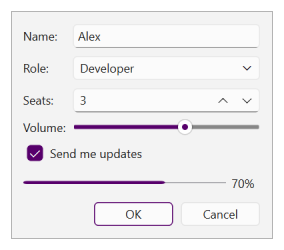
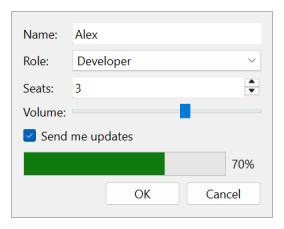
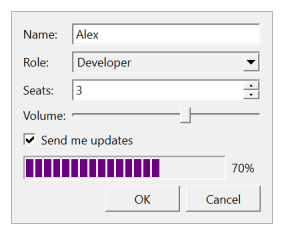
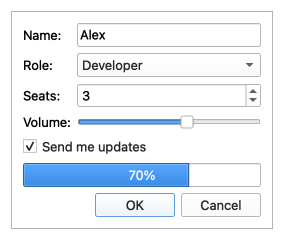
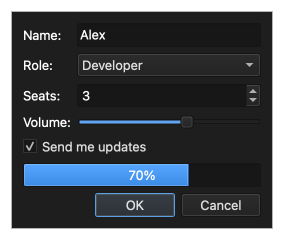
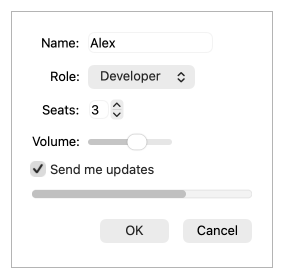
Les widgets intégrés de Qt utilisent QStyle pour effectuer la quasi-totalité de leur rendu, ce qui garantit qu'ils ressemblent exactement aux widgets natifs équivalents. Les images suivantes montrent le même formulaire dans les styles windows11, windowsvista et windows sous Windows, ainsi que dans les styles fusion et macos.
Windows 11 |
Windows Vista |
Windows |
Fusion |
Fusion avec une palette sombre |
macOS |
Définition d'un style
Le style de l'ensemble de l'application peut être défini à l'aide de la fonction QApplication::setStyle(). Il peut également être spécifié par l'utilisateur de l'application, à l'aide de l'option de ligne de commande -style:
./myapplication -style windowsSi aucun style n'est spécifié, Qt choisira le style le plus approprié pour la plate-forme ou l'environnement de bureau de l'utilisateur.
Un style peut également être défini pour un widget individuel à l'aide de la fonction ` QWidget::setStyle()`.
Choix d’une approche de mise en forme
Choisissez le mécanisme qui correspond à l’ampleur des modifications que vous souhaitez apporter :
- Pour ajuster le style de la plateforme, créez une sous-classe de ` QProxyStyle`.
- Pour implémenter une apparence entièrement personnalisée, créez une sous-classe de ` QCommonStyle`.
- Pour décrire le design de manière déclarative et le partager avec ` Qt Quick Controls`, utilisez StyleKit et son ` QStyleKitStyle`.
La section «Approches de mise en forme pour Qt Widgets » compare ces options aux feuilles de style Qt et explique dans quels cas chacune d’entre elles est appropriée.
Développement de widgets personnalisés tenant compte du style
Si vous développez des widgets personnalisés et que vous souhaitez qu’ils s’affichent correctement sur toutes les plateformes, vous pouvez utiliser les fonctions QStyle pour effectuer certaines parties du dessin du widget, telles que drawItemText(), drawItemPixmap(), drawPrimitive(), drawControl() et drawComplexControl().
La plupart des fonctions de dessin de QStyle prennent quatre arguments :
- une valeur d’énumération spécifiant l’élément graphique à dessiner
- un « QStyleOption » précisant comment et où afficher cet élément
- un « QPainter » à utiliser pour dessiner l’élément
- un QWidget sur lequel le dessin est effectué (facultatif)
Par exemple, si vous souhaitez dessiner un rectangle de focus sur votre widget, vous pouvez écrire :
void MyWidget::paintEvent(QPaintEvent * /* event */)
{
    QPainter painter(this);

    QStyleOptionFocusRect option;
    option.initFrom(this);
    option.backgroundColor = palette().color(QPalette::Window);

    style()->drawPrimitive(QStyle::PE_FrameFocusRect, &option, &painter, this);
}
QStyle récupère toutes les informations dont il a besoin pour afficher l'élément graphique à partir de ` QStyleOption`. Le widget est passé en dernier argument au cas où le style en aurait besoin pour réaliser des effets spéciaux (tels que les boutons par défaut animés sous macOS), mais ce n'est pas obligatoire. En effet, vous pouvez utiliser QStyle pour dessiner sur n'importe quel périphérique de dessin, et pas seulement sur des widgets, en configurant correctement l'QPainter.
QStyleOption PE_FrameFocusRect dispose de diverses sous-classes correspondant aux différents types d’éléments graphiques pouvant être dessinés. Par exemple, attend un argument . QStyleOptionFocusRect
Pour garantir que les opérations de dessin soient aussi rapides que possible, QStyleOption et ses sous-classes disposent de membres de données publics. Consultez la documentation de la classe QStyleOption pour plus de détails sur son utilisation.
Pour plus de commodité, Qt fournit la classe ` QStylePainter `, qui combine un `QStyle`, un ` QPainter` et un ` QWidget`. Cela permet d'écrire
    QStylePainter painter(this);
    ...
painter.drawPrimitive(QStyle::PE_FrameFocusRect, option);
au lieu de
QPainter painter(this);
    ...
style()->drawPrimitive(QStyle::PE_FrameFocusRect, &option, &painter, this);
Créer un style personnalisé
Vous pouvez créer une apparence personnalisée pour votre application en créant un style personnalisé. Il existe deux approches. Pour modifier certains aspects d'un style existant, créez une sous-classe de ` QProxyStyle ` et réimplémentez les fonctions virtuelles qui dessinent ou mesurent les éléments que vous souhaitez modifier ; le proxy transmet tout le reste au style qu'il encapsule, par défaut le style de la plateforme. Pour implémenter une apparence complète, créez une sous-classe de ` QCommonStyle`, qui implémente le comportement commun à tous les styles de Qt et vous laisse le soin du dessin. Les styles intégrés de Qt ne font pas partie de l’API publique et ne peuvent pas servir de classes de base ; encapsulez-les plutôt avec ` QProxyStyle `.
Selon les parties du style de base que vous souhaitez modifier, vous devez réimplémenter les fonctions utilisées pour dessiner ces parties de l’interface. Pour illustrer cela, nous allons modifier l’apparence des flèches de la zone de sélection dessinées par le style de la plateforme. Les flèches sont des éléments primitifs dessinés par la fonction ` drawPrimitive()`, nous devons donc réimplémenter cette fonction. Nous avons besoin de la déclaration de classe suivante :
class CustomStyle : public QProxyStyle
{
    Q_OBJECT

public:
    explicit CustomStyle(const QWidget *widget = nullptr);
    ~CustomStyle() {}

    void drawPrimitive(PrimitiveElement element, const QStyleOption *option,
                       QPainter *painter, const QWidget *widget) const override;
};
Pour dessiner ses flèches haut et bas, la fonction ` QSpinBox ` utilise les éléments primitifs ` PE_IndicatorSpinUp ` et ` PE_IndicatorSpinDown `. Voici comment réimplémenter la fonction ` drawPrimitive()` pour les dessiner différemment :
void CustomStyle::drawPrimitive(PrimitiveElement element, const QStyleOption *option,
                                QPainter *painter, const QWidget *widget) const
{
    if (element == PE_IndicatorSpinUp || element == PE_IndicatorSpinDown) {
        QPolygon points(3);
        int x = option->rect.x();
        int y = option->rect.y();
        int w = option->rect.width() / 2;
        int h = option->rect.height() / 2;
        x += (option->rect.width() - w) / 2;
        y += (option->rect.height() - h) / 2;

        if (element == PE_IndicatorSpinUp) {
            points[0] = QPoint(x, y + h);
            points[1] = QPoint(x + w, y + h);
            points[2] = QPoint(x + w / 2, y);
        } else { // PE_SpinBoxDown
            points[0] = QPoint(x, y);
            points[1] = QPoint(x + w, y);
            points[2] = QPoint(x + w / 2, y + h);
        }

        if (option->state & State_Enabled) {
            painter->setPen(option->palette.mid().color());
            painter->setBrush(option->palette.buttonText());
        } else {
            painter->setPen(option->palette.buttonText().color());
            painter->setBrush(option->palette.mid());
        }
        painter->drawPolygon(points);
    } else {
        QProxyStyle::drawPrimitive(element, option, painter, widget);
    }
}
Notez que nous n'utilisons pas l'argument ` widget `, sauf pour le transmettre à la fonction ` QProxyStyle::drawPrimitive()`. Comme mentionné précédemment, les informations concernant ce qui doit être dessiné et la manière dont cela doit être dessiné sont spécifiées par un objet ` QStyleOption ` ; il n'est donc pas nécessaire de les demander au widget.
Si vous devez utiliser l’argument ` widget ` pour obtenir des informations supplémentaires, veillez à ce qu’il ne soit pas égal à 0 et qu’il soit du type approprié avant de l’utiliser. Par exemple :
Lors de l’implémentation d’un style personnalisé, vous ne pouvez pas supposer que le widget est de type « QSpinBox » simplement parce que la valeur d’énumération s’appelle « PE_IndicatorSpinUp » ou « PE_IndicatorSpinDown ».
Utilisation d’un style personnalisé
Il existe plusieurs façons d’utiliser un style personnalisé dans une application Qt. La plus simple consiste à transmettre le style personnalisé à la fonction statique ` QApplication::setStyle()` avant de créer l’objet ` QApplication ` :
#include <QtWidgets>

#include "customstyle.h"

int main(int argc, char *argv[])
{
    QApplication::setStyle(new CustomStyle);
    QApplication app(argc, argv);
    QSpinBox spinBox;
    spinBox.show();
    return app.exec();
}
Vous pouvez appeler QApplication::setStyle() à tout moment, mais en l'appelant avant le constructeur, vous vous assurez que la préférence de l'utilisateur, définie à l'aide de l'option de ligne de commande -style, est respectée.
Vous souhaiterez peut-être rendre votre style personnalisé disponible pour d’autres applications, qui ne sont pas forcément les vôtres et que vous ne pouvez donc pas recompiler. Le système de plugins Qt permet de créer des styles sous forme de plugins. Les styles créés en tant que plugins sont chargés en tant qu’objets partagés lors de l’exécution par Qt lui-même. Veuillez vous reporter à la documentation sur les plugins Qt pour plus d’informations sur la manière de créer un plugin de style.
Compilez votre plugin et placez-le dans le répertoire ` plugins/styles ` de Qt. Nous disposons désormais d’un style modulable que Qt peut charger automatiquement. Pour utiliser votre nouveau style avec des applications existantes, il suffit de lancer l’application avec l’argument suivant :
./myapplication -style customL'application utilisera l'apparence et le comportement du style personnalisé que vous avez implémenté.
Bureaux de droite à gauche
Les langues s’écrivant de droite à gauche (telles que l’arabe et l’hébreu) inversent généralement toute la disposition des widgets et nécessitent que la lumière provienne du coin supérieur droit de l’écran plutôt que du coin supérieur gauche.
Si vous créez un style personnalisé, vous devez apporter un soin particulier au tracé des éléments asymétriques afin de vous assurer qu’ils s’affichent correctement même dans une disposition inversée. Un moyen simple de tester vos styles consiste à exécuter les applications avec l’option de ligne de commande ` -reverse ` ou à appeler ` QApplication::setLayoutDirection()` dans votre fonction ` main() `.
Voici quelques points à garder à l’esprit pour qu’un style fonctionne correctement dans un environnement de lecture de droite à gauche :
- subControlRect() et subElementRect() renvoient des rectangles en coordonnées d'écran
- QStyleOption::direction indique dans quelle direction l’élément doit être dessiné
- Si un style ne prend pas en charge l’affichage de droite à gauche, il affichera les éléments comme s’il s’agissait d’un affichage de gauche à droite
- visualRect(), visualPos() et visualAlignment() sont des fonctions utiles qui permettent de convertir les représentations logiques en représentations à l’écran.
- alignedRect() renvoie un rectangle logique aligné selon la direction actuelle
Styles dans les vues d’éléments
Le tracé des éléments dans les vues est effectué par un délégué. Le délégué par défaut de Qt, ` QStyledItemDelegate`, est également utilisé pour calculer les rectangles englobants des éléments et de leurs sous-éléments pour les différents types d’éléments pris en charge par ` data roles ` ( QStyledItemDelegate ). Consultez la description de la classe QStyledItemDelegate pour connaître les types de données et les rôles pris en charge. Pour en savoir plus sur les rôles des données d’élément, consultez la section Programmation Modèle/Vue.
Lorsqu’ QStyledItemDelegate dessine ses éléments, il trace les « CE_ItemViewItem » et calcule leur taille à l’aide de « CT_ItemViewItem ». Notez également qu’il utilise « SE_ItemViewItemText » pour définir la taille des éditeurs. Lorsque vous implémentez un style pour personnaliser le dessin des vues d’éléments, vous devez vérifier l’implémentation de ` QCommonStyle ` (ainsi que de toute autre sous-classe dont votre style hérite). De cette manière, vous découvrez quels autres éléments de style sont dessinés et comment, et vous pouvez alors réimplémenter le dessin des éléments qui doivent être représentés différemment.
Nous incluons un petit exemple dans lequel nous personnalisons l’affichage des arrière-plans des éléments.
switch (element) {
    case (PE_PanelItemViewItem): {
        painter->save();

        QPoint topLeft = option->rect.topLeft();
        QPoint bottomRight = option->rect.topRight();
        QLinearGradient backgroundGradient(topLeft, bottomRight);
        backgroundGradient.setColorAt(0.0, QColor(Qt::yellow).lighter(190));
        backgroundGradient.setColorAt(1.0, Qt::white);
        painter->fillRect(option->rect, QBrush(backgroundGradient));

        painter->restore();
    break;
    }
    default:
        QProxyStyle::drawPrimitive(element, option, painter, widget);
}
L’élément primitif ` PE_PanelItemViewItem ` est chargé de dessiner l’arrière-plan des éléments ; il est appelé depuis l’implémentation de ` CE_ItemViewItem` par ` QCommonStyle`.
Pour prendre en charge le dessin de nouveaux types de données et rôles de données d'élément, il est nécessaire de créer un délégué personnalisé. Toutefois, si vous n’avez besoin de prendre en charge que les types de données implémentés par le délégué par défaut, un style personnalisé ne nécessite pas de délégué associé. La description de la classe ` QStyledItemDelegate ` fournit davantage d’informations sur les délégués personnalisés.
Le tracé des en-têtes de la vue des éléments est également géré par le style, ce qui permet de contrôler la taille des éléments d’en-tête ainsi que celle des lignes et des colonnes.
Voir également QStyleOption, QStylePainter, Styles et widgets prenant en charge les styles, Approches de mise en forme pour Qt Widgets, QStyledItemDelegate et Mise en forme.
Documentation sur les types de membres
enum QStyle::ComplexControl
Cette énumération décrit les contrôles complexes disponibles. Les contrôles complexes ont un comportement différent selon l'endroit où l'utilisateur clique dessus ou selon les touches sur lesquelles il appuie.
| Constante | Valeur | Description |
|---|---|---|
QStyle::CC_SpinBox | 0 | Une zone de sélection, comme QSpinBox. |
QStyle::CC_ComboBox | 1 | Une liste déroulante, comme QComboBox. |
QStyle::CC_ScrollBar | 2 | Une barre de défilement, comme QScrollBar. |
QStyle::CC_Slider | 3 | Un curseur, comme QSlider. |
QStyle::CC_ToolButton | 4 | Un bouton d'outil, comme sur QToolButton. |
QStyle::CC_TitleBar | 5 | Une barre de titre, comme celles utilisées sur QMdiSubWindow. |
QStyle::CC_GroupBox | 7 | Une zone de groupe, comme sur QGroupBox. |
QStyle::CC_Dial | 6 | Un cadran, comme celui de QDial. |
QStyle::CC_MdiControls | 8 | Les boutons de réduction, de fermeture et de retour à la taille normale dans la barre de menus d’une sous-fenêtre MDI agrandie. |
QStyle::CC_CustomBase | 0xf0000000 | Valeur de base pour les contrôles complexes personnalisés. Les valeurs personnalisées doivent être supérieures à cette valeur. |
Voir également SubControl et drawComplexControl().
enum QStyle::ContentsType
Cette énumération décrit les types de contenu disponibles. Ceux-ci servent à calculer les tailles du contenu de divers widgets.
| Constante | Valeur | Description |
|---|---|---|
QStyle::CT_CheckBox | 1 | Une case à cocher, comme QCheckBox. |
QStyle::CT_ComboBox | 4 | Une liste déroulante, comme QComboBox. |
QStyle::CT_HeaderSection | 19 | Une section d'en-tête, comme QHeader. |
QStyle::CT_LineEdit | 14 | Un champ de saisie de texte, comme QLineEdit. |
QStyle::CT_Menu | 10 | Un menu, comme QMenu. |
QStyle::CT_MenuBar | 9 | Une barre de menus, comme QMenuBar. |
QStyle::CT_MenuBarItem | 8 | Un élément de barre de menus, comme les boutons d'une QMenuBar. |
QStyle::CT_MenuItem | 7 | Un élément de menu, tel que QMenuItem. |
QStyle::CT_ProgressBar | 6 | Une barre de progression, comme QProgressBar. |
QStyle::CT_PushButton | 0 | Un bouton-poussoir, comme QPushButton. |
QStyle::CT_RadioButton | 2 | Un bouton radio, comme QRadioButton. |
QStyle::CT_SizeGrip | 16 | Une poignée de redimensionnement, comme QSizeGrip. |
QStyle::CT_Slider | 12 | Un curseur, comme QSlider. |
QStyle::CT_ScrollBar | 13 | Une barre de défilement, comme QScrollBar. |
QStyle::CT_SpinBox | 15 | Une zone de saisie à rouleau, comme QSpinBox. |
QStyle::CT_Splitter | 5 | Un séparateur, comme celui-ci : QSplitter. |
QStyle::CT_TabBarTab | 11 | Un onglet dans une barre d'onglets, comme sur QTabBar. |
QStyle::CT_TabWidget | 17 | Un widget d'onglet, comme QTabWidget. |
QStyle::CT_ToolButton | 3 | Un bouton d'outil, comme QToolButton. |
QStyle::CT_GroupBox | 20 | Une zone de groupe, comme QGroupBox. |
QStyle::CT_ItemViewItem | 22 | Un élément à l’intérieur d’une vue d’éléments. |
QStyle::CT_CustomBase | 0xf0000000 | Valeur de base pour les types de contenu personnalisés. Les valeurs personnalisées doivent être supérieures à cette valeur. |
QStyle::CT_MdiControls | 21 | Les boutons de réduction, d’affichage normal et de fermeture dans la barre de menus d’une sous-fenêtre MDI agrandie. |
Voir également sizeFromContents().
enum QStyle::ControlElement
Cette énumération représente un élément de contrôle. Un élément de contrôle est une partie d'un widget qui effectue une action ou affiche des informations à l'utilisateur.
| Constante | Valeur | Description |
|---|---|---|
QStyle::CE_PushButton | 0 | Un élément de contrôle ( QPushButton) dessine les éléments CE_PushButtonBevel, CE_PushButtonLabel et PE_FrameFocusRect. |
QStyle::CE_PushButtonBevel | 1 | Le biseau et l'indicateur par défaut d'un « QPushButton ». |
QStyle::CE_PushButtonLabel | 2 | L'étiquette (une icône avec du texte ou une image) d'un « QPushButton ». |
QStyle::CE_DockWidgetTitle | 30 | Titre de la fenêtre d'ancrage. |
QStyle::CE_Splitter | 28 | Poignée de séparation ; voir également QSplitter. |
QStyle::CE_CheckBox | 3 | Un QCheckBox, dessine un PE_IndicatorCheckBox, un CE_CheckBoxLabel et un PE_FrameFocusRect. |
QStyle::CE_CheckBoxLabel | 4 | L'étiquette (texte ou image) d'un QCheckBox. |
QStyle::CE_RadioButton | 5 | Un QRadioButton dessine un PE_IndicatorRadioButton, un CE_RadioButtonLabel et un PE_FrameFocusRect. |
QStyle::CE_RadioButtonLabel | 6 | L'étiquette (texte ou image) d'un QRadioButton. |
QStyle::CE_TabBarTab | 7 | L'onglet et le libellé au sein d'un « QTabBar ». |
QStyle::CE_TabBarTabShape | 8 | La forme de l'onglet au sein d'une barre d'onglets. |
QStyle::CE_TabBarTabLabel | 9 | L'étiquette contenue dans un onglet. |
QStyle::CE_ProgressBar | 10 | Un ` QProgressBar` dessine un `CE_ProgressBarGroove`, un `CE_ProgressBarContents` et un `CE_ProgressBarLabel`. |
QStyle::CE_ProgressBarGroove | 11 | La rainure dans laquelle l’indicateur de progression est dessiné dans une barre de progression ( QProgressBar). |
QStyle::CE_ProgressBarContents | 12 | L’indicateur de progression d’une barre de progression ( QProgressBar). |
QStyle::CE_ProgressBarLabel | 13 | L'étiquette textuelle d'une barre de progression ( QProgressBar). |
QStyle::CE_ToolButtonLabel | 22 | L'étiquette d'un bouton d'outil. |
QStyle::CE_MenuBarItem | 20 | Un élément de menu dans une barre de progression ( QMenuBar). |
QStyle::CE_MenuBarEmptyArea | 21 | La zone vide d'une « QMenuBar ». |
QStyle::CE_MenuItem | 14 | Un élément de menu dans une « QMenu ». |
QStyle::CE_MenuScroller | 15 | Les zones défilantes d'une « QMenu » lorsque le style prend en charge le défilement. |
QStyle::CE_MenuTearoff | 18 | Un élément de menu représentant la partie détachable d'un « QMenu ». |
QStyle::CE_MenuEmptyArea | 19 | La zone d’un menu ne contenant aucun élément de menu. |
QStyle::CE_MenuHMargin | 17 | L'espace supplémentaire horizontal à gauche/à droite d'un menu. |
QStyle::CE_MenuVMargin | 16 | L'espace supplémentaire vertical en haut et en bas d'un menu. |
QStyle::CE_ToolBoxTab | 26 | L'onglet et l'étiquette de la boîte à outils au sein d'un « QToolBox ». |
QStyle::CE_SizeGrip | 27 | Poignée de redimensionnement de la fenêtre ; voir également « QSizeGrip ». |
QStyle::CE_Header | 23 | Un en-tête. |
QStyle::CE_HeaderSection | 24 | Une section d'en-tête. |
QStyle::CE_HeaderLabel | 25 | L'étiquette de l'en-tête. |
QStyle::CE_ScrollBarAddLine | 31 | Indicateur d’augmentation de la ligne de la barre de défilement. (c’est-à-dire, défilement vers le bas) ; voir également « QScrollBar ». |
QStyle::CE_ScrollBarSubLine | 32 | Indicateur de diminution de la barre de défilement (c'est-à-dire « défilement vers le haut »). |
QStyle::CE_ScrollBarAddPage | 33 | Indicateur de passage à la page suivante de la barre de défilement (c'est-à-dire « Page suivante »). |
QStyle::CE_ScrollBarSubPage | 34 | Indicateur de diminution de page de la barre de défilement (c'est-à-dire « Page précédente »). |
QStyle::CE_ScrollBarSlider | 35 | Curseur de la barre de défilement. |
QStyle::CE_ScrollBarFirst | 36 | Indicateur de première ligne de la barre de défilement (c'est-à-dire « Accueil »). |
QStyle::CE_ScrollBarLast | 37 | Indicateur de dernière ligne de la barre de défilement (c'est-à-dire « Fin »). |
QStyle::CE_RubberBand | 29 | Bande élastique utilisée, par exemple, dans une vue par icônes. |
QStyle::CE_FocusFrame | 38 | Cadre de sélection dont le style est contrôlé. |
QStyle::CE_ItemViewItem | 45 | Élément situé à l’intérieur d’une vue d’éléments. |
QStyle::CE_CustomBase | 0xf0000000 | Valeur de base pour les éléments de contrôle personnalisés ; les valeurs personnalisées doivent être supérieures à cette valeur. |
QStyle::CE_ComboBoxLabel | 39 | L'étiquette d'un champ non modifiable ( QComboBox). |
QStyle::CE_ToolBar | 40 | QToolBar e de type barre d’outils. |
QStyle::CE_ToolBoxTabShape | 41 | La forme de l'onglet de la boîte à outils. |
QStyle::CE_ToolBoxTabLabel | 42 | L'étiquette de l'onglet de la boîte à outils. |
QStyle::CE_HeaderEmptyArea | 43 | La zone d'une vue d'en-tête où il n'y a pas de sections d'en-tête. |
QStyle::CE_ShapedFrame | 46 | Le cadre dont la forme est spécifiée dans QStyleOptionFrame; voir QFrame. |
Voir également drawControl().
enum QStyle::PixelMetric
Cette énumération décrit les différentes mesures de pixels disponibles. Une mesure de pixel est une taille dépendante du style, représentée par une valeur en pixels.
| Constante | Valeur | Description |
|---|---|---|
QStyle::PM_ButtonMargin | 0 | Espace blanc entre les libellés des boutons et le cadre. |
QStyle::PM_DockWidgetTitleBarButtonMargin | 73 | Espace entre les libellés des boutons de la barre de titre d’un widget d’ancrage et le cadre. |
QStyle::PM_ButtonDefaultIndicator | 1 | Largeur du cadre de l'indicateur du bouton par défaut. |
QStyle::PM_MenuButtonIndicator | 2 | Largeur de l'indicateur du bouton de menu, proportionnelle à la hauteur du widget. |
QStyle::PM_ButtonShiftHorizontal | 3 | Décalage horizontal du contenu d'un bouton lorsque celui-ci est enfoncé. |
QStyle::PM_ButtonShiftVertical | 4 | Décalage vertical du contenu d’un bouton lorsque celui-ci est enfoncé. |
QStyle::PM_DefaultFrameWidth | 5 | Largeur par défaut du cadre (généralement 2). |
QStyle::PM_SpinBoxFrameWidth | 6 | Largeur du cadre d'une zone de saisie à molette, dont la valeur par défaut est PM_DefaultFrameWidth. |
QStyle::PM_ComboBoxFrameWidth | 7 | Largeur du cadre d’une liste déroulante ; la valeur par défaut est PM_DefaultFrameWidth. |
QStyle::PM_MdiSubWindowFrameWidth | 44 | Largeur du cadre d’une fenêtre MDI. |
QStyle::PM_MdiSubWindowMinimizedWidth | 45 | Largeur d’une fenêtre MDI minimisée. |
QStyle::PM_LayoutLeftMargin | 75 | left margin par défaut pour une QLayout. |
QStyle::PM_LayoutTopMargin | 76 | top margin s par défaut pour une boîte de dialogue « QLayout ». |
QStyle::PM_LayoutRightMargin | 77 | right margin s par défaut pour une fenêtre « QLayout ». |
QStyle::PM_LayoutBottomMargin | 78 | bottom margin par défaut pour une QLayout. |
QStyle::PM_LayoutHorizontalSpacing | 79 | horizontal spacing par défaut pour une QLayout. |
QStyle::PM_LayoutVerticalSpacing | 80 | vertical spacing par défaut pour un QLayout. |
QStyle::PM_MaximumDragDistance | 8 | Distance maximale autorisée entre la souris et une barre de défilement lors d’un glissement. Le dépassement de la distance spécifiée entraînera le retour du curseur à sa position d’origine ; une valeur de -1 désactive ce comportement. |
QStyle::PM_ScrollBarExtent | 9 | Largeur d’une barre de défilement verticale et hauteur d’une barre de défilement horizontale. |
QStyle::PM_ScrollBarSliderMin | 10 | Hauteur minimale du curseur d’une barre de défilement verticale et largeur minimale du curseur d’une barre de défilement horizontale. |
QStyle::PM_SliderThickness | 11 | Épaisseur totale du curseur. |
QStyle::PM_SliderControlThickness | 12 | Épaisseur de la poignée du curseur. |
QStyle::PM_SliderLength | 13 | Longueur du curseur. |
QStyle::PM_SliderTickmarkOffset | 14 | Le décalage entre les repères et le curseur. |
QStyle::PM_SliderSpaceAvailable | 15 | L'espace disponible pour le déplacement du curseur. |
QStyle::PM_DockWidgetSeparatorExtent | 16 | Largeur d’un séparateur dans une fenêtre d’ancrage horizontale et hauteur d’un séparateur dans une fenêtre d’ancrage verticale. |
QStyle::PM_DockWidgetHandleExtent | 17 | Largeur de la poignée dans une fenêtre d'ancrage horizontale et hauteur de la poignée dans une fenêtre d'ancrage verticale. |
QStyle::PM_DockWidgetFrameWidth | 18 | Largeur du cadre d’une fenêtre d’ancrage. |
QStyle::PM_DockWidgetTitleMargin | 70 | La marge du titre de la fenêtre ancrée. |
QStyle::PM_MenuBarPanelWidth | 33 | Largeur du cadre d’une barre de menus ; la valeur par défaut est PM_DefaultFrameWidth. |
QStyle::PM_MenuBarItemSpacing | 34 | Espacement entre les éléments de la barre de menus. |
QStyle::PM_MenuBarHMargin | 36 | Espacement entre les éléments de la barre de menus et à gauche/à droite de la barre. |
QStyle::PM_MenuBarVMargin | 35 | Espacement entre les éléments de la barre de menus et le haut/bas de la barre. |
QStyle::PM_ToolBarFrameWidth | 52 | Largeur du cadre entourant les barres d'outils. |
QStyle::PM_ToolBarHandleExtent | 53 | Largeur de la poignée d'une barre d'outils horizontale et hauteur de la poignée d'une barre d'outils verticale. |
QStyle::PM_ToolBarItemMargin | 55 | Espacement entre le cadre de la barre d'outils et les éléments. |
QStyle::PM_ToolBarItemSpacing | 54 | Espacement entre les éléments de la barre d'outils. |
QStyle::PM_ToolBarSeparatorExtent | 56 | Largeur d'un séparateur de barre d'outils dans une barre d'outils horizontale et hauteur d'un séparateur dans une barre d'outils verticale. |
QStyle::PM_ToolBarExtensionExtent | 57 | Largeur d'un bouton d'extension de barre d'outils dans une barre d'outils horizontale et hauteur du bouton dans une barre d'outils verticale. |
QStyle::PM_TabBarTabOverlap | 19 | Nombre de pixels de chevauchement entre les onglets. (Actuellement utilisé uniquement dans les styles, et non à l'intérieur d'QTabBar) |
QStyle::PM_TabBarTabHSpace | 20 | Espace supplémentaire ajouté à la largeur de l'onglet. |
QStyle::PM_TabBarTabVSpace | 21 | Espace supplémentaire ajouté à la hauteur de l'onglet. |
QStyle::PM_TabBarBaseHeight | 22 | Hauteur de la zone située entre la barre d’onglets et les pages d’onglets. |
QStyle::PM_TabBarBaseOverlap | 23 | Nombre de pixels de chevauchement de la barre d'onglets par rapport à sa base. |
QStyle::PM_TabBarScrollButtonWidth | 51 | |
QStyle::PM_TabBarTabShiftHorizontal | 49 | Décalage horizontal en pixels lorsqu'un onglet est sélectionné. |
QStyle::PM_TabBarTabShiftVertical | 50 | Décalage vertical en pixels lorsqu’un onglet est sélectionné. |
QStyle::PM_ProgressBarChunkWidth | 24 | Largeur d'un segment dans un indicateur de progression. |
QStyle::PM_SplitterWidth | 25 | Largeur d'un séparateur. |
QStyle::PM_TitleBarHeight | 26 | Hauteur de la barre de titre. |
QStyle::PM_IndicatorWidth | 37 | Largeur d’un indicateur de case à cocher. |
QStyle::PM_IndicatorHeight | 38 | Hauteur d'un indicateur de case à cocher. |
QStyle::PM_ExclusiveIndicatorWidth | 39 | Largeur d’un indicateur de bouton radio. |
QStyle::PM_ExclusiveIndicatorHeight | 40 | Hauteur d’un indicateur de bouton radio. |
QStyle::PM_MenuPanelWidth | 30 | Largeur de la bordure (appliquée sur tous les côtés) d’une « QMenu ». |
QStyle::PM_MenuHMargin | 28 | Bordure supplémentaire (utilisée à gauche et à droite) pour un élément « QMenu ». |
QStyle::PM_MenuVMargin | 29 | Bordure supplémentaire (utilisée en haut et en bas) pour une « QMenu ». |
QStyle::PM_MenuScrollerHeight | 27 | Hauteur de la zone de défilement dans une « QMenu ». |
QStyle::PM_MenuTearoffHeight | 31 | Hauteur de la zone détachable dans une « QMenu ». |
QStyle::PM_MenuDesktopFrameWidth | 32 | Largeur du cadre du menu sur le bureau. |
QStyle::PM_HeaderMarkSize | 47 | Taille de l’indicateur de tri dans un en-tête. |
QStyle::PM_HeaderGripMargin | 48 | Taille de la poignée de redimensionnement dans un en-tête. |
QStyle::PM_HeaderMargin | 46 | La taille de la marge entre l’indicateur de tri et le texte. |
QStyle::PM_SpinBoxSliderHeight | 58 | La hauteur du curseur de la zone de sélection rotative (en option). |
QStyle::PM_ToolBarIconSize | 59 | Taille par défaut des icônes de la barre d'outils |
QStyle::PM_SmallIconSize | 62 | Taille par défaut des petites icônes |
QStyle::PM_LargeIconSize | 63 | Taille par défaut des grandes icônes |
QStyle::PM_FocusFrameHMargin | 65 | Marge horizontale par laquelle le cadre de sélection dépassera du widget. |
QStyle::PM_FocusFrameVMargin | 64 | Marge verticale par laquelle le cadre de sélection dépasse le widget. |
QStyle::PM_IconViewIconSize | 61 | Taille par défaut des icônes dans une vue en icônes. |
QStyle::PM_ListViewIconSize | 60 | Taille par défaut des icônes dans une vue en liste. |
QStyle::PM_ToolTipLabelFrameWidth | 66 | Largeur du cadre d’une étiquette d’info-bulle. |
QStyle::PM_CheckBoxLabelSpacing | 67 | L'espacement entre l'indicateur d'une case à cocher et son libellé. |
QStyle::PM_RadioButtonLabelSpacing | 74 | L'espacement entre l'indicateur d'un bouton radio et son libellé. |
QStyle::PM_TabBarIconSize | 68 | La taille par défaut des icônes d’une barre d’onglets. |
QStyle::PM_SizeGripSize | 69 | La taille d’une poignée de redimensionnement. |
QStyle::PM_MessageBoxIconSize | 71 | La taille des icônes standard dans une boîte de message |
QStyle::PM_ButtonIconSize | 72 | La taille par défaut des icônes de boutons |
QStyle::PM_TextCursorWidth | 82 | La largeur du curseur dans un champ de saisie de ligne ou de texte |
QStyle::PM_TabBar_ScrollButtonOverlap | 81 | La distance entre les boutons gauche et droit d'une barre d'onglets. |
QStyle::PM_TabCloseIndicatorWidth | 83 | La largeur par défaut d’un bouton de fermeture sur un onglet d’une barre d’onglets. |
QStyle::PM_TabCloseIndicatorHeight | 84 | La hauteur par défaut d'un bouton de fermeture sur un onglet d'une barre d'onglets. |
QStyle::PM_ScrollView_ScrollBarSpacing | 85 | Distance entre le cadre et la barre de défilement lorsque l'option « SH_ScrollView_FrameOnlyAroundContents » est activée. |
QStyle::PM_ScrollView_ScrollBarOverlap | 86 | Chevauchement entre les barres de défilement et le contenu à faire défiler |
QStyle::PM_SubMenuOverlap | 87 | Le chevauchement horizontal entre un sous-menu et son menu parent. |
QStyle::PM_TreeViewIndentation (since Qt 5.4) | 88 | L'indentation des éléments dans une arborescence. |
QStyle::PM_HeaderDefaultSectionSizeHorizontal | 89 | La taille par défaut des sections dans un en-tête horizontal. Cette valeur d'énumération a été introduite dans Qt 5.5. |
QStyle::PM_HeaderDefaultSectionSizeVertical | 90 | La taille par défaut des sections dans un en-tête vertical. Cette valeur d'énumération a été introduite dans Qt 5.5. |
QStyle::PM_TitleBarButtonIconSize (since Qt 5.8) | 91 | La taille des icônes de boutons sur une barre de titre. |
QStyle::PM_TitleBarButtonSize (since Qt 5.8) | 92 | La taille des boutons sur une barre de titre. |
QStyle::PM_LineEditIconSize (since Qt 6.2) | 93 | La taille par défaut des icônes dans un champ de saisie. |
QStyle::PM_LineEditIconMargin (since Qt 6.3) | 94 | La marge autour des icônes dans un champ de saisie. |
QStyle::PM_CustomBase | 0xf0000000 | Valeur de base pour les mesures en pixels personnalisées. Les valeurs personnalisées doivent être supérieures à cette valeur. |
Voir également pixelMetric().
enum QStyle::PrimitiveElement
Cette énumération décrit les différents éléments primitifs. Un élément primitif est un élément courant d'une interface graphique, tel qu'un indicateur de case à cocher ou le biseau d'un bouton.
| Constante | Valeur | Description |
|---|---|---|
QStyle::PE_PanelButtonCommand | 13 | Bouton utilisé pour déclencher une action, par exemple une « QPushButton ». |
QStyle::PE_FrameDefaultButton | 1 | Cadre entourant un bouton par défaut, par exemple dans une boîte de dialogue. |
QStyle::PE_PanelButtonBevel | 14 | Panneau générique avec un bouton biseauté. |
QStyle::PE_PanelButtonTool | 15 | Panneau pour un bouton d'outil, utilisé avec QToolButton. |
QStyle::PE_PanelLineEdit | 18 | Panneau destiné à un « QLineEdit ». |
QStyle::PE_IndicatorButtonDropDown | 24 | Indicateur pour un bouton déroulant, par exemple un bouton d’outil qui affiche un menu. |
QStyle::PE_FrameFocusRect | 3 | Indicateur de focus générique. |
QStyle::PE_IndicatorArrowUp | 22 | Flèche vers le haut générique. |
QStyle::PE_IndicatorArrowDown | 19 | Flèche vers le bas générique. |
QStyle::PE_IndicatorArrowRight | 21 | Flèche droite générique. |
QStyle::PE_IndicatorArrowLeft | 20 | Flèche gauche générique. |
QStyle::PE_IndicatorSpinUp | 35 | Symbole « haut » pour un widget de sélection, par exemple un « QSpinBox ». |
QStyle::PE_IndicatorSpinDown | 32 | Symbole « Bas » pour un widget de sélection. |
QStyle::PE_IndicatorSpinPlus | 34 | Symbole d’augmentation pour un widget de sélection. |
QStyle::PE_IndicatorSpinMinus | 33 | Symbole de diminution pour un widget de sélection. |
QStyle::PE_IndicatorItemViewItemCheck | 25 | Indicateur d’activation/désactivation pour un élément d’affichage. |
QStyle::PE_IndicatorCheckBox | 26 | Indicateur activé/désactivé, par exemple QCheckBox. |
QStyle::PE_IndicatorRadioButton | 31 | Indicateur d'activation/désactivation exclusif, par exemple une « QRadioButton ». |
QStyle::PE_IndicatorDockWidgetResizeHandle | 27 | Poignée de redimensionnement pour les fenêtres ancrées. |
QStyle::PE_Frame | 0 | Cadre générique |
QStyle::PE_FrameMenu | 6 | Cadre pour les fenêtres et menus contextuels ; voir également QMenu. |
QStyle::PE_PanelMenuBar | 16 | Panneau pour les barres de menus. |
QStyle::PE_PanelScrollAreaCorner | 40 | Panneau situé dans le coin inférieur droit (ou inférieur gauche) d’une zone de défilement. |
QStyle::PE_FrameDockWidget | 2 | Cadre de panneau pour les fenêtres ancrées et les barres d'outils. |
QStyle::PE_FrameTabWidget | 8 | Cadre pour les widgets d'onglets. |
QStyle::PE_FrameLineEdit | 5 | Cadre de panneau pour les champs de saisie en ligne. |
QStyle::PE_FrameGroupBox | 4 | Cadre de panneau autour des zones de groupe. |
QStyle::PE_FrameButtonBevel | 10 | Cadre de panneau pour le biseau d’un bouton. |
QStyle::PE_FrameButtonTool | 11 | Cadre de panneau pour un bouton d'outil. |
QStyle::PE_IndicatorHeaderArrow | 28 | Flèche utilisée pour indiquer le tri dans l'en-tête d'une liste ou d'un tableau. |
QStyle::PE_FrameStatusBarItem | 7 | Cadre d'un élément de la barre d'état ; voir également QStatusBar. |
QStyle::PE_FrameWindow | 9 | Cadre autour d’une fenêtre MDI ou d’une fenêtre ancrable. |
QStyle::PE_IndicatorMenuCheckMark | 29 | Coche utilisée dans un menu. |
QStyle::PE_IndicatorProgressChunk | 30 | Section d'un indicateur de progression ; voir également QProgressBar. |
QStyle::PE_IndicatorBranch | 23 | Lignes utilisées pour représenter les branches d'une arborescence dans une vue arborescente. |
QStyle::PE_IndicatorToolBarHandle | 36 | La poignée d’une barre d’outils. |
QStyle::PE_IndicatorToolBarSeparator | 37 | Séparateur dans une barre d'outils. |
QStyle::PE_PanelToolBar | 17 | Le panneau d'une barre d'outils. |
QStyle::PE_PanelTipLabel | 38 | Le panneau d’une étiquette d’aide. |
QStyle::PE_FrameTabBarBase | 12 | Le cadre dessiné pour une barre d'onglets, généralement dessiné pour une barre d'onglets qui ne fait pas partie d'un widget d'onglets. |
QStyle::PE_IndicatorTabTear | 39 | Obsolète. Utilisez plutôt PE_IndicatorTabTearLeft. |
QStyle::PE_IndicatorTabTearLeft | PE_IndicatorTabTear | Indicateur signalant qu’un onglet est partiellement masqué sur le côté gauche de la barre d’onglets visible lorsqu’il y a de nombreux onglets. |
QStyle::PE_IndicatorTabTearRight | 49 | Indicateur signalant qu’un onglet est partiellement masqué à droite de la barre d’onglets visible lorsqu’il y a de nombreux onglets. |
QStyle::PE_IndicatorColumnViewArrow | 42 | Une flèche dans un « QColumnView ». |
QStyle::PE_Widget | 41 | Un « QWidget » simple. |
QStyle::PE_CustomBase | 0xf000000 | Valeur de base pour les éléments primitifs personnalisés. Toutes les valeurs supérieures à celle-ci sont réservées à un usage personnalisé. Les valeurs personnalisées doivent être supérieures à cette valeur. |
QStyle::PE_IndicatorItemViewItemDrop | 43 | Un indicateur affiché pour indiquer l'emplacement où un élément d'une vue d'éléments est sur le point d'être déposé lors d'une opération de glisser-déposer dans cette vue. |
QStyle::PE_PanelItemViewItem | 44 | L’arrière-plan d’un élément dans une vue d’éléments. |
QStyle::PE_PanelItemViewRow | 45 | L’arrière-plan d’une ligne dans une vue d’éléments. |
QStyle::PE_PanelStatusBar | 46 | Le panneau d’une barre d’état. |
QStyle::PE_IndicatorTabClose | 47 | Le bouton de fermeture d’une barre d’onglets. |
QStyle::PE_PanelMenu | 48 | Le panneau d’un menu. |
Voir aussi drawPrimitive().
enum QStyle::RequestSoftwareInputPanel
Cette énumération décrit dans quelles circonstances un panneau de saisie logiciel sera sollicité par des widgets permettant la saisie.
| Constante | Valeur | Description |
|---|---|---|
QStyle::RSIP_OnMouseClickAndAlreadyFocused | 0 | Demande l'affichage d'un panneau de saisie si l'utilisateur clique sur le widget, mais uniquement si celui-ci a déjà le focus. |
QStyle::RSIP_OnMouseClick | 1 | Demande un panneau de saisie si l'utilisateur clique sur le widget. |
Voir aussi QInputMethod.
enum QStyle::StandardPixmap
Cette énumération décrit les images standard disponibles. Une image standard est une image qui respecte un style ou des directives existantes en matière d'interface graphique.
| Constante | Valeur | Description |
|---|---|---|
QStyle::SP_TitleBarMinButton | 1 | Bouton de réduction dans les barres de titre (par exemple, dans QMdiSubWindow). |
QStyle::SP_TitleBarMenuButton | 0 | Bouton de menu sur une barre de titre. |
QStyle::SP_TitleBarMaxButton | 2 | Bouton d'agrandissement dans les barres de titre. |
QStyle::SP_TitleBarCloseButton | 3 | Bouton « Fermer » dans les barres de titre. |
QStyle::SP_TitleBarNormalButton | 4 | Bouton « Normal » (restaurer) sur les barres de titre. |
QStyle::SP_TitleBarShadeButton | 5 | Bouton « Ombrer » sur les barres de titre. |
QStyle::SP_TitleBarUnshadeButton | 6 | Bouton « Démasquer » dans les barres de titre. |
QStyle::SP_TitleBarContextHelpButton | 7 | Le bouton d'aide contextuelle dans les barres de titre. |
QStyle::SP_MessageBoxInformation | 9 | L'icône « Information ». |
QStyle::SP_MessageBoxWarning | 10 | L'icône « Avertissement ». |
QStyle::SP_MessageBoxCritical | 11 | L'icône « critique ». |
QStyle::SP_MessageBoxQuestion | 12 | L'icône « question ». |
QStyle::SP_DesktopIcon | 13 | L'icône « bureau ». |
QStyle::SP_TrashIcon | 14 | L'icône « corbeille ». |
QStyle::SP_ComputerIcon | 15 | L'icône « Poste de travail ». |
QStyle::SP_DriveFDIcon | 16 | L'icône de la disquette. |
QStyle::SP_DriveHDIcon | 17 | L'icône du disque dur. |
QStyle::SP_DriveCDIcon | 18 | L'icône « CD ». |
QStyle::SP_DriveDVDIcon | 19 | L'icône « DVD ». |
QStyle::SP_DriveNetIcon | 20 | L'icône « Réseau ». |
QStyle::SP_DirHomeIcon | 56 | L'icône du répertoire personnel. |
QStyle::SP_DirOpenIcon | 21 | L'icône du répertoire ouvert. |
QStyle::SP_DirClosedIcon | 22 | L'icône du répertoire fermé. |
QStyle::SP_DirIcon | 38 | L'icône du répertoire. |
QStyle::SP_DirLinkIcon | 23 | L'icône du lien vers un répertoire. |
QStyle::SP_DirLinkOpenIcon | 24 | L'icône du lien vers un répertoire ouvert. |
QStyle::SP_FileIcon | 25 | L'icône de fichier. |
QStyle::SP_FileLinkIcon | 26 | L'icône du lien vers un fichier. |
QStyle::SP_FileDialogStart | 29 | L'icône « Démarrer » dans une boîte de dialogue de fichier. |
QStyle::SP_FileDialogEnd | 30 | L'icône « Fin » dans une boîte de dialogue de fichiers. |
QStyle::SP_FileDialogToParent | 31 | L'icône « répertoire parent » dans une boîte de dialogue de fichiers. |
QStyle::SP_FileDialogNewFolder | 32 | L'icône « Créer un nouveau dossier » dans une boîte de dialogue de fichiers. |
QStyle::SP_FileDialogDetailedView | 33 | L'icône de vue détaillée dans une boîte de dialogue de fichiers. |
QStyle::SP_FileDialogInfoView | 34 | L'icône « Informations sur le fichier » dans une boîte de dialogue de fichiers. |
QStyle::SP_FileDialogContentsView | 35 | L'icône de vue du contenu dans une boîte de dialogue de fichiers. |
QStyle::SP_FileDialogListView | 36 | L'icône de la vue en liste dans une boîte de dialogue de fichiers. |
QStyle::SP_FileDialogBack | 37 | La flèche de retour dans une boîte de dialogue de fichiers. |
QStyle::SP_DockWidgetCloseButton | 8 | Le bouton « Fermer » sur les fenêtres ancrées (voir aussi QDockWidget). |
QStyle::SP_ToolBarHorizontalExtensionButton | 27 | Le bouton d'extension pour les barres d'outils horizontales. |
QStyle::SP_ToolBarVerticalExtensionButton | 28 | Bouton d'extension pour les barres d'outils verticales. |
QStyle::SP_DialogOkButton | 39 | Icône du bouton OK standard dans une boîte de dialogue de type « QDialogButtonBox ». |
QStyle::SP_DialogCancelButton | 40 | Icône du bouton « Annuler » standard dans une boîte de dialogue « QDialogButtonBox ». |
QStyle::SP_DialogHelpButton | 41 | Icône représentant un bouton « Aide » standard dans une fenêtre de type « QDialogButtonBox ». |
QStyle::SP_DialogOpenButton | 42 | Icône du bouton « Ouvrir » standard dans une « QDialogButtonBox ». |
QStyle::SP_DialogSaveButton | 43 | Icône d’un bouton « Enregistrer » standard dans une application « QDialogButtonBox ». |
QStyle::SP_DialogCloseButton | 44 | Icône d’un bouton « Fermer » standard dans une application « QDialogButtonBox ». |
QStyle::SP_DialogApplyButton | 45 | Icône du bouton « Appliquer » standard dans une application « QDialogButtonBox ». |
QStyle::SP_DialogResetButton | 46 | Icône du bouton « Réinitialiser » standard dans une interface « QDialogButtonBox ». |
QStyle::SP_DialogDiscardButton | 47 | Icône du bouton « Annuler » standard dans une interface « QDialogButtonBox ». |
QStyle::SP_DialogYesButton | 48 | Icône d'un bouton « Oui » standard dans une interface « QDialogButtonBox ». |
QStyle::SP_DialogNoButton | 49 | Icône représentant un bouton « Non » standard dans une interface « QDialogButtonBox ». |
QStyle::SP_ArrowUp | 50 | Icône représentant une flèche pointant vers le haut. |
QStyle::SP_ArrowDown | 51 | Icône représentant une flèche pointant vers le bas. |
QStyle::SP_ArrowLeft | 52 | Icône représentant une flèche pointant vers la gauche. |
QStyle::SP_ArrowRight | 53 | Icône représentant une flèche pointant vers la droite. |
QStyle::SP_ArrowBack | 54 | Équivalent à SP_ArrowLeft lorsque la direction de mise en page actuelle est « Qt::LeftToRight » ; sinon, SP_ArrowRight. |
QStyle::SP_ArrowForward | 55 | Équivaut à SP_ArrowRight lorsque la direction de mise en page actuelle est Qt::LeftToRight, sinon à SP_ArrowLeft. |
QStyle::SP_CommandLink | 57 | Icône utilisée pour indiquer un glyphe de lien de commande de style Vista. |
QStyle::SP_VistaShield | 58 | Icône utilisée pour indiquer les invites UAC sous Windows Vista. Elle renvoie une image pixmap nulle ou une icône sur toutes les autres plateformes. |
QStyle::SP_BrowserReload | 59 | Icône indiquant que la page actuelle doit être rechargée. |
QStyle::SP_BrowserStop | 60 | Icône indiquant que le chargement de la page doit s'arrêter. |
QStyle::SP_MediaPlay | 61 | Icône indiquant que la lecture du média doit commencer. |
QStyle::SP_MediaStop | 62 | Icône indiquant que la lecture du fichier multimédia doit s'arrêter. |
QStyle::SP_MediaPause | 63 | Icône indiquant que la lecture du fichier multimédia doit être mise en pause. |
QStyle::SP_MediaSkipForward | 64 | Icône indiquant que le média doit avancer rapidement. |
QStyle::SP_MediaSkipBackward | 65 | Icône indiquant que la lecture du fichier multimédia doit revenir en arrière. |
QStyle::SP_MediaSeekForward | 66 | Icône indiquant que le fichier multimédia doit effectuer une recherche rapide vers l'avant. |
QStyle::SP_MediaSeekBackward | 67 | Icône indiquant que le média doit effectuer une recherche en arrière. |
QStyle::SP_MediaVolume | 68 | Icône indiquant le réglage du volume. |
QStyle::SP_MediaVolumeMuted | 69 | Icône indiquant que le son est coupé. |
QStyle::SP_LineEditClearButton (since Qt 5.2) | 70 | Icône représentant un bouton « Effacer » standard dans une « QLineEdit ». |
QStyle::SP_DialogYesToAllButton (since Qt 5.14) | 71 | Icône représentant un bouton « Oui à tous » standard dans un « QDialogButtonBox ». |
QStyle::SP_DialogNoToAllButton (since Qt 5.14) | 72 | Icône représentant un bouton standard « Non à tout » dans une boîte de dialogue « QDialogButtonBox ». |
QStyle::SP_DialogSaveAllButton (since Qt 5.14) | 73 | Icône représentant un bouton « Enregistrer tout » standard dans une boîte de dialogue « QDialogButtonBox ». |
QStyle::SP_DialogAbortButton (since Qt 5.14) | 74 | Icône pour un bouton « Abandonner » standard dans une boîte de dialogue « QDialogButtonBox ». |
QStyle::SP_DialogRetryButton (since Qt 5.14) | 75 | Icône pour un bouton « Retry » standard dans une interface « QDialogButtonBox ». |
QStyle::SP_DialogIgnoreButton (since Qt 5.14) | 76 | Icône pour un bouton « Ignorer » standard dans une QDialogButtonBox. |
QStyle::SP_RestoreDefaultsButton (since Qt 5.14) | 77 | Icône pour un bouton « Restaurer les valeurs par défaut » standard dans une QDialogButtonBox. |
QStyle::SP_TabCloseButton (since Qt 6.3) | 78 | Icône du bouton « Fermer » dans l'onglet d'un « QTabBar ». |
QStyle::SP_TabScrollLeftButton (since Qt 6.12) | 79 | Icône du bouton de défilement vers la gauche d’un « QTabBar ». |
QStyle::SP_TabScrollRightButton (since Qt 6.12) | 80 | Icône du bouton de défilement vers la droite d'un « QTabBar ». |
QStyle::SP_TabScrollUpButton (since Qt 6.12) | 81 | Icône du bouton de défilement vers le haut d’un « QTabBar ». |
QStyle::SP_TabScrollDownButton (since Qt 6.12) | 82 | Icône du bouton de défilement vers le bas d’un « QTabBar ». |
QStyle::SP_CustomBase | 0xf0000000 | Valeur de base pour les pixmaps standard personnalisés ; les valeurs personnalisées doivent être supérieures à cette valeur. |
Voir aussi standardIcon().
enum QStyle::StateFlag
flags QStyle::State
Cette énumération décrit les indicateurs utilisés lors du tracé des éléments primitifs.
Notez que toutes les primitives n'utilisent pas nécessairement tous ces indicateurs, et que la signification de ces indicateurs peut varier d'un élément à l'autre.
| Constante | Valeur | Description |
|---|---|---|
QStyle::State_None | 0x00000000 | Indique que le widget n’a pas d’état. |
QStyle::State_Active | 0x00010000 | Indique que le widget est actif. |
QStyle::State_AutoRaise | 0x00001000 | Permet d’indiquer si l’apparence « auto-raise » doit être utilisée sur un bouton d’outil. |
QStyle::State_Children | 0x00080000 | Permet d’indiquer si une branche de la vue d’élément comporte des éléments enfants. |
QStyle::State_DownArrow | 0x00000040 | Utilisé pour indiquer si une flèche vers le bas doit être visible sur le widget. |
QStyle::State_Editing | 0x00400000 | Obsolète. N'est plus utilisé, car l'éditeur s'affiche par-dessus la cellule de la vue d'élément. |
QStyle::State_Enabled | 0x00000001 | Utilisé pour indiquer si le widget est activé. |
QStyle::State_HasFocus | 0x00000100 | Permet d'indiquer si le widget a le focus. |
QStyle::State_Horizontal | 0x00000080 | Utilisé pour indiquer si le widget est disposé horizontalement, par exemple une barre d'outils. |
QStyle::State_KeyboardFocusChange | 0x00800000 | Permet d’indiquer si le focus a été modifié à l’aide du clavier, par exemple avec la touche Tab, Backtab ou un raccourci. |
QStyle::State_MouseOver | 0x00002000 | Utilisé pour indiquer si le widget se trouve sous le curseur de la souris. |
QStyle::State_NoChange | 0x00000010 | Utilisé pour indiquer une case à cocher à trois états. |
QStyle::State_Off | 0x00000008 | Utilisé pour indiquer si le widget n'est pas coché. |
QStyle::State_On | 0x00000020 | Utilisé pour indiquer si le widget est coché. |
QStyle::State_Raised | 0x00000002 | Utilisé pour indiquer si un bouton est en relief. |
QStyle::State_ReadOnly | 0x02000000 | Utilisé pour indiquer si un widget est en lecture seule. |
QStyle::State_Selected | 0x00008000 | Utilisé pour indiquer si un widget est sélectionné. |
QStyle::State_Item | 0x00100000 | Utilisé par les vues d'éléments pour indiquer si une branche horizontale doit être dessinée. |
QStyle::State_Open | 0x00040000 | Utilisé par les vues d'éléments pour indiquer si la branche de l'arborescence est ouverte. |
QStyle::State_Sibling | 0x00200000 | Utilisé par les vues d'éléments pour indiquer si une ligne verticale doit être dessinée (pour les éléments frères). |
QStyle::State_Sunken | 0x00000004 | Utilisé pour indiquer si le widget est enfoncé ou appuyé. |
QStyle::State_UpArrow | 0x00004000 | Utilisé pour indiquer si une flèche vers le haut doit être visible sur le widget. |
QStyle::State_Mini | 0x08000000 | Utilisé pour indiquer un widget ou un bouton de style « mini » Mac. |
QStyle::State_Small | 0x04000000 | Utilisé pour indiquer un widget ou un bouton Mac de style « petit ». |
Le type State est un typedef pour QFlags<StateFlag>. Il stocke une combinaison OR de valeurs StateFlag.
Voir également drawPrimitive().
enum QStyle::StyleHint
Cette énumération décrit les conseils de style disponibles. Un conseil de style est une indication générale concernant l'aspect et/ou la présentation.
| Constante | Valeur | Description |
|---|---|---|
QStyle::SH_EtchDisabledText | 0 | Le texte désactivé est « gravé » comme sous Windows. |
QStyle::SH_DitherDisabledText | 1 | Le texte désactivé est tramé, comme sous Motif. |
QStyle::SH_ScrollBar_ContextMenu | 62 | Indique si une barre de défilement dispose ou non d’un menu contextuel. |
QStyle::SH_ScrollBar_MiddleClickAbsolutePosition | 2 | Une valeur booléenne. Si la valeur est vraie, un clic avec le bouton central sur une barre de défilement fait passer le curseur à cette position. Si la valeur est fausse, le clic avec le bouton central est ignoré. |
QStyle::SH_ScrollBar_LeftClickAbsolutePosition | 39 | Une valeur booléenne. Si la valeur est vraie, un clic gauche sur une barre de défilement fait passer le curseur à cette position. Si la valeur est fausse, le clic gauche se comporte selon les règles propres à chaque contrôle. |
QStyle::SH_ScrollBar_ScrollWhenPointerLeavesControl | 3 | Une valeur booléenne. Si true, lorsque l’on clique sur un bouton de barre de défilement ( SubControl), que l’on maintient le bouton de la souris enfoncé et que l’on déplace le pointeur hors de la zone de défilement ( SubControl), la barre de défilement continue de défiler. Si false, la barre de défilement cesse de défiler lorsque le pointeur quitte la zone de défilement ( SubControl). |
QStyle::SH_ScrollBar_RollBetweenButtons | 63 | Une valeur booléenne. Si la valeur est « true », lorsque l’on clique sur un bouton de la barre de défilement (SC_ScrollBarAddLine ou SC_ScrollBarSubLine) et que l’on fait glisser le pointeur vers le bouton opposé (roulement), le nouveau bouton est actionné et l’ancien est relâché. Si la valeur est « false », le bouton d’origine est relâché et rien ne se passe (comme pour un bouton-poussoir). |
QStyle::SH_TabBar_Alignment | 5 | L'alignement des onglets dans un QTabWidget. Les valeurs possibles sont Qt::AlignLeft, Qt::AlignCenter et Qt::AlignRight. |
QStyle::SH_Header_ArrowAlignment | 6 | L'emplacement de l'indicateur de tri peut apparaître dans les en-têtes de liste ou de tableau. Les valeurs possibles sont les valeurs de Qt::Alignment (c'est-à-dire une combinaison « OU » des indicateurs de Qt::AlignmentFlag ). |
QStyle::SH_Slider_SnapToValue | 7 | Les curseurs s'alignent sur les valeurs lorsqu'on les déplace, comme sous Windows. |
QStyle::SH_Slider_SloppyKeyEvents | 8 | Les pressions sur les touches sont gérées de manière approximative : par exemple, une pression à gauche sur un curseur vertical soustrait une ligne. |
QStyle::SH_ProgressDialog_CenterCancelButton | 9 | Alignement au centre pour les boutons des boîtes de dialogue de progression, alignement à droite dans les autres cas. |
QStyle::SH_ProgressDialog_TextLabelAlignment | 10 | Alignement des libellés dans les boîtes de dialogue de progression : « Qt::AlignCenter » sous Windows, « Qt::AlignVCenter » dans les autres cas. |
QStyle::SH_PrintDialog_RightAlignButtons | 11 | Alignement à droite des boutons dans la boîte de dialogue d’impression, comme sous Windows. |
QStyle::SH_MainWindow_SpaceBelowMenuBar | 12 | Espace d’un ou deux pixels entre la barre de menus et la zone d’ancrage, comme sous Windows. |
QStyle::SH_FontDialog_SelectAssociatedText | 13 | Sélection du texte dans le champ de saisie, lors de la sélection d’un élément dans la liste déroulante ou lorsque le champ de saisie reçoit le focus, comme sous Windows. |
QStyle::SH_Menu_KeyboardSearch | 66 | La saisie déclenche une recherche d’éléments pertinents dans le menu ; sinon, seul le mnémonique est pris en compte. |
QStyle::SH_Menu_AllowActiveAndDisabled | 14 | Permet d’activer les éléments de menu désactivés. |
QStyle::SH_Menu_SpaceActivatesItem | 15 | Appuyer sur la barre d'espace active l'élément, comme sous Motif. |
QStyle::SH_Menu_SubMenuPopupDelay | 16 | Nombre de millisecondes à attendre avant l'ouverture d'un sous-menu (256 sous Windows, 96 sous Motif). |
QStyle::SH_Menu_Scrollable | 30 | Indique si les menus contextuels doivent prendre en charge le défilement. |
QStyle::SH_Menu_SloppySubMenus | 33 | Si les menus contextuels doivent permettre à l’utilisateur de déplacer le curseur de la souris vers un sous-menu tout en passant par d’autres éléments du menu. Cette fonctionnalité est prise en charge sur la plupart des plateformes de bureau modernes. |
QStyle::SH_Menu_SubMenuUniDirection | 105 | Depuis Qt 5.5. Si le curseur doit se déplacer vers le sous-menu (comme c'est le cas sous macOS), ou s'il peut se déplacer dans n'importe quelle direction tant qu'il atteint le sous-menu avant l'expiration du délai de tolérance. |
QStyle::SH_Menu_SubMenuUniDirectionFailCount | 106 | Depuis Qt 5.5. Lorsque SH_Menu_SubMenuUniDirection est défini, cette énumération spécifie le nombre de mouvements de souris infructueux avant que le sous-menu « sloppy » ne soit écarté. Cela permet de contrôler la « rigueur » de l’algorithme unidirectionnel. |
QStyle::SH_Menu_SubMenuSloppySelectOtherActions | 107 | Depuis Qt 5.5. Indique si d’autres éléments d’action doivent être sélectionnés lorsque la souris se déplace vers un sous-menu « sloppy ». |
QStyle::SH_Menu_SubMenuSloppyCloseTimeout | 108 | Depuis Qt 5.5. Le délai d’expiration utilisé pour fermer les sous-menus « sloppy ». |
QStyle::SH_Menu_SubMenuResetWhenReenteringParent | 109 | Depuis Qt 5.5. Lors du passage d’un sous-menu enfant vers son sous-menu parent, l’état « sloppy » doit-il être réinitialisé, ce qui ferme effectivement le sous-menu enfant et rend le sous-menu actuel actif ? |
QStyle::SH_Menu_SubMenuDontStartSloppyOnLeave | 110 | Depuis Qt 5.5. Ne pas démarrer les temporisateurs « sloppy » lorsque la souris quitte un sous-menu. |
QStyle::SH_ScrollView_FrameOnlyAroundContents | 17 | Les vues de défilement doivent-elles afficher leur cadre uniquement autour du contenu (comme dans Motif), ou autour du contenu, des barres de défilement et des widgets d’angle (comme sous Windows) ? |
QStyle::SH_MenuBar_AltKeyNavigation | 18 | La navigation parmi les éléments des barres de menu s’effectue en appuyant sur la touche Alt, puis en utilisant les touches fléchées pour sélectionner l’élément souhaité. |
QStyle::SH_ComboBox_ListMouseTracking_Current | SH_ComboBox_ListMouseTracking | Suivi de la souris dans les listes déroulantes des listes combinées : l’élément situé sous le curseur devient l’élément actif (QStyle::State_Selected). |
QStyle::SH_ComboBox_ListMouseTracking | 19 | Obsolète. Utilisez plutôt SH_ComboBox_ListMouseTracking_Current. |
QStyle::SH_ComboBox_ListMouseTracking_Active | 120 | Suivi de la souris dans les listes déroulantes des listes combinées : l’élément situé sous le curseur n’est pas défini comme élément actuel, mais seulement comme élément actif (QStyle::State_MouseOver). |
QStyle::SH_Menu_MouseTracking | 20 | Suivi de la souris dans les menus contextuels. |
QStyle::SH_MenuBar_MouseTracking | 21 | Suivi de la souris dans les barres de menus. |
QStyle::SH_Menu_FillScreenWithScroll | 45 | Détermine si les menus contextuels défilants doivent occuper tout l’écran au fur et à mesure qu’on les fait défiler. |
QStyle::SH_Menu_SelectionWrap | 73 | Si les fenêtres contextuelles doivent autoriser le retour à la ligne dans les sélections, c'est-à-dire si, lors d'une sélection, l'élément suivant doit devenir le premier élément. |
QStyle::SH_ItemView_ChangeHighlightOnFocus | 22 | Griser les éléments sélectionnés lorsqu’ils perdent le focus. |
QStyle::SH_Widget_ShareActivation | 23 | Activer le partage de l'activation avec les boîtes de dialogue flottantes non modales. |
QStyle::SH_TabBar_SelectMouseType | 4 | Quel type d’événement de souris doit entraîner la sélection d’un onglet ? |
QStyle::SH_ListViewExpand_SelectMouseType | 40 | Quel type d'événement de souris doit entraîner la sélection de l'expansion d'une vue de liste ? |
QStyle::SH_TabBar_PreferNoArrows | 38 | Une barre d’onglets doit-elle suggérer une taille pour éviter l’affichage des flèches de défilement ? |
QStyle::SH_ComboBox_Popup | 25 | Autorise les fenêtres contextuelles sous forme de menu déroulant de liste déroulante. |
QStyle::SH_Workspace_FillSpaceOnMaximize | 24 | L'espace de travail doit agrandir au maximum la zone client. |
QStyle::SH_TitleBar_NoBorder | 26 | La barre de titre n'a pas de bordure. |
QStyle::SH_Slider_StopMouseOverSlider | 27 | Désactive la répétition automatique lorsque le curseur atteint la position de la souris. |
QStyle::SH_BlinkCursorWhenTextSelected | 28 | Le curseur doit-il clignoter lorsque du texte est sélectionné ? |
QStyle::SH_RichText_FullWidthSelection | 29 | Détermine si les sélections de texte enrichi doivent s'étendre sur toute la largeur du document. |
QStyle::SH_GroupBox_TextLabelVerticalAlignment | 31 | Comment aligner verticalement le libellé d’une zone de groupe. |
QStyle::SH_GroupBox_TextLabelColor | 32 | Comment dessiner le libellé d'une zone de groupe. |
QStyle::SH_DialogButtons_DefaultButton | 36 | Quel bouton obtient l'état par défaut dans le widget de boutons d'une boîte de dialogue. |
QStyle::SH_ToolBox_SelectedPageTitleBold | 37 | Le gras du titre de la page sélectionnée dans une « QToolBox ». |
QStyle::SH_LineEdit_PasswordCharacter | 35 | Le caractère Unicode à utiliser pour les mots de passe. |
QStyle::SH_LineEdit_PasswordMaskDelay | 103 | Détermine le délai, en millisecondes, avant que le caractère visible ne soit masqué par un caractère de mot de passe. Cette valeur d'énumération a été ajoutée dans Qt 5.4. |
QStyle::SH_Table_GridLineColor | 34 | La valeur RGBA de la grille d'un tableau. |
QStyle::SH_UnderlineShortcut | 41 | Indique si les raccourcis sont soulignés. |
QStyle::SH_SpinBox_AnimateButton | 42 | Anime un clic lorsque l'on appuie sur la touche « haut » ou « bas » dans une zone de sélection. |
QStyle::SH_SpinBox_KeyPressAutoRepeatRate | 43 | Intervalle de répétition automatique des pressions de touche dans une zone de sélection. |
QStyle::SH_SpinBox_ClickAutoRepeatRate | 44 | Intervalle de répétition automatique des clics de souris dans une zone de sélection. |
QStyle::SH_SpinBox_ClickAutoRepeatThreshold | 83 | Seuil de répétition automatique pour les clics de souris dans la zone de sélection. |
QStyle::SH_SpinBox_SelectOnStep (since Qt 6.3) | 119 | Si la modification de la valeur à l'aide des boutons ou des touches haut/bas sélectionne automatiquement le texte. |
QStyle::SH_ToolTipLabel_Opacity | 46 | Nombre entier indiquant l’opacité de l’étiquette d’aide ; 0 correspond à une transparence totale, 255 à une opacité totale. |
QStyle::SH_DrawMenuBarSeparator | 47 | Indique si la barre de menu affiche ou non des séparateurs. |
QStyle::SH_TitleBar_ModifyNotification | 48 | Indique si la barre de titre doit afficher un « * » pour les fenêtres qui ont été modifiées. |
QStyle::SH_Button_FocusPolicy | 49 | Politique de focus par défaut pour les boutons. |
QStyle::SH_CustomBase | 0xf0000000 | Valeur de base pour les info-bulles de style personnalisé. Les valeurs personnalisées doivent être supérieures à cette valeur. |
QStyle::SH_MessageBox_UseBorderForButtonSpacing | 50 | Un booléen indiquant s’il faut utiliser la bordure des boutons (calculée comme la moitié de la hauteur du bouton) pour l’espacement du bouton dans une boîte de dialogue. |
QStyle::SH_MessageBox_CenterButtons | 72 | Un booléen indiquant si les boutons de la boîte de dialogue doivent être centrés ou non (voir QDialogButtonBox::setCentered()). |
QStyle::SH_MessageBox_TextInteractionFlags | 70 | Un booléen indiquant si le texte d’une boîte de dialogue doit autoriser les interactions de l’utilisateur (par exemple, la sélection) ou non. |
QStyle::SH_TitleBar_AutoRaise | 51 | Un booléen indiquant si les contrôles d’une barre de titre doivent s’actualiser lorsque la souris passe dessus. |
QStyle::SH_ToolButton_PopupDelay | 52 | Un entier indiquant le délai d'affichage, en millisecondes, des menus contextuels associés aux boutons d'outils. |
QStyle::SH_FocusFrame_Mask | 53 | Le masque du cadre de focus. |
QStyle::SH_RubberBand_Mask | 54 | Le masque de l'élastique. |
QStyle::SH_WindowFrame_Mask | 55 | Le masque du cadre de la fenêtre. |
QStyle::SH_SpinControls_DisableOnBounds | 56 | Détermine si les contrôles de sélection s'affichent comme désactivés lorsqu'ils atteignent la limite de la plage de sélection. |
QStyle::SH_Dial_BackgroundRole | 57 | Définit le rôle d’arrière-plan préféré du style (tel que QPalette::ColorRole) pour un widget « dial ». |
QStyle::SH_ComboBox_LayoutDirection | 58 | Le sens de mise en page de la liste déroulante. Par défaut, il doit correspondre à celui indiqué par la variable QStyleOption::direction. |
QStyle::SH_ItemView_EllipsisLocation | 59 | Emplacement où des points de suspension doivent être ajoutés pour le texte d’un élément trop long pour tenir dans un élément de vue. |
QStyle::SH_ItemView_ShowDecorationSelected | 60 | Lorsqu’un élément d’une vue d’éléments est sélectionné, met également en surbrillance la branche ou toute autre décoration. |
QStyle::SH_ItemView_ActivateItemOnSingleClick | 61 | Émettre le signal « activated » lorsque l’utilisateur clique une fois sur un élément d’une vue d’éléments. Sinon, le signal est émis lorsque l’utilisateur double-clique sur un élément. |
QStyle::SH_Slider_AbsoluteSetButtons | 64 | Quels boutons de souris permettent à un curseur de régler la valeur à la position sur laquelle on a cliqué. |
QStyle::SH_Slider_PageSetButtons | 65 | Quels boutons de souris déclenchent un déplacement par incréments de la valeur d’un curseur. |
QStyle::SH_TabBar_ElideMode | 67 | Le style d’élidation par défaut pour une barre d’onglets. |
QStyle::SH_DialogButtonLayout | 68 | Contrôle la disposition des boutons dans une « QDialogButtonBox » ; renvoie une énumération « QDialogButtonBox::ButtonLayout ». |
QStyle::SH_WizardStyle | 78 | Contrôle l’apparence d’une barre d’onglets ( QWizard). Renvoie une énumération de type « QWizard::WizardStyle ». |
QStyle::SH_FormLayoutWrapPolicy | 85 | Fournit une valeur par défaut pour le retour à la ligne des lignes dans une « QFormLayout ». Renvoie une énumération « QFormLayout::RowWrapPolicy ». |
QStyle::SH_FormLayoutFieldGrowthPolicy | 88 | Définit une valeur par défaut pour la manière dont les champs peuvent s'étendre dans une ` QFormLayout`. Renvoie une énumération de type ` QFormLayout::FieldGrowthPolicy `. |
QStyle::SH_FormLayoutFormAlignment | 89 | Définit une valeur par défaut pour l’alignement du contenu d’un « QFormLayout » dans l’espace disponible. Renvoie une énumération de type « Qt::Alignment ». |
QStyle::SH_FormLayoutLabelAlignment | 90 | Définit une valeur par défaut pour l'alignement des étiquettes au sein de l'espace disponible dans une « QFormLayout ». Renvoie une énumération de type « Qt::Alignment ». |
QStyle::SH_ItemView_ArrowKeysNavigateIntoChildren | 79 | Détermine si l’arborescence sélectionne le premier élément enfant lorsqu’elle est développée et que la touche fléchée droite est enfoncée. |
QStyle::SH_ComboBox_PopupFrameStyle | 69 | Style de cadre utilisé lors du tracé du menu contextuel d’une liste déroulante. |
QStyle::SH_DialogButtonBox_ButtonsHaveIcons | 71 | Indique si les boutons StandardButtons de l’ QDialogButtonBox doivent comporter des icônes ou non. |
QStyle::SH_ItemView_MovementWithoutUpdatingSelection | 74 | La vue d’élément peut indiquer l’élément actif sans modifier la sélection. |
QStyle::SH_ToolTip_Mask | 75 | Le masque d’une info-bulle. |
QStyle::SH_FocusFrame_AboveWidget | 76 | Le FocusFrame est superposé au widget sur lequel il est « focalisé ». |
QStyle::SH_TextControl_FocusIndicatorTextCharFormat | 77 | Spécifie le format de texte utilisé pour mettre en surbrillance les ancres actives dans les documents de texte enrichi affichés, par exemple, dans QTextBrowser. Le format doit être une chaîne de caractères ( QTextCharFormat ) renvoyée dans la variante de la valeur de retour de la fonction QStyleHintReturnVariant. La propriété QTextFormat::OutlinePen est utilisée pour le contour et QTextFormat::BackgroundBrush pour l’arrière-plan de la zone mise en surbrillance. |
QStyle::SH_Menu_FlashTriggeredItem | 81 | Élément déclenché par un effet Flash. |
QStyle::SH_Menu_FadeOutOnHide | 82 | Faire disparaître le menu progressivement au lieu de le masquer immédiatement. |
QStyle::SH_TabWidget_DefaultTabPosition | 86 | Position par défaut de la barre d’onglets dans un widget d’onglets. |
QStyle::SH_ToolBar_Movable | 87 | Détermine si la barre d’outils est déplaçable par défaut. |
QStyle::SH_ItemView_PaintAlternatingRowColorsForEmptyArea | 84 | Indique si l'QTreeView e des couleurs de lignes alternées pour la zone ne contenant aucun élément. |
QStyle::SH_Menu_Mask | 80 | Le masque d’un menu contextuel. |
QStyle::SH_ItemView_DrawDelegateFrame | 91 | Détermine s’il doit y avoir un cadre pour un widget délégué. |
QStyle::SH_TabBar_CloseButtonPosition | 92 | Détermine la position du bouton de fermeture sur un onglet dans une barre d'onglets. |
QStyle::SH_DockWidget_ButtonsHaveFrame | 93 | Détermine si les boutons du widget d'ancrage doivent comporter des cadres. La valeur par défaut est « true ». |
QStyle::SH_ToolButtonStyle | 94 | Détermine le style système par défaut des boutons d'outils utilisant ` Qt::ToolButtonFollowStyle`. |
QStyle::SH_RequestSoftwareInputPanel | 95 | Détermine quand un panneau de saisie logiciel doit être demandé par les widgets de saisie. Renvoie une énumération de type ` QStyle::RequestSoftwareInputPanel`. |
QStyle::SH_ScrollBar_Transient | 96 | Détermine si le style prend en charge les barres de défilement temporaires. Les barres de défilement temporaires apparaissent lorsque le contenu défile et disparaissent lorsqu’elles ne sont plus nécessaires. |
QStyle::SH_Menu_SupportsSections | 97 | Détermine si le style affiche des sections dans les menus ou les traite comme de simples séparateurs. Les sections sont des séparateurs accompagnés d’une info-bulle sous forme de texte et d’icône. |
QStyle::SH_ToolTip_WakeUpDelay | 98 | Détermine le délai, en millisecondes, avant l’affichage d’une info-bulle. |
QStyle::SH_ToolTip_FallAsleepDelay | 99 | Détermine le délai (en millisecondes) avant qu’un nouveau réveil ne soit nécessaire lorsqu’une info-bulle est affichée (remarque : affichée, et non masquée). Lorsqu’un nouveau réveil n’est pas nécessaire, une info-bulle demandée par l’utilisateur s’affichera presque instantanément. |
QStyle::SH_Widget_Animate | 100 | Obsolète. Utilisez plutôt SH_Widget_Animation_Duration. |
QStyle::SH_Splitter_OpaqueResize | 101 | Détermine si les widgets sont redimensionnés dynamiquement (de manière opaque) lors du déplacement interactif de la barre de séparation. Cette valeur d'énumération a été introduite dans Qt 5.2. |
QStyle::SH_TabBar_ChangeCurrentDelay | 104 | Détermine le délai, en millisecondes, avant que l'onglet actuel ne soit modifié lors du glissement sur la barre d'onglets. Cette valeur d'énumération a été introduite dans Qt 5.4 |
QStyle::SH_ItemView_ScrollMode | 111 | Mode de défilement vertical et horizontal par défaut, tel que spécifié par le style. Peut être redéfini à l'aide de QAbstractItemView::setVerticalScrollMode() et QAbstractItemView::setHorizontalScrollMode(). Cette valeur d'énumération a été introduite dans Qt 5.7. |
QStyle::SH_TitleBar_ShowToolTipsOnButtons | 112 | Détermine si des infobulles s’affichent sur les boutons de la barre de titre de la fenêtre. Le style Mac, par exemple, définit cette valeur sur false. Cette valeur d’énumération a été introduite dans Qt 5.10. |
QStyle::SH_Widget_Animation_Duration | 113 | Détermine la durée d’une animation (en ms). Une valeur égale à zéro signifie que les animations seront désactivées. Cette valeur d’énumération a été introduite dans Qt 5.10. |
QStyle::SH_ComboBox_AllowWheelScrolling | 114 | Détermine si la molette de la souris peut être utilisée pour faire défiler le contenu d’une zone de saisie de texte ( QComboBox). Cette option est activée par défaut dans tous les styles, à l’exception du style Mac. Cette valeur d’énumération a été introduite dans Qt 5.10. |
QStyle::SH_SpinBox_ButtonsInsideFrame | 115 | Détermine si les boutons de la zone de sélection sont situés à l'intérieur du cadre de la zone de saisie. Cette valeur d'énumération a été introduite dans Qt 5.11. |
QStyle::SH_SpinBox_StepModifier | 116 | Détermine quelle « Qt::KeyboardModifier » augmente la fréquence de défilement de « QAbstractSpinBox ». Les valeurs possibles sont « Qt::NoModifier », « Qt::ControlModifier » (par défaut) ou « Qt::ShiftModifier ». « Qt::NoModifier » désactive cette fonctionnalité. Cette valeur d'énumération a été introduite dans Qt 5.12. |
QStyle::SH_TabBar_AllowWheelScrolling | 117 | Détermine si la molette de la souris peut être utilisée pour parcourir les onglets d’un « QTabBar ». Cette valeur d’énumération a été introduite dans Qt 6.1. |
QStyle::SH_Table_AlwaysDrawLeftTopGridLines | 118 | Détermine si les lignes de grille situées à l'extrême gauche et en haut d'un tableau sont affichées ou non lorsque l'en-tête est masqué. La valeur par défaut est false. Cette valeur d'énumération a été introduite dans Qt 6.3. |
Voir également styleHint().
enum QStyle::SubControl
flags QStyle::SubControls
Cette énumération décrit les sous-contrôles disponibles. Un sous-contrôle est un élément de contrôle intégré à un contrôle complexe (ComplexControl).
| Constante | Valeur | Description |
|---|---|---|
QStyle::SC_None | 0x00000000 | Valeur spéciale qui ne correspond à aucun autre sous-contrôle. |
QStyle::SC_ScrollBarAddLine | 0x00000001 | Ligne d'ajout de la barre de défilement (c'est-à-dire flèche vers le bas/vers la droite) ; voir également QScrollBar. |
QStyle::SC_ScrollBarSubLine | 0x00000002 | Sous-ligne de la barre de défilement (c'est-à-dire flèche vers le haut/vers la gauche). |
QStyle::SC_ScrollBarAddPage | 0x00000004 | Ajout de page dans la barre de défilement (c'est-à-dire « Page suivante »). |
QStyle::SC_ScrollBarSubPage | 0x00000008 | Sous-page de la barre de défilement (c'est-à-dire « Page précédente »). |
QStyle::SC_ScrollBarFirst | 0x00000010 | Première ligne de la barre de défilement (c'est-à-dire « Accueil »). |
QStyle::SC_ScrollBarLast | 0x00000020 | Dernière ligne de la barre de défilement (c'est-à-dire « Fin »). |
QStyle::SC_ScrollBarSlider | 0x00000040 | Poignée de la barre de défilement. |
QStyle::SC_ScrollBarGroove | 0x00000080 | Sous-contrôle spécial contenant la zone dans laquelle la poignée du curseur peut se déplacer. |
QStyle::SC_SpinBoxUp | 0x00000001 | Widget de rotation vers le haut/augmentation ; voir également QSpinBox. |
QStyle::SC_SpinBoxDown | 0x00000002 | Widget de sélection : vers le bas/diminution. |
QStyle::SC_SpinBoxFrame | 0x00000004 | Cadre du widget de sélection. |
QStyle::SC_SpinBoxEditField | 0x00000008 | Champ d'édition du widget « Spin ». |
QStyle::SC_ComboBoxEditField | 0x00000002 | Champ d'édition de la liste déroulante ; voir aussi QComboBox. |
QStyle::SC_ComboBoxArrow | 0x00000004 | Bouton fléché de la liste déroulante. |
QStyle::SC_ComboBoxFrame | 0x00000001 | Cadre de la liste déroulante. |
QStyle::SC_ComboBoxListBoxPopup | 0x00000008 | Rectangle de référence pour la fenêtre contextuelle de la liste déroulante. Utilisé pour calculer la position de la fenêtre contextuelle. |
QStyle::SC_SliderGroove | 0x00000001 | Sous-contrôle spécial contenant la zone dans laquelle la poignée du curseur peut se déplacer. |
QStyle::SC_SliderHandle | 0x00000002 | Curseur. |
QStyle::SC_SliderTickmarks | 0x00000004 | Grilles de curseur. |
QStyle::SC_ToolButton | 0x00000001 | Bouton d'outil (voir aussi QToolButton). |
QStyle::SC_ToolButtonMenu | 0x00000002 | Sous-contrôle permettant d'ouvrir un menu contextuel à partir d'un bouton d'outil. |
QStyle::SC_TitleBarSysMenu | 0x00000001 | Bouton de menu système (c'est-à-dire « Restaurer », « Fermer », etc.). |
QStyle::SC_TitleBarMinButton | 0x00000002 | Bouton de réduction. |
QStyle::SC_TitleBarMaxButton | 0x00000004 | Bouton d'agrandissement. |
QStyle::SC_TitleBarCloseButton | 0x00000008 | Bouton de fermeture. |
QStyle::SC_TitleBarLabel | 0x00000100 | Libellé du titre de la fenêtre. |
QStyle::SC_TitleBarNormalButton | 0x00000010 | Bouton « Normal » (restaurer). |
QStyle::SC_TitleBarShadeButton | 0x00000020 | Bouton « Masquer ». |
QStyle::SC_TitleBarUnshadeButton | 0x00000040 | Bouton « Afficher ». |
QStyle::SC_TitleBarContextHelpButton | 0x00000080 | Bouton d'aide contextuelle. |
QStyle::SC_DialHandle | 0x00000002 | La poignée du cadran (c'est-à-dire ce que vous utilisez pour contrôler le cadran). |
QStyle::SC_DialGroove | 0x00000001 | La rainure du cadran. |
QStyle::SC_DialTickmarks | 0x00000004 | Les repères du cadran. |
QStyle::SC_GroupBoxFrame | 0x00000008 | Le cadre d’une zone de groupe. |
QStyle::SC_GroupBoxLabel | 0x00000002 | Le titre d’une zone de groupe. |
QStyle::SC_GroupBoxCheckBox | 0x00000001 | La case à cocher facultative d'une zone de groupe. |
QStyle::SC_GroupBoxContents | 0x00000004 | Le contenu d'un cadre de groupe. |
QStyle::SC_MdiNormalButton | 0x00000002 | Le bouton normal d'une sous-fenêtre MDI dans la barre de menus. |
QStyle::SC_MdiMinButton | 0x00000001 | Le bouton de réduction d'une sous-fenêtre MDI dans la barre de menus. |
QStyle::SC_MdiCloseButton | 0x00000004 | Le bouton de fermeture d'une sous-fenêtre MDI dans la barre de menus. |
QStyle::SC_All | 0xffffffff | Valeur spéciale correspondant à tous les sous-contrôles. |
Le type `SubControls` est une définition de type pour ` QFlags<SubControl>`. Il stocke une combinaison OR de valeurs `SubControl`.
Voir également ComplexControl.
enum QStyle::SubElement
Cette énumération représente une sous-zone d'un widget. Les implémentations de style utilisent ces zones pour dessiner les différentes parties d'un widget.
| Constante | Valeur | Description |
|---|---|---|
QStyle::SE_PushButtonContents | 0 | Zone contenant l'étiquette (icône avec texte ou image). |
QStyle::SE_PushButtonFocusRect | 1 | Zone réservée au rectangle de focus (généralement plus grand que le rectangle de contenu). |
QStyle::SE_PushButtonLayoutItem | 37 | Zone prise en compte pour la mise en page parente. |
QStyle::SE_PushButtonBevel (since Qt 5.15) | 56 | Zone utilisée pour le biseau du bouton. |
QStyle::SE_CheckBoxIndicator | 2 | Zone réservée à l'indicateur d'état (par exemple, une coche). |
QStyle::SE_CheckBoxContents | 3 | Zone réservée à l'étiquette (texte ou image bitmap). |
QStyle::SE_CheckBoxFocusRect | 4 | Zone réservée à l’indicateur de focus. |
QStyle::SE_CheckBoxClickRect | 5 | Zone cliquable, par défaut SE_CheckBoxFocusRect. |
QStyle::SE_CheckBoxLayoutItem | 32 | Zone prise en compte pour la disposition parente. |
QStyle::SE_DateTimeEditLayoutItem | 34 | Zone prise en compte pour la mise en page parente. |
QStyle::SE_RadioButtonIndicator | 6 | Zone réservée à l’indicateur d’état. |
QStyle::SE_RadioButtonContents | 7 | Zone réservée à l'étiquette. |
QStyle::SE_RadioButtonFocusRect | 8 | Zone destinée à l’indicateur de focus. |
QStyle::SE_RadioButtonClickRect | 9 | Zone cliquable, dont la valeur par défaut est SE_RadioButtonFocusRect. |
QStyle::SE_RadioButtonLayoutItem | 38 | Zone prise en compte pour la disposition parent. |
QStyle::SE_ComboBoxFocusRect | 10 | Zone réservée à l'indicateur de focus. |
QStyle::SE_SliderFocusRect | 11 | Zone réservée à l'indicateur de focus. |
QStyle::SE_SliderLayoutItem | 39 | Zone prise en compte pour la mise en page parente. |
QStyle::SE_SpinBoxLayoutItem | 40 | Zone prise en compte pour la mise en page parente. |
QStyle::SE_ProgressBarGroove | 12 | Zone réservée à la rainure. |
QStyle::SE_ProgressBarContents | 13 | Zone réservée à l'indicateur de progression. |
QStyle::SE_ProgressBarLabel | 14 | Zone réservée à l'étiquette de texte. |
QStyle::SE_ProgressBarLayoutItem | 36 | Zone prise en compte pour la mise en page parente. |
QStyle::SE_FrameContents | 27 | Zone réservée au contenu d’un cadre. |
QStyle::SE_ShapedFrameContents | 51 | Zone réservée au contenu d’un cadre utilisant la forme d’ QStyleOptionFrame; voir QFrame |
QStyle::SE_FrameLayoutItem | 42 | Zone prise en compte pour la mise en page parente. |
QStyle::SE_HeaderArrow | 17 | Zone réservée à l’indicateur de tri d’un en-tête. |
QStyle::SE_HeaderLabel | 16 | Zone réservée à l'étiquette d'un en-tête. |
QStyle::SE_LabelLayoutItem | 35 | Zone prise en compte pour la mise en page parente. |
QStyle::SE_LineEditContents | 26 | Zone réservée au contenu d’un champ de saisie de ligne. |
QStyle::SE_TabWidgetLeftCorner | 21 | Zone destinée au widget du coin gauche dans un widget d'onglet. |
QStyle::SE_TabWidgetRightCorner | 22 | Zone réservée au widget de coin droit dans un widget d'onglets. |
QStyle::SE_TabWidgetTabBar | 18 | Zone réservée au widget de barre d’onglets dans un widget d’onglets. |
QStyle::SE_TabWidgetTabContents | 20 | Zone réservée au contenu du widget d'onglets. |
QStyle::SE_TabWidgetTabPane | 19 | Zone réservée au volet d’un widget d’onglets. |
QStyle::SE_TabWidgetLayoutItem | 44 | Zone prise en compte pour la mise en page parente. |
QStyle::SE_ToolBoxTabContents | 15 | Zone réservée à l’icône et au libellé d’un onglet de la boîte à outils. |
QStyle::SE_ToolButtonLayoutItem | 41 | Zone prise en compte pour la mise en page parente. |
QStyle::SE_ItemViewItemCheckIndicator | 23 | Zone réservée à la coche d’un élément de vue. |
QStyle::SE_TabBarTearIndicator | 24 | Obsolète. Utilisez plutôt SE_TabBarTearIndicatorLeft. |
QStyle::SE_TabBarTearIndicatorLeft | SE_TabBarTearIndicator | Zone destinée à l'indicateur de déchirement situé à gauche d'une barre d'onglets comportant des flèches de défilement. |
QStyle::SE_TabBarTearIndicatorRight | 55 | Zone réservée à l'indicateur de déchirement situé à droite d'une barre d'onglets comportant des flèches de défilement. |
QStyle::SE_TabBarScrollLeftButton | 53 | Zone réservée au bouton de défilement vers la gauche sur une barre d'onglets comportant des boutons de défilement. |
QStyle::SE_TabBarScrollRightButton | 54 | Zone réservée au bouton de défilement vers la droite sur une barre d'onglets dotée de boutons de défilement. |
QStyle::SE_TreeViewDisclosureItem | 25 | Zone réservée à l'élément de développement proprement dit dans une branche d'arborescence. |
QStyle::SE_GroupBoxLayoutItem | 43 | Zone prise en compte pour la mise en page parente. |
QStyle::SE_CustomBase | 0xf0000000 | Valeur de base pour les sous-éléments personnalisés. Les valeurs personnalisées doivent être supérieures à cette valeur. |
QStyle::SE_DockWidgetFloatButton | 29 | Le bouton flottant d’un widget d’ancrage. |
QStyle::SE_DockWidgetTitleBarText | 30 | Limites de texte du titre des widgets d'ancrage. |
QStyle::SE_DockWidgetCloseButton | 28 | Le bouton de fermeture d’un widget d’amarrage. |
QStyle::SE_DockWidgetIcon | 31 | L'icône d'un widget d'ancrage. |
QStyle::SE_ComboBoxLayoutItem | 33 | Zone prise en compte pour la mise en page parent. |
QStyle::SE_ItemViewItemDecoration | 45 | Zone réservée à la décoration (icône) d’un élément de vue. |
QStyle::SE_ItemViewItemText | 46 | Zone réservée au texte d’un élément de vue. |
QStyle::SE_ItemViewItemFocusRect | 47 | Zone réservée au rectangle de focus d’un élément de vue. |
QStyle::SE_TabBarTabLeftButton | 48 | Zone réservée à un widget situé à gauche d'un onglet dans une barre d'onglets. |
QStyle::SE_TabBarTabRightButton | 49 | Zone réservée à un widget situé à droite d’un onglet dans une barre d’onglets. |
QStyle::SE_TabBarTabText | 50 | Zone réservée au texte d'un onglet dans une barre d'onglets. |
QStyle::SE_ToolBarHandle | 52 | Zone réservée à la poignée d'une barre d'outils. |
Voir aussi subElementRect().
Documentation sur les fonctions membres
QStyle::QStyle()
Crée un objet de style.
[virtual noexcept] QStyle::~QStyle()
Supprime l'objet de style.
[static] QRect QStyle::alignedRect(Qt::LayoutDirection direction, Qt::Alignment alignment, const QSize &size, const QRect &rectangle)
Renvoie un nouveau rectangle aux dimensions spécifiées ( size ) aligné sur l'rectangle, conformément aux paramètres spécifiés ( alignment et direction).
int QStyle::combinedLayoutSpacing(QSizePolicy::ControlTypes controls1, QSizePolicy::ControlTypes controls2, Qt::Orientation orientation, QStyleOption *option = nullptr, QWidget *widget = nullptr) const
Renvoie l'espacement à utiliser entre controls1 et controls2 dans une mise en page. orientation spécifie si les contrôles sont disposés côte à côte ou empilés verticalement. Le paramètre option permet de transmettre des informations supplémentaires sur le widget parent. Le paramètre widget est facultatif et peut également être utilisé si option est nullptr.
controls1 et controls2 sont une combinaison OU d’un ou plusieurs control types.
Cette fonction est appelée par le système de mise en page. Elle n’est utilisée que si PM_LayoutHorizontalSpacing ou PM_LayoutVerticalSpacing renvoie une valeur négative.
Voir également layoutSpacing().
[pure virtual] void QStyle::drawComplexControl(QStyle::ComplexControl control, const QStyleOptionComplex *option, QPainter *painter, const QWidget *widget = nullptr) const
Dessine l'control donné à l'aide de l'painter fourni, avec les options de style spécifiées par option.
L'argument ` widget ` est facultatif et peut servir d'aide au tracé du contrôle.
Le paramètre ` option ` est un pointeur vers un objet ` QStyleOptionComplex ` qui peut être converti en sous-classe appropriée à l’aide de la fonction ` qstyleoption_cast()`. Notez que le membre ` rect ` de l’` option ` spécifié doit être exprimé en coordonnées logiques. Les réimplémentations de cette fonction doivent utiliser ` visualRect()` pour convertir les coordonnées logiques en coordonnées d’écran avant d’appeler la fonction ` drawPrimitive()` ou ` drawControl()`.
Le tableau ci-dessous répertorie les éléments de contrôle complexes et leur sous-classe d’options de style associée. Les options de style contiennent tous les paramètres nécessaires au tracé des contrôles, y compris ` QStyleOption::state `, qui contient les ` style flags ` utilisées lors du tracé. Le tableau décrit également les indicateurs qui sont activés lors de la conversion de l’ option donnée vers la sous-classe appropriée.
| Contrôle complexe | QStyleOptionComplex Sous-classe | Indicateur de style | Remarque |
|---|---|---|---|
| CC_SpinBox | QStyleOptionSpinBox | State_Enabled | Activé si la zone de saisie est activée. |
| State_HasFocus | À activer si la zone de saisie a le focus. | ||
| CC_ComboBox | QStyleOptionComboBox | State_Enabled | À activer si la liste déroulante est activée. |
| State_HasFocus | Activé si la liste déroulante a le focus. | ||
| CC_ScrollBar | QStyleOptionSlider | State_Enabled | À activer si la barre de défilement est activée. |
| State_HasFocus | Activé si la barre de défilement a le focus. | ||
| CC_Slider | QStyleOptionSlider | State_Enabled | Activé si le curseur est activé. |
| State_HasFocus | Activé si le curseur a le focus. | ||
| CC_Dial | QStyleOptionSlider | State_Enabled | Activé si le cadran est activé. |
| State_HasFocus | Activé si le cadran a le focus. | ||
| CC_ToolButton | QStyleOptionToolButton | State_Enabled | À définir si le bouton d'outil est activé. |
| State_HasFocus | À définir si le bouton d'outil a le focus. | ||
| State_DownArrow | À définir si le bouton d'outil est enfoncé (c'est-à-dire si un bouton de la souris ou la barre d'espace est enfoncé). | ||
| State_On | À définir si le bouton d'outil est un bouton à bascule et s'il est activé. | ||
| State_AutoRaise | À définir si la fonction de relèvement automatique du bouton d'outil est activée. | ||
| State_Raised | Activé si le bouton n’est pas enfoncé, n’est pas activé et ne contient pas le curseur de la souris lorsque la fonction « auto-raise » est activée. | ||
| CC_TitleBar | QStyleOptionTitleBar | State_Enabled | À définir si la barre de titre est activée. |
Voir également drawPrimitive() et drawControl().
[pure virtual] void QStyle::drawControl(QStyle::ControlElement element, const QStyleOption *option, QPainter *painter, const QWidget *widget = nullptr) const
Dessine l'element donné à l'aide de l'painter fourni, en utilisant les options de style spécifiées par option.
L'argument ` widget ` est facultatif et peut servir d'aide au tracé du contrôle. Le paramètre ` option ` est un pointeur vers un objet ` QStyleOption ` qui peut être converti en sous-classe appropriée à l'aide de la fonction ` qstyleoption_cast()`.
Le tableau ci-dessous répertorie les éléments de contrôle et leur sous-classe d’options de style associée. Les options de style contiennent tous les paramètres nécessaires au dessin des contrôles, y compris ` QStyleOption::state ` qui contient les indicateurs de style utilisés lors du dessin. Le tableau décrit également quels indicateurs sont activés lors de la conversion de l’option donnée vers la sous-classe appropriée.
Notez que si un élément de contrôle ne figure pas dans cette liste, c’est parce qu’il utilise un objet ` QStyleOption ` standard.
| Élément de contrôle | QStyleOption Sous-classe | Indicateur de style | Remarque |
|---|---|---|---|
| CE_MenuItem, CE_MenuBarItem | QStyleOptionMenuItem | State_Selected | L'élément de menu est actuellement sélectionné. |
| State_Enabled | L'élément est activé. | ||
| State_DownArrow | Indique qu'une flèche de défilement vers le bas doit être affichée. | ||
| State_UpArrow | Indique qu'une flèche de défilement vers le haut doit être affichée | ||
| State_HasFocus | À définir si la barre de menu a le focus de saisie. | ||
| CE_PushButton, CE_PushButtonBevel, CE_PushButtonLabel | QStyleOptionButton | State_Enabled | À définir si le bouton est activé. |
| State_HasFocus | À définir si le bouton a le focus. | ||
| State_Raised | À activer si le bouton n'est ni enfoncé, ni allumé, ni plat. | ||
| State_On | À définir si le bouton est un bouton bascule et s'il est activé. | ||
| State_Sunken | À définir si le bouton est enfoncé (c'est-à-dire si le bouton de la souris ou la barre d'espace est enfoncé sur le bouton). | ||
| CE_RadioButton, CE_RadioButtonLabel, CE_CheckBox, CE_CheckBoxLabel | QStyleOptionButton | State_Enabled | À définir si le bouton est activé. |
| State_HasFocus | À définir si le bouton a le focus. | ||
| State_On | À définir si le bouton est coché. | ||
| State_Off | À définir si le bouton n'est pas coché. | ||
| State_NoChange | À définir si le bouton est à l'état « NoChange ». | ||
| State_Sunken | Activé si le bouton est enfoncé (c'est-à-dire que le bouton de la souris ou la barre d'espace est enfoncé(e) sur le bouton). | ||
| CE_ProgressBarContents, CE_ProgressBarLabel, CE_ProgressBarGroove | QStyleOptionProgressBar | State_Enabled | À définir si la barre de progression est activée. |
| State_HasFocus | Activé si la barre de progression a le focus. | ||
| CE_Header, CE_HeaderSection, CE_HeaderLabel | QStyleOptionHeader | ||
| CE_TabBarTab, CE_TabBarTabShape, CE_TabBarTabLabel | QStyleOptionTab | State_Enabled | À définir si la barre d’onglets est activée. |
| State_Selected | La barre d'onglets est celle qui est actuellement sélectionnée. | ||
| State_HasFocus | À définir si l'onglet de la barre d'onglets a le focus. | ||
| CE_ToolButtonLabel | QStyleOptionToolButton | State_Enabled | À définir si le bouton d’outil est activé. |
| State_HasFocus | Activé si le bouton d’outil a le focus. | ||
| State_Sunken | Activé si le bouton d'outil est enfoncé (c'est-à-dire qu'un bouton de souris ou la barre d'espace est enfoncé). | ||
| State_On | À définir si le bouton d'outil est un bouton à bascule et s'il est activé. | ||
| State_AutoRaise | Activé si la fonction « auto-raise » est activée pour le bouton d’outil. | ||
| State_MouseOver | Activé si le pointeur de la souris se trouve au-dessus du bouton d'outil. | ||
| State_Raised | Activé si le bouton n'est pas enfoncé et n'est pas activé. | ||
| CE_ToolBoxTab | QStyleOptionToolBox | State_Selected | L'onglet est l'onglet actuellement sélectionné. |
| CE_HeaderSection | QStyleOptionHeader | State_Sunken | Indique que la section est enfoncée. |
| State_UpArrow | Indique que l'indicateur de tri doit pointer vers le haut. | ||
| State_DownArrow | Indique que l'indicateur de tri doit pointer vers le bas. |
Voir également drawPrimitive() et drawComplexControl().
[virtual] void QStyle::drawItemPixmap(QPainter *painter, const QRect &rectangle, int alignment, const QPixmap &pixmap) const
Dessine l'pixmap donnée dans l'rectangle spécifiée, conformément à l'alignment spécifiée, à l'aide de l'painter fournie.
Voir également drawItemText().
[virtual] void QStyle::drawItemText(QPainter *painter, const QRect &rectangle, int alignment, const QPalette &palette, bool enabled, const QString &text, QPalette::ColorRole textRole = QPalette::NoRole) const
Dessine l'text fournie dans l'rectangle spécifiée à l'aide des paramètres painter et palette fournis.
Le texte est tracé à l’aide du stylo du peintre, puis aligné et ajusté selon l’ alignment spécifiée. Si une textRole explicite est spécifiée, le texte est tracé en utilisant la couleur de l’ palette pour le rôle donné. Le paramètre enabled indique si l’élément est activé ou non ; lors de la réimplémentation de cette fonction, le paramètre enabled doit influencer la manière dont l’élément est tracé.
Voir également Qt::Alignment et drawItemPixmap().
[pure virtual] void QStyle::drawPrimitive(QStyle::PrimitiveElement element, const QStyleOption *option, QPainter *painter, const QWidget *widget = nullptr) const
Dessine la primitive element fournie à l'aide de l'painter, en utilisant les options de style spécifiées par option.
L'argument ` widget ` est facultatif et peut contenir un widget pouvant faciliter le dessin de l'élément primitif.
Le tableau ci-dessous répertorie les éléments primitifs et leurs sous-classes d’options de style associées. Les options de style contiennent tous les paramètres nécessaires au dessin des éléments, y compris QStyleOption::state qui contient les indicateurs de style utilisés lors du dessin. Le tableau décrit également quels indicateurs sont activés lors de la conversion de l’option donnée vers la sous-classe appropriée.
Notez que si un élément primitif ne figure pas dans cette liste, c’est parce qu’il utilise un objet ` QStyleOption ` simple.
| Élément primitif | QStyleOption Sous-classe | Indicateur de style | Remarque |
|---|---|---|---|
| PE_FrameFocusRect | QStyleOptionFocusRect | State_FocusAtBorder | Indique si le focus se trouve sur le bord ou à l'intérieur du widget. |
| PE_IndicatorCheckBox | QStyleOptionButton | State_NoChange | Indique une case à cocher « à trois états ». |
| State_On | Indique que l'indicateur est coché. | ||
| PE_IndicatorRadioButton | QStyleOptionButton | State_On | Indique qu'un bouton radio est sélectionné. |
| State_NoChange | Indique un contrôleur « à trois états ». | ||
| State_Enabled | Indique que le contrôleur est activé. | ||
| PE_IndicatorBranch | QStyleOption | State_Children | Indique que le contrôle permettant de développer l'arborescence pour afficher les éléments enfants doit être tracé. |
| State_Item | Indique qu'une branche horizontale (permettant d'afficher un élément enfant) doit être dessinée. | ||
| State_Open | Indique que la branche de l'arborescence est développée. | ||
| State_Sibling | Indique qu'une ligne verticale (permettant d'afficher un élément frère) doit être dessinée. | ||
| PE_IndicatorHeaderArrow | QStyleOptionHeader | State_UpArrow | Indique que la flèche doit être orientée vers le haut ; dans le cas contraire, elle doit être orientée vers le bas. |
| PE_FrameGroupBox, PE_Frame, PE_FrameLineEdit, PE_FrameMenu, PE_FrameDockWidget, PE_FrameWindow | QStyleOptionFrame | State_Sunken | Indique que le cadre doit être en retrait. |
| PE_IndicatorToolBarHandle | QStyleOption | State_Horizontal | Indique que la poignée de la fenêtre est horizontale au lieu d’être verticale. |
| PE_IndicatorSpinPlus, PE_IndicatorSpinMinus, PE_IndicatorSpinUp, PE_IndicatorSpinDown, | QStyleOptionSpinBox | State_Sunken | Indique que le bouton est enfoncé. |
| PE_PanelButtonCommand | QStyleOptionButton | State_Enabled | À définir si le bouton est activé. |
| State_HasFocus | À définir si le bouton a le focus. | ||
| State_Raised | À définir si le bouton n'est ni enfoncé, ni allumé, ni à plat. | ||
| State_On | À définir si le bouton est un bouton bascule et qu’il est activé. | ||
| State_Sunken | À définir si le bouton est enfoncé (c'est-à-dire si le bouton de la souris ou la barre d'espace est enfoncé(e) sur le bouton). |
Voir également drawComplexControl() et drawControl().
[pure virtual] QPixmap QStyle::generatedIconPixmap(QIcon::Mode iconMode, const QPixmap &pixmap, const QStyleOption *option) const
Renvoie une copie de l'pixmap fournie, dont le style est adapté pour se conformer à la iconMode spécifiée et en tenant compte de la palette spécifiée par option.
Le paramètre option peut contenir des informations supplémentaires, mais il doit obligatoirement contenir une palette.
Notez que toutes les images pixmap ne sont pas conformes ; dans ce cas, l’image pixmap renvoyée est une simple copie.
Voir également QIcon.
[pure virtual] QStyle::SubControl QStyle::hitTestComplexControl(QStyle::ComplexControl control, const QStyleOptionComplex *option, const QPoint &position, const QWidget *widget = nullptr) const
Renvoie le sous-contrôle situé à l'position indiquée, dans l'control complexe spécifiée (avec les options de style définies par option).
Notez que l’ position est exprimée en coordonnées d’écran.
L'argument ` option ` est un pointeur vers un objet ` QStyleOptionComplex ` (ou l'une de ses sous-classes). L'objet peut être converti au type approprié à l'aide de la fonction ` qstyleoption_cast()`. Voir ` drawComplexControl()` pour plus de détails. L'argument ` widget ` est facultatif et peut contenir des informations supplémentaires pour la fonction.
Voir également drawComplexControl() et subControlRect().
[virtual] QRect QStyle::itemPixmapRect(const QRect &rectangle, int alignment, const QPixmap &pixmap) const
Renvoie la zone, au sein de l'rectangle, dans laquelle dessiner l'pixmap spécifiée, conformément à l'alignment définie.
[virtual] QRect QStyle::itemTextRect(const QFontMetrics &metrics, const QRect &rectangle, int alignment, bool enabled, const QString &text) const
Renvoie la zone, au sein de l’ rectangle donnée, dans laquelle dessiner l’ text fournie selon la police spécifiée metrics et alignment. Le paramètre enabled indique si l’élément associé est activé ou non.
Si l’ rectangle fournie est plus grande que la zone nécessaire au rendu de l’ text, le rectangle renvoyé sera décalé au sein de rectangle conformément à la valeur spécifiée dans alignment. Par exemple, si alignment est défini sur Qt::AlignCenter, le rectangle renvoyé sera centré au sein de rectangle. Si l’ rectangle fournie est plus petite que la zone nécessaire, le rectangle renvoyé sera le plus petit rectangle suffisamment grand pour afficher l’ text.
Voir également Qt::Alignment.
[pure virtual] int QStyle::layoutSpacing(QSizePolicy::ControlType control1, QSizePolicy::ControlType control2, Qt::Orientation orientation, const QStyleOption *option = nullptr, const QWidget *widget = nullptr) const
Renvoie l'espacement à utiliser entre control1 et control2 dans une mise en page. orientation spécifie si les contrôles sont disposés côte à côte ou empilés verticalement. Le paramètre option permet de transmettre des informations supplémentaires sur le widget parent. Le paramètre widget est facultatif et peut également être utilisé si option est nullptr.
Cette fonction est appelée par le système de mise en page. Elle n’est utilisée que si ` PM_LayoutHorizontalSpacing ` ou ` PM_LayoutVerticalSpacing ` renvoie une valeur négative.
Voir également combinedLayoutSpacing().
[since 6.1] QString QStyle::name() const
Renvoie le nom du style.
Cette valeur peut être utilisée pour créer un style à l'aide de la fonction ` QStyleFactory::create()`.
Cette fonction a été introduite dans Qt 6.1.
Voir aussi ` QStyleFactory::create()`.
[pure virtual] int QStyle::pixelMetric(QStyle::PixelMetric metric, const QStyleOption *option = nullptr, const QWidget *widget = nullptr) const
Renvoie la valeur du pixel indiqué metric.
Les paramètres ` option ` et ` widget ` spécifiés peuvent être utilisés pour calculer la métrique. La valeur ` option ` peut être convertie au type approprié à l’aide de la fonction ` qstyleoption_cast()`. Notez que la valeur ` option ` peut être nulle, même pour les `PixelMetrics` qui peuvent l’utiliser. Reportez-vous au tableau ci-dessous pour connaître les conversions ` option ` appropriées :
Certaines métriques de pixels sont appelées à partir de widgets, tandis que d’autres ne sont appelées qu’en interne par le style. Si la métrique n’est pas appelée par un widget, il appartient à l’auteur du style de décider s’il souhaite l’utiliser. Pour certains styles, cela peut ne pas être approprié.
[virtual] void QStyle::polish(QWidget *widget)
Initialise l'apparence de l'widget spécifié.
Cette fonction est appelée pour chaque widget à un moment donné après sa création complète, mais juste avant qu’il ne soit affiché pour la toute première fois.
Notez que l'implémentation par défaut ne fait rien. Une utilisation raisonnable de cette fonction pourrait consister à appeler la fonction QWidget::setBackgroundMode() pour le widget. N'utilisez pas cette fonction pour définir, par exemple, la géométrie. La réimplémentation de cette fonction offre une porte dérobée permettant de modifier l'apparence d'un widget, mais avec le moteur de styles de Qt, il est rarement nécessaire de l'implémenter ; réimplémentez plutôt drawItemPixmap(), drawItemText(), drawPrimitive(), etc.
La fonction QWidget::inherits() peut fournir suffisamment d’informations pour permettre des personnalisations spécifiques à une classe. Cependant, comme les nouvelles sous-classes de QStyle sont censées fonctionner correctement avec tous les widgets actuels et futurs, il est recommandé de limiter le recours aux personnalisations codées en dur.
Voir également unpolish().
[virtual] void QStyle::polish(QApplication *application)
Initialisation tardive de l'objet ` application ` donné.
Il s'agit d'une fonction surchargée.
[virtual] void QStyle::polish(QPalette &palette)
Modifie l’ palette ion en fonction des exigences spécifiques au style concernant les palettes de couleurs (le cas échéant).
Il s'agit d'une fonction surchargée.
Voir également ` QPalette ` et ` QApplication::setPalette()`.
const QStyle *QStyle::proxy() const
Cette fonction renvoie le proxy actuel associé à ce style. Par défaut, la plupart des styles renvoient leur propre instance. Toutefois, lorsqu'un style proxy est utilisé, cela permet au style d'appeler à nouveau son proxy.
[pure virtual] QSize QStyle::sizeFromContents(QStyle::ContentsType type, const QStyleOption *option, const QSize &contentsSize, const QWidget *widget = nullptr) const
Renvoie la taille de l'élément décrit par les paramètres ` option ` et ` type` spécifiés, en fonction de la valeur fournie par ` contentsSize`.
L'argument option est un pointeur vers un QStyleOption ou l'une de ses sous-classes. L'argument option peut être converti au type approprié à l'aide de la fonction qstyleoption_cast(). L'argument widget est facultatif et peut contenir des informations supplémentaires utilisées pour le calcul de la taille.
Consultez le tableau ci-dessous pour connaître les conversions appropriées de ` option ` :
Voir également ContentsType et QStyleOption.
[static] int QStyle::sliderPositionFromValue(int min, int max, int logicalValue, int span, bool upsideDown = false)
Convertit l'logicalValue e fournie en une position en pixels. Le paramètre « min » correspond à 0, « max » correspond à span et les autres valeurs sont réparties uniformément entre ces deux valeurs.
Cette fonction peut traiter toute la plage des entiers sans débordement, à condition que l’ span soit inférieure à 4096.
Par défaut, cette fonction suppose que la valeur maximale se trouve à droite pour les éléments horizontaux et en bas pour les éléments verticaux. Définissez le paramètre upsideDown sur true pour inverser ce comportement.
Voir aussi sliderValueFromPosition().
[static] int QStyle::sliderValueFromPosition(int min, int max, int position, int span, bool upsideDown = false)
Convertit l'position de pixel fournie en une valeur logique. La valeur 0 correspond au paramètre min, la valeur span correspond à max et les autres valeurs sont réparties uniformément entre ces deux valeurs.
Cette fonction peut traiter toute la plage des entiers sans débordement.
Par défaut, cette fonction considère que la valeur maximale se trouve à droite pour les éléments horizontaux et en bas pour les éléments verticaux. Définissez le paramètre upsideDown sur true pour inverser ce comportement.
Voir également sliderPositionFromValue().
[pure virtual] QIcon QStyle::standardIcon(QStyle::StandardPixmap standardIcon, const QStyleOption *option = nullptr, const QWidget *widget = nullptr) const
Renvoie une icône correspondant à l'standardIcon.
L'standardIcon est une image bitmap standard pouvant respecter un style ou des directives d'interface graphique existants. L'argument option peut être utilisé pour transmettre des informations supplémentaires nécessaires à la définition de l'icône appropriée. L'argument widget est facultatif et peut également être utilisé pour faciliter la détermination de l'icône.
[virtual] QPalette QStyle::standardPalette() const
Renvoie la palette standard du style.
Notez que sur les systèmes prenant en charge les couleurs système, la palette standard du style n'est pas utilisée. En particulier, les styles Windows Vista et Mac n'utilisent pas la palette standard, mais s'appuient sur des moteurs de thèmes natifs. Avec ces styles, vous ne devez pas définir la palette à l'aide de la fonction QApplication::setPalette().
Voir également QApplication::setPalette().
[pure virtual] int QStyle::styleHint(QStyle::StyleHint hint, const QStyleOption *option = nullptr, const QWidget *widget = nullptr, QStyleHintReturn *returnData = nullptr) const
Renvoie un entier représentant l'hint de style spécifiée pour l'widget donnée, décrite par le style fourni option.
returnData Cette méthode est utilisée lorsque le widget effectuant la requête a besoin de données plus détaillées que l'entier renvoyé par la méthode styleHint(). Pour plus de détails, consultez la description de la classe ` QStyleHintReturn `.
[pure virtual] QRect QStyle::subControlRect(QStyle::ComplexControl control, const QStyleOptionComplex *option, QStyle::SubControl subControl, const QWidget *widget = nullptr) const
Renvoie le rectangle contenant l'subControl spécifiée de l'control complexe donné (avec le style spécifié par option). Le rectangle est défini en coordonnées d'écran.
L'argument ` option ` est un pointeur vers ` QStyleOptionComplex ` ou l'une de ses sous-classes, et peut être converti au type approprié à l'aide de la fonction ` qstyleoption_cast()`. Voir ` drawComplexControl()` pour plus de détails. L'argument ` widget ` est facultatif et peut contenir des informations supplémentaires pour la fonction.
Voir également drawComplexControl().
[pure virtual] QRect QStyle::subElementRect(QStyle::SubElement element, const QStyleOption *option, const QWidget *widget = nullptr) const
Renvoie la sous-zone correspondant à l'element donné, telle que décrite dans le style fourni option. Le rectangle renvoyé est défini en coordonnées d'écran.
L'argument ` widget ` est facultatif et peut être utilisé pour faciliter la détermination de la zone. L'objet ` QStyleOption ` peut être converti au type approprié à l'aide de la fonction ` qstyleoption_cast()`. Reportez-vous au tableau ci-dessous pour connaître les conversions appropriées de ` option ` :
[virtual] void QStyle::unpolish(QWidget *widget)
Réinitialise l'apparence de l'widget donné.
Cette fonction est le pendant de ` polish()`. Elle est appelée pour chaque widget « poli » chaque fois que le style est modifié dynamiquement ; l’ancien style doit « dépolir » ses paramètres avant que le nouveau style ne puisse les « polir » à nouveau.
Notez que la fonction unpolish() ne sera appelée que si le widget est détruit. Cela peut poser des problèmes dans certains cas, par exemple si vous supprimez un widget de l'interface utilisateur, que vous le mettez en cache, puis que vous le réinsérez après que le style a changé ; certaines classes de Qt Widgets mettent leurs widgets en cache.
Voir également ` polish()`.
[virtual] void QStyle::unpolish(QApplication *application)
Désinitialiser l'application.
Il s'agit d'une fonction surchargée.
[static] Qt::Alignment QStyle::visualAlignment(Qt::LayoutDirection direction, Qt::Alignment alignment)
Transforme une alignment de type Qt::AlignLeft ou Qt::AlignRight sans Qt::AlignAbsolute en Qt::AlignLeft ou Qt::AlignRight avec Qt::AlignAbsolute, conformément à la mise en page direction. Les autres indicateurs d'alignement restent inchangés.
Si aucun alignement horizontal n'a été spécifié, la fonction renvoie l'alignement par défaut pour la mise en page donnée direction.
[static] QPoint QStyle::visualPos(Qt::LayoutDirection direction, const QRect &boundingRectangle, const QPoint &logicalPosition)
Renvoie l'logicalPosition e indiquée, convertie en coordonnées d'écran selon l'direction spécifiée. L'boundingRectangle est utilisée lors de la translation.
Voir également QWidget::layoutDirection.
[static] QRect QStyle::visualRect(Qt::LayoutDirection direction, const QRect &boundingRectangle, const QRect &logicalRectangle)
Renvoie l'logicalRectangle e fournie, convertie en coordonnées d'écran selon l'direction spécifiée. L'boundingRectangle est utilisée lors de la translation.
Cette fonction est fournie pour prendre en charge les environnements de bureau s'affichant de droite à gauche, et est généralement utilisée dans les implémentations de la fonction subControlRect().
Voir également QWidget::layoutDirection.
© 2026 The Qt Company Ltd. Documentation contributions included herein are the copyrights of their respective owners. The documentation provided herein is licensed under the terms of the GNU Free Documentation License version 1.3 as published by the Free Software Foundation. Qt and respective logos are trademarks of The Qt Company Ltd. in Finland and/or other countries worldwide. All other trademarks are property of their respective owners.
