
Développement sur Raspberry Pi
Avec le package Qt Edu pour développeurs, vous pouvez également développer pour des appareils embarqués en utilisant le Raspberry Pi comme matériel cible. Pour cela, il suffit d’ajouter un Qt Board Support Package (QBSP) à votre installation Qt existante, puis de flasher une carte SD utilisée par le Raspberry Pi avec une Boot to Qt image système.
Remarque : Windows et Linux sont pris en charge en tant qu’hôtes de développement, mais macOS ne l’est pas.
Commencez par suivre les étapes d’installation de Qt Edu for Developers avant de continuer.
1. Télécharger le QBSP
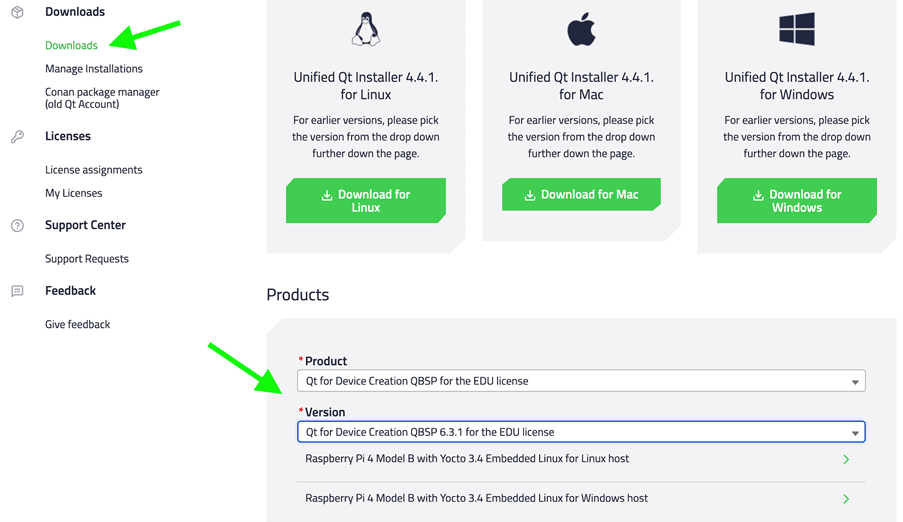
Connectez-vous à votre compte Qt. Rendez-vous dans la section « Downloads » et sélectionnez « Qt for Device Creation QBSP » pour la licence EDU dans le menu déroulant du champ « Product ».
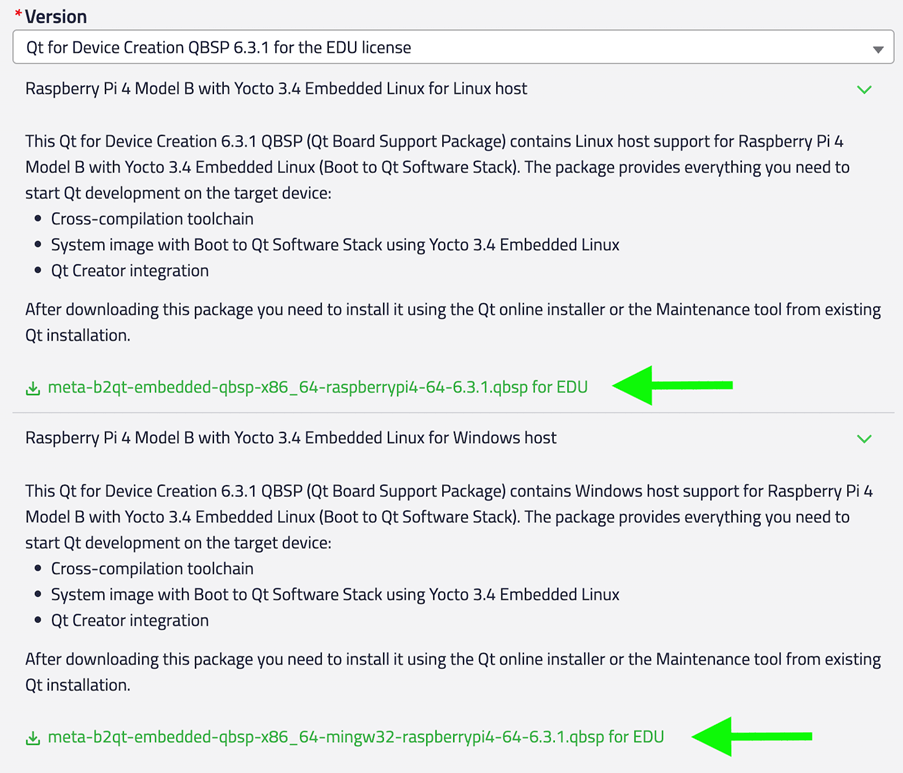
Téléchargez la version appropriée du fichier .qbsp pour votre hôte de développement (Windows ou Linux).
2. Exécutez l’outil de maintenance
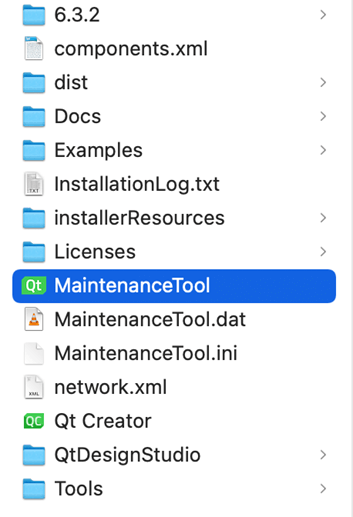
Accédez au dossier d’installation de Qt, puis exécutez « MaintenanceTool ».
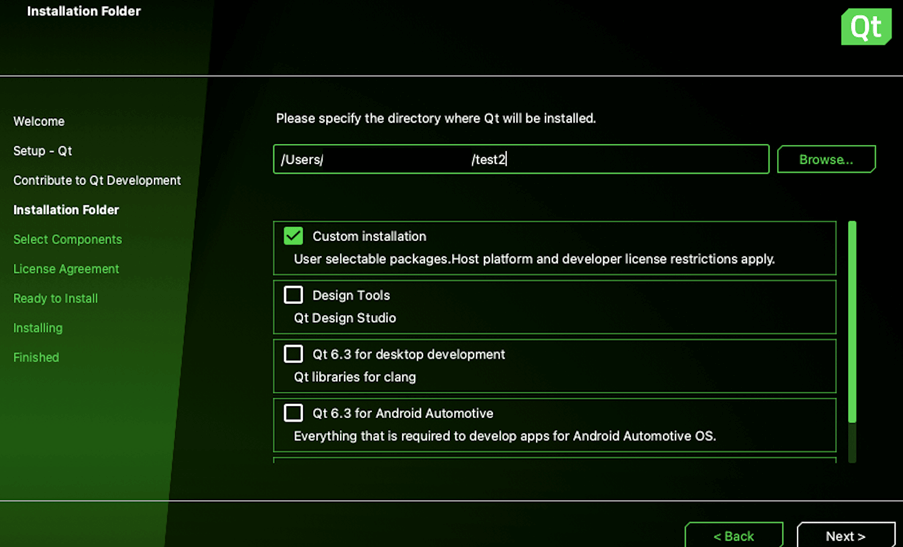
The Qt Maintenance Tool allows you to modify your existing Qt installation. Access Custom installation and select Next.
Sélectionnez « Browse QBSP files ». Dans la fenêtre de dialogue de fichier, localisez et sélectionnez le fichier « .qbsp » que vous avez téléchargé depuis votre compte Qt.
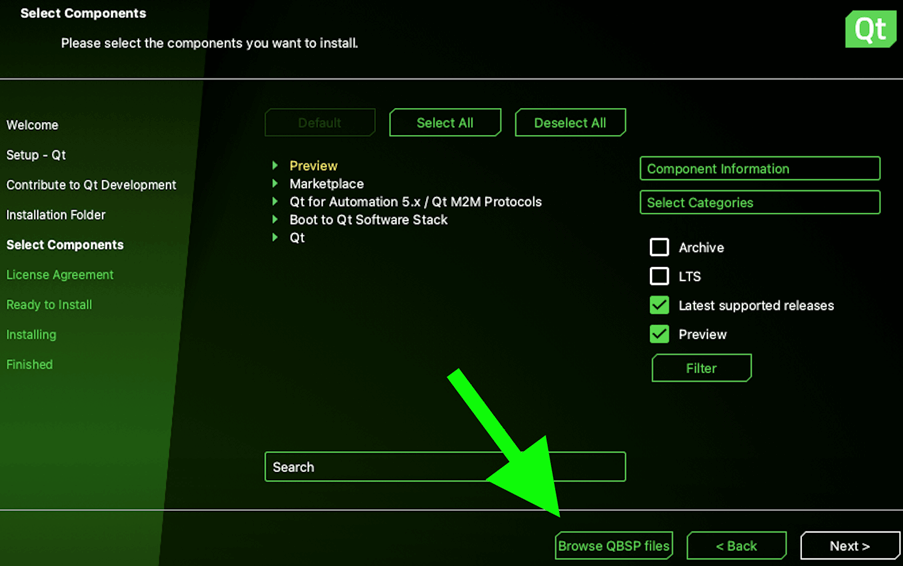
La liste des composants disponibles est alors mise à jour. Sous Boot to Qt Software Stack, sélectionnez « Raspberry Pi », puis « Next ». Cela installera l’image système « Boot to Qt » et la chaîne d’outils pour Raspberry Pi.
3. Ouvrez Qt Creator
Pour terminer la configuration, l’image système Boot to Qt doit être gravée sur une carte SD utilisée comme support de démarrage pour le Raspberry Pi. De plus, Qt Creator doit être configuré pour se connecter à l’appareil exécutant la pile logicielle Boot to Qt, via une connexion réseau filaire ou sans fil.
Ces étapes s’effectuent dans Qt Creator; pour plus de détails, consultez la page Qt Creator: Connecter des appareils Boot to Qt .
© 2026 The Qt Company Ltd. Documentation contributions included herein are the copyrights of their respective owners. The documentation provided herein is licensed under the terms of the GNU Free Documentation License version 1.3 as published by the Free Software Foundation. Qt and respective logos are trademarks of The Qt Company Ltd. in Finland and/or other countries worldwide. All other trademarks are property of their respective owners.
