
Graphique de nuage de points simple
Utilisation de Scatter3D dans une application QML.
La section «Graphique de dispersion simple » explique comment créer un graphique de dispersion simple à l'aide de Scatter3D et de QML.
Pour savoir comment interagir avec le graphique, consultez cette page.
Pour savoir comment créer votre propre application « Qt Quick », consultez l'aide d'Qt Creator.
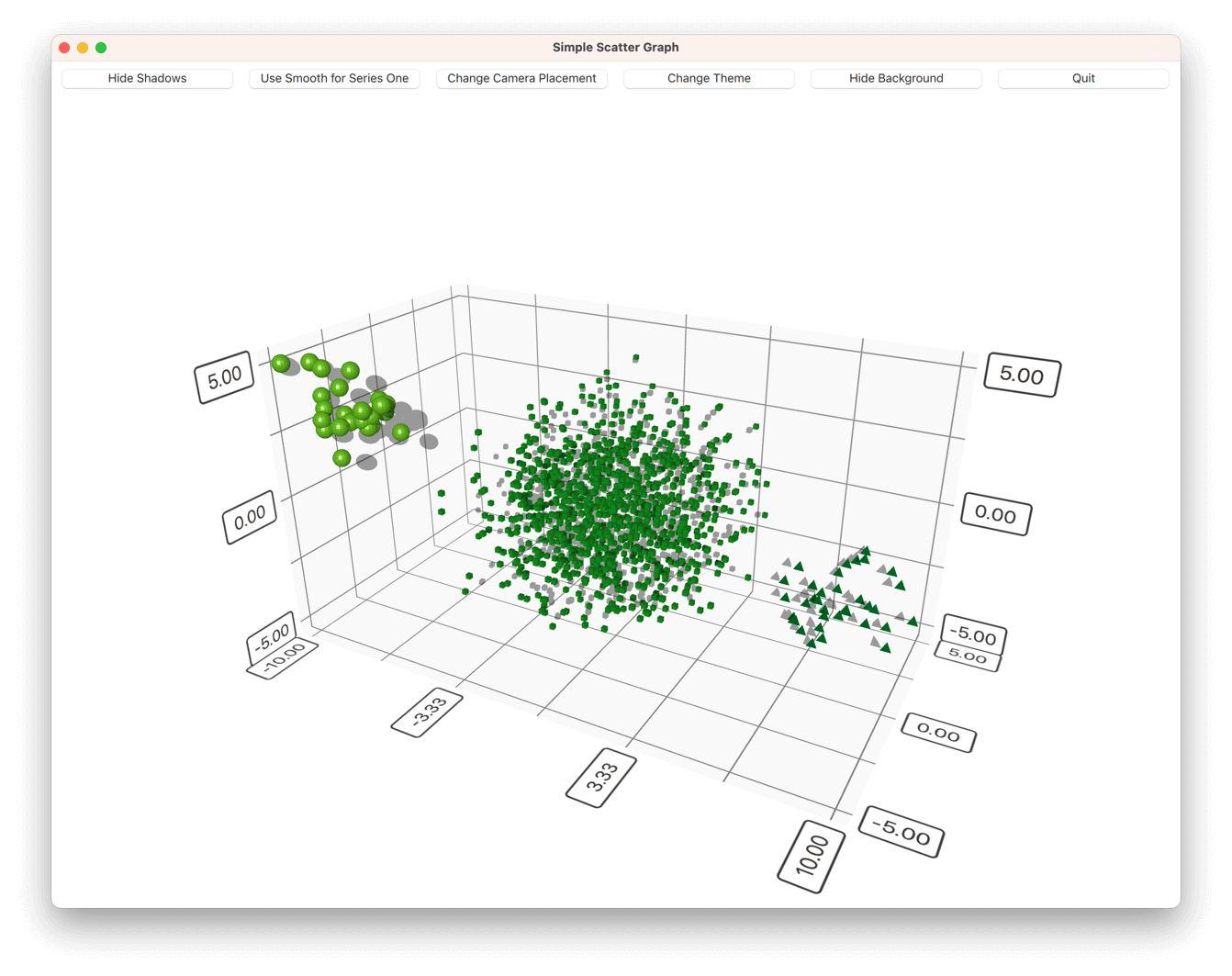
Exécution de l'exemple
Vous pouvez exécuter l'exemple à partir de :
- Qt Creator
Ouvrez le mode « Welcome » et sélectionnez l’exemple dans « Examples ». Pour plus d’informations, consultez Qt Creator: Tutoriel : Compiler et exécuter.
- Qt Extension for Visual Studio Code
Exécutez la commande « Qt: Open Qt examples » à partir de Command Palette, puis sélectionnez l’exemple dans la liste. Pour plus d’informations, consultez Qt Extension for Visual Studio Code: Tutoriel : Compiler et exécuter.
Notions de base sur l’application
Avant de vous plonger dans le code QML, jetez un œil à l'application main.cpp.
Cette application intègre un bouton « Quitter » dans l’interface utilisateur ; vous devez donc connecter le signal QQmlEngine::quit() au slot QWindow::close() de l’application :
QObject::connect(viewer.engine(), &QQmlEngine::quit, &viewer, &QWindow::close);Pour simplifier un peu le déploiement, regroupez tous les fichiers d'.qml s de l'application dans un fichier de ressources (qmlscatter.qrc) :
<RCC>
    <qresource prefix="/">
        <file>qml/qmlscatter/Data.qml</file>
        <file>qml/qmlscatter/main.qml</file>
    </qresource>
</RCC>
Cela nécessite également de configurer la lecture de ` main.qml ` à partir de la ressource (qrc:) :
viewer.setSource(QUrl("qrc:/qml/qmlscatter/main.qml"));Lorsque vous utilisez cmake à la place de qmake, les fichiers d'.qml s sont ajoutés dans un module QML au sein du fichier CMakeLists.txt:
qt6_add_qml_module(qmlscatter
    URI Scatter
    VERSION 1.0
    NO_RESOURCE_TARGET_PATH
    QML_FILES
        qml/qmlscatter/Data.qml
        qml/qmlscatter/main.qml
)
Enfin, faites en sorte que l'application s'exécute dans une fenêtre agrandie :
viewer.showMaximized();Configuration du graphe
Commencez par importer tous les modules QML nécessaires :
import QtQuick
import QtQuick.Controls
import QtDataVisualization
Créez ensuite l’ Item principale et nommez-la mainView:
Item {
    id: mainView
Ajoutez ensuite un autre « Item » à l’intérieur de l’« Item » principal, et nommez-le « dataView ». Ce sera l’élément qui contiendra le graphique Scatter3D. Ancrez-le au bas de son parent :
Item {
    id: dataView
    anchors.bottom: parent.bottom
Ajoutez ensuite le graphique Scatter3D lui-même. Placez-le à l’intérieur de l’ dataView et nommez-le scatterGraph. Faites en sorte qu’il occupe tout l’espace de dataView:
Scatter3D {
    id: scatterGraph
    anchors.fill: parent
Le graphique est désormais prêt à l’emploi, mais ne contient aucune donnée. Il présente également les axes et les propriétés visuelles par défaut.
Modifiez ensuite certaines propriétés visuelles en ajoutant d’abord ce qui suit à l’intérieur de ` scatterGraph` :
theme: themeQt
shadowQuality: AbstractGraph3D.ShadowQualityHigh
scene.activeCamera.cameraPreset: Camera3D.CameraPresetFront
Un thème personnalisé a été ajouté, la qualité des ombres a été modifiée et la position de la caméra a été ajustée. Les autres propriétés visuelles conviennent, il n’est donc pas nécessaire de les modifier.
Le thème personnalisé est basé sur un thème prédéfini, Theme3D.ThemeQt, mais la police qui y figure a été modifiée :
Theme3D {
    id: themeQt
    type: Theme3D.ThemeQt
    font.pointSize: 40
}
Commencez ensuite à alimenter le graphique avec des données.
Ajout de données au graphique
Créez un élément « Data » dans l’ mainView et nommez-le « seriesData » :
Data {
    id: seriesData
}
L'élément « seriesData » contient les modèles de données pour les trois séries utilisées dans cet exemple.
Il s’agit du composant qui contient les données dans « Data.qml ». Il comporte un « Item » comme composant principal.
Dans le composant principal, ajoutez les données elles-mêmes à un « ListModel » et nommez-le « dataModel » :
ListModel {
    id: dataModel
    ListElement{ xPos: -10.0; yPos: 5.0; zPos: -5.0 }
    ...
Ajoutez-en deux autres aux deux autres séries, et nommez-les « dataModelTwo » et « dataModelThree ».
Exposez ensuite les modèles de données afin qu’ils soient utilisables depuis « main.qml ». Pour ce faire, définissez-les comme alias dans le composant de données principal :
property alias model: dataModel
property alias modelTwo: dataModelTwo
property alias modelThree: dataModelThree
Vous pouvez désormais utiliser les données de Data.qml avec scatterGraph dans main.qml. Commencez par ajouter une série Scatter3DSeries et nommez-la scatterSeries:
Scatter3DSeries {
    id: scatterSeries
Ensuite, configurez le format des étiquettes de sélection pour la série :
itemLabelFormat: "Series 1: X:@xLabel Y:@yLabel Z:@zLabel"Enfin, ajoutez les données de la série 1 dans un ItemModelScatterDataProxy. Définissez les données elles-mêmes comme source d’ itemModel s pour le proxy :
ItemModelScatterDataProxy {
    itemModel: seriesData.model
    xPosRole: "xPos"
    yPosRole: "yPos"
    zPosRole: "zPos"
}
Ajoutez les deux autres séries de la même manière, mais modifiez légèrement certains détails spécifiques à chaque série :
Scatter3DSeries {
    id: scatterSeriesTwo
    itemLabelFormat: "Series 2: X:@xLabel Y:@yLabel Z:@zLabel"
    itemSize: 0.05
    mesh: Abstract3DSeries.MeshCube
    ...
Modifiez ensuite légèrement les propriétés des axes par défaut dans l’ scatterGraph:
axisX.segmentCount: 3
axisX.subSegmentCount: 2
axisX.labelFormat: "%.2f"
axisZ.segmentCount: 2
axisZ.subSegmentCount: 2
axisZ.labelFormat: "%.2f"
axisY.segmentCount: 2
axisY.subSegmentCount: 2
axisY.labelFormat: "%.2f"
Ajoutez ensuite quelques boutons à l’ mainView pour contrôler le graphique ; l’un d’entre eux est illustré à titre d’exemple :
Button {
    id: shadowToggle
    width: mainView.buttonWidth // Calculated elsewhere based on screen orientation
    anchors.left: parent.left
    anchors.top: parent.top
    anchors.margins: 5
    text: scatterGraph.shadowsSupported ? "Hide Shadows" : "Shadows not supported"
    enabled: scatterGraph.shadowsSupported
    onClicked: {
        if (scatterGraph.shadowQuality === AbstractGraph3D.ShadowQualityNone) {
            scatterGraph.shadowQuality = AbstractGraph3D.ShadowQualityHigh;
            text = "Hide Shadows";
        } else {
            scatterGraph.shadowQuality = AbstractGraph3D.ShadowQualityNone;
            text = "Show Shadows";
        }
    }
}
Modifiez ensuite l’ dataView pour faire de la place aux boutons en haut :
Item {
    id: dataView
    anchors.bottom: parent.bottom
    width: parent.width
    // Adjust the space based on screen orientation:
    // If we're in portrait mode, we have 3 rows of buttons, otherwise they are all in one row.
    height: parent.height - (mainView.portraitMode ? shadowToggle.implicitHeight * 3 + 25
                                                   : shadowToggle.implicitHeight + 10)
    ...
Et voilà, c’est terminé !
Exemple de contenu
© 2026 The Qt Company Ltd. Documentation contributions included herein are the copyrights of their respective owners. The documentation provided herein is licensed under the terms of the GNU Free Documentation License version 1.3 as published by the Free Software Foundation. Qt and respective logos are trademarks of The Qt Company Ltd. in Finland and/or other countries worldwide. All other trademarks are property of their respective owners.
