
Qt Quick 3D - Exemple d'anticrénelage
Présente les modes d'anticrénelage dans Qt Quick 3D.
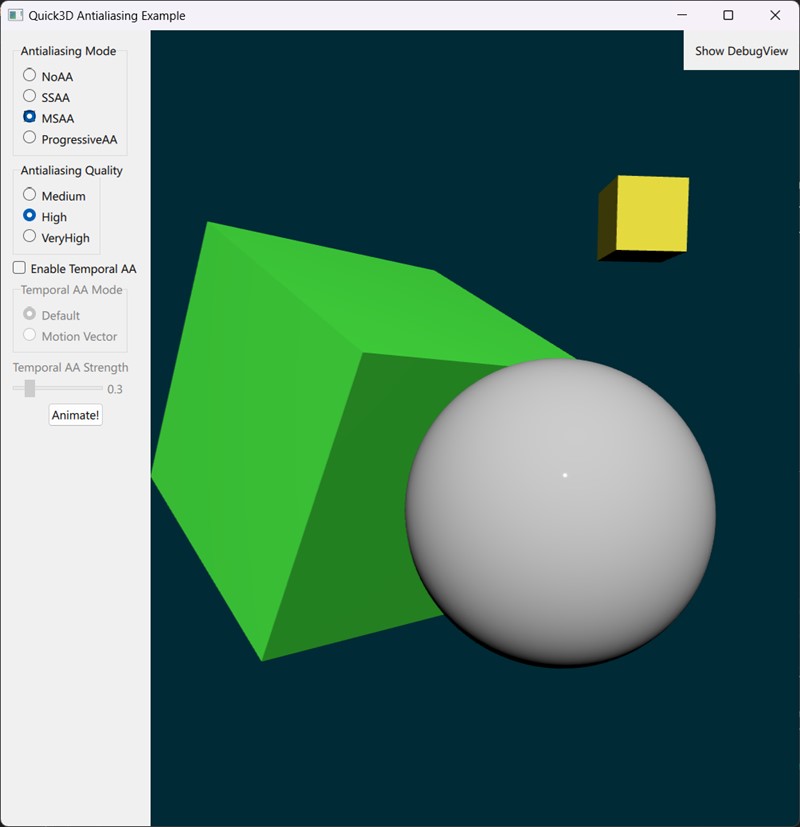
L'exemple d'anticrénelage montre comment contrôler l'anticrénelage dans Qt Quick 3D. Il présente une scène simple qui met en évidence des artefacts d'anticrénelage. Une interface utilisateur simple de type « Qt Quick » permet de choisir entre les différents types d'anticrénelage et de définir les options qui les contrôlent.
La scène de test
Cet exemple présente une scène simple composée d’une sphère et de deux cubes pivotés. La scène est configurée de manière à montrer clairement des arêtes irrégulières lorsque l’anticrénelage n’est pas activé.
Contrôle de l’anticrénelage
L’anticrénelage est contrôlé par l’objet « SceneEnvironment ». Les valeurs sont définies en fonction de la sélection effectuée dans l’interface utilisateur.
L’ antialiasing mode peut être défini sur « NoAA » pour désactiver l’anticrénelage, ou sur l’une des valeurs suivantes :
SSAApour l’anticrénelage par suréchantillonnageMSAApour l’anticrénelage par suréchantillonnageProgressiveAApour l’anticrénelage progressif
L’ antialiasing quality peut être défini sur Medium, High ou VeryHigh.
De plus, l’ temporal antialiasing e peut être activé indépendamment. L’ temporal antialiasing mode e peut être défini sur l’une des valeurs suivantes :
TAADefaultpour un anticrénelage temporel de baseTAAMotionVectorpour un anticrénelage temporel de meilleure qualité utilisant des vecteurs de mouvement
     environment: SceneEnvironment {
         id: sceneEnvironment
         clearColor: "#002b36"
         backgroundMode: SceneEnvironment.Color

         antialiasingMode: modeButton1.checked ? SceneEnvironment.NoAA : modeButton2.checked
                                                 ? SceneEnvironment.SSAA : modeButton3.checked
                                                   ? SceneEnvironment.MSAA : SceneEnvironment.ProgressiveAA

         antialiasingQuality: qualityButton1.checked ? SceneEnvironment.Medium : qualityButton2.checked
                                                       ? SceneEnvironment.High : SceneEnvironment.VeryHigh
         temporalAAEnabled: temporalModeButton.checked
         temporalAAStrength: temporalStrengthSlider.value
         temporalAAMode: temporalModeDefault.checked ? SceneEnvironment.TAADefault : SceneEnvironment.TAAMotionVector
     }
Consultez la page « Anti-aliasing » dans la section consacrée au conditionnement des ressources pour plus d’informations sur l’anti-aliasing.
© 2026 The Qt Company Ltd. Documentation contributions included herein are the copyrights of their respective owners. The documentation provided herein is licensed under the terms of the GNU Free Documentation License version 1.3 as published by the Free Software Foundation. Qt and respective logos are trademarks of The Qt Company Ltd. in Finland and/or other countries worldwide. All other trademarks are property of their respective owners.
