
Koristite ACP klijent
Uz proširenje ACP Client možete razgovarati s agentima temeljenima na umjetnoj inteligenciji koji razumiju vašu bazu koda i u vaše ime izvršavaju radnje, kao što su uređivanje datoteka, pokretanje naredbi ili pokretanje izgradnje.
Ova tema vodi vas kroz postavljanje i korištenje ekstenzije ACP klijenta, od aktivacije ekstenzije do produktivne chat sesije s agentom.
Preduvjeti
- Aktivirajte ekstenziju ACP Client u načinu rada Extensions. Za više informacija o ekstenzijama pogledajte Aktivirajte ekstenzije.
- Preporučeno: Aktivirajte i postavite proširenje MCP Server ako želite da agent pokreće radnje u načinu rada Qt Creator, kao što su izgradnja ili pokretanje vašeg projekta. Za više informacija pogledajte Postavljanje poslužitelja Qt Creator MCP.
Konfigurirajte agenta
Prije otvaranja chata odaberite agenta u Preferences. Možete odabrati jednog od unaprijed konfiguriranih agenata ili definirati vlastitog.
Unaprijed konfigurirani agenti
Za postavljanje unaprijed konfiguriranog agenta:
- Idite na Preferences > AI > ACP Servers.
- Odaberite Add.
- U odjeljku Template odaberite predkonfiguriranog agenta za korištenje s njegovim zadanim postavkama.
- Odaberite Apply za spremanje.
Prilagođeni agenti
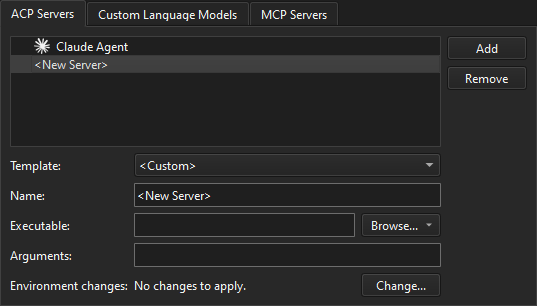
Za postavljanje prilagođenog agenta:
- Instalirajte AI agenta na računalo ili mrežu i provjerite vezu s njim.
- Idite na Preferences > AI > ACP Servers.
- Odaberite Add.
- U Template odaberite Custom.
- U odjeljku Name navedite naziv za konfiguraciju agenta.
- U Executable, navedite izvršnu datoteku za pokretanje procesa ACP poslužitelja.
- U Arguments, navedite argumente naredbenog retka koji će se proslijediti pri pokretanju procesa ACP poslužitelja.
- U Environment Changes odaberite Change kako biste dodali sve potrebne promjene varijabli okruženja za proces agenta.
- Odaberite Apply za spremanje.
Povežite se s agentima
Sadržaj ACP registra određuje metodu za povezivanje s određenim agentom:
binaryPaketi se koriste izravno bez ovisnosti.npxPython paketi zahtijevaju da instalirate upravljač paketa uv i Python.uvxPython paketi zahtijevaju instalaciju upravitelja paketa uv i Pythona.
Napomena: Ponovno pokrenite Qt Creator nakon instalacije ovisnosti.
npx
Da biste provjerili imate li Node.js, upišite node --version u naredbeni redak.
Ako AI agent ne može pronaći binarnu datoteku npx koju koristi za pokretanje Claude agenta, iako je mapa u PATH-u, dodajte direktorij npx u putanju u Preferences > Environment > System. U Environment odaberite Change i dodajte PATH+=<full-path-to-folder).
Claude CLI
Možda ćete morati instalirati dodatne ovisnosti da biste koristili neke agente. Na primjer, za autentifikaciju na Claudeu također morate instalirati Claude Code CLI. Da biste provjerili imate li ga, unesite claude --version u naredbeni redak.
Otvorite prozor za chat ACP-a
U načinu rada Edit možete otvoriti prozor za razgovor ACP-a na sljedeće načine:
- Idite na Tools > ACP Client > Show Agentic AI Chat in Side Panel.
- Odaberite
 (Show Agentic AI Chat in Side Panel) na alatnoj traci uređivača kada imate otvorenu datoteku.
Povežite se na ACP poslužitelj
Nakon što otvorite prozor chata za projekt, povežite se s ACP poslužiteljem.
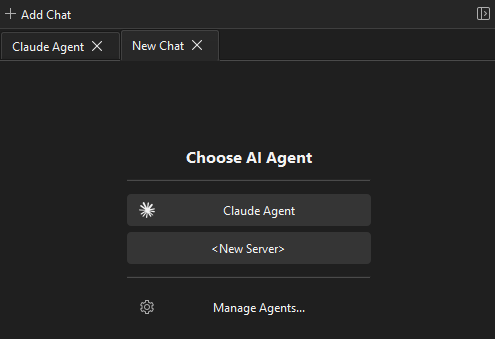
Za povezivanje na ACP poslužitelj:
- Odaberite agenta koji ste konfigurirali.
- Odaberite Connect.
Ako agent nije naveden u Choose AI Agent, odaberite Manage Agents da biste ga dodali.
Qt Creator pokreće proces agenta i uspostavlja ACP vezu.
Za pokretanje nove sesije odaberite  Add Chat i povežite se na poslužitelj.
Pregledajte ACP komunikaciju
Proširenje ACP klijenta šalje poruke (zahtjeve) na ACP poslužitelj i prima odgovore koji sadrže tražene informacije ako je poslužitelj u mogućnosti obraditi zahtjeve. Za pregled komunikacije između proširenja i ACP poslužitelja idite na Tools > ACP Client > Inspect ACP Client.
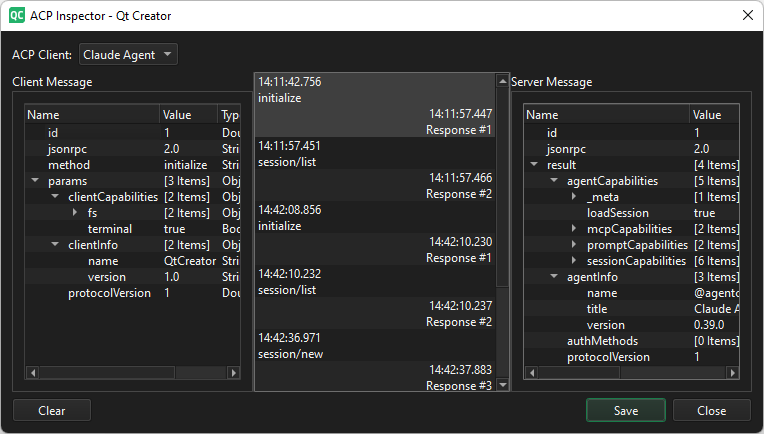
U odjeljku ACP Client odaberite ACP poslužitelj za prikaz popisa događaja. Odaberite događaj za pregled klijentskog zahtjeva u odjeljku Client Message i odgovora poslužitelja u odjeljku Server Message.
Za uklanjanje starih unosa odaberite Clear.
Za spremanje poruka kao datoteku odaberite Save.
Alatna traka prozora za razgovor
Nakon povezivanja, alatna traka na dnu prozora za razgovor prikazuje kontrole koje možete prilagoditi u bilo kojem trenutku tijekom sesije.

Različite opcije konfiguracije u alatnoj traci ovise o odabranom agentu. Za prikaz više informacija o opciji, pređite mišem preko nje kako biste vidjeli skočni opis.
Razgovarajte s agentom
Upišite svoju poruku u polje za unos na dnu prozora chata i odaberite Send ili Enter.
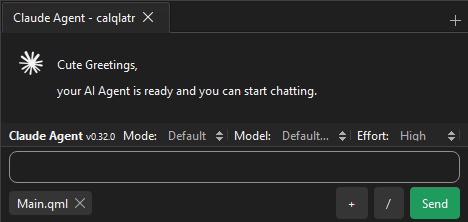
Da biste umetnuli naredbu u svoju poruku, odaberite / i iz popisa odaberite naredbu.
Kontekst u porukama
Qt Creator automatski prilaže trenutni kontekst uređivača svakoj poruci, tako da možete koristiti prirodne reference kao što su:
- Objasni trenutni kod.
- Refaktoriraj odabrani blok da koristi for petlju temeljenu na rasponu.
- Zašto gradnja ne uspijeva? Popravite to.
Napomena: Ovo zahtijeva ekstenziju MCP servera kako bi agent mogao pokrenuti sustav za izgradnju i pročitati izlaz kompajlera.
- Dodajte unit testove za funkciju na kursoru.
- Pregledajte vidljivi kod i predložite poboljšanja.
Da biste ručno dodali više konteksta svojoj poruci, odaberite > Add file ili Add remote file u Context.
Odgovori agenta
Odgovor agenta pojavljuje se u prozoru chata.
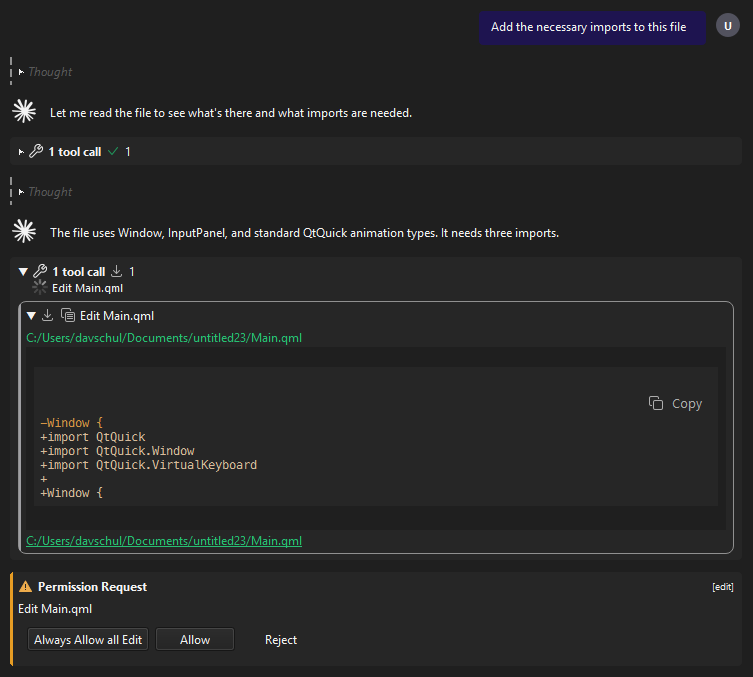
Ako agent predloži izmjene datoteka, možete ih pregledati u prozoru chata. Ovisno o odabranom Mode u, možda ćete morati dopustiti agentu da ih primijeni.
Tipični tijekovi rada
Možete koristiti ACP klijent za širok raspon zadataka. Evo nekoliko primjera tijekova rada za početak.
Objasnite i istražite
- Otvorite bilo koju izvornu datoteku.
- Postavite Mode na ' Plan Mode ' kako biste spriječili slučajne izmjene.
- Upitajte: Prođite sa mnom kroz to što ova klasa radi i identificirajte sve potencijalne probleme.
- Pročitajte analizu agenta u povijesti chata.
Refaktoriraj uz pregled
- Odaberite kod koji želite promijeniti.
- Postavite Mode na Default.
- Upit: Izvadi odabrani kod u zasebnu funkciju nazvanu
processInput. - Pregledajte predložene promjene.
Izgradi i popravi
- Provjerite jesu li i ekstenzije ACP Client i MCP Server aktivne.
- Postavite Mode na Accept Edits.
- Upit: Izgradite projekt i ispravite sve pogreške kompajlera.
- Agent pokreće izgradnju putem MCP poslužitelja, čita izlaz i primjenjuje ispravke. Pratite napredak u povijesti chata.
Vidi također Aktivirajte ekstenzije, Kako: Koristiti AI i Qt for Python.
Copyright © The Qt Company Ltd. and other contributors. Documentation contributions included herein are the copyrights of their respective owners. The documentation provided herein is licensed under the terms of the GNU Free Documentation License version 1.3 as published by the Free Software Foundation. Qt and respective logos are trademarks of The Qt Company Ltd in Finland and/or other countries worldwide. All other trademarks are property of their respective owners.
