
Koristite Qt AI Assistant
Qt AI Assistant je pomoćnik za kodiranje. Kada je povezan s velikim jezičnim modelom (LLM), automatski dovršava vaš kod, daje stručne savjete za kodiranje, predlaže ispravke koda, kao i piše testne slučajeve i dokumentaciju koda.

Qt AI Assistant dostupan je za odabrane vlasnike komercijalnih Qt developer licenci. Za više informacija o licenciranju odaberite Compare u odjeljku Qt pricing.
Da biste naučili osnove Qt AI Assistant-a, pohađajte tečaj Qt Academy: Getting Started With Qt AI Assistant.
Napomena: SamLLM nije obuhvaćen Qt AI Assistantom. Morate se povezati na LLM treće strane i prihvatiti uvjete i odredbe, kao i pravila o prihvatljivom korištenju pružatelja usluga LLM-a. Korištenjem Qt AI Assistanta prihvaćate Uvjete i odredbe - Qt Development Framework.
Qt AI Assistant trenutno je eksperimentalan i pokretan generativnom umjetnom inteligencijom. Provjerite sve prijedloge kako biste bili sigurni da su prikladni za upotrebu u vašem projektu.
Napomena: Instalirajte i učitajte proširenje Qt AI Assistant da biste ga koristili.
Instalirajte Qt AI Assistant
Za učitavanje ekstenzije Qt AI Assistant s weba:
- Extensions Idite u način rada Qt AI Assistant.

- Odaberite Use external repository.
- Odaberite AI Assistant.
- Odaberite Install.
Omogućite isticanje sintakse koda u prozoru za chat u liniji
Da biste omogućili isticanje sintakse koda u prozoru za chat u liniji, idite na Preferences > Text Editor > Generic Highlighter, a zatim odaberite Download Definitions.
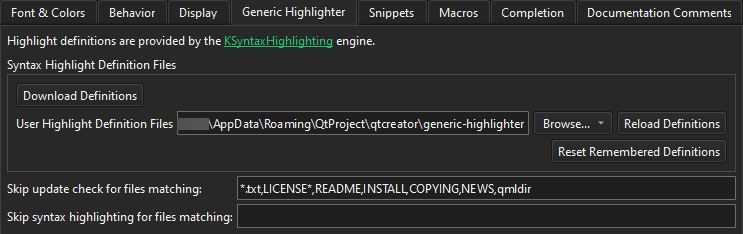
Za više informacija pogledajte Preuzimanje definicija isticanja.
Instalirajte i koristite Ollamu
Za korištenje LLM-ova koji se pokreću lokalno na vašem računalu s proširenjem Qt AI Assistant, instalirajte Ollamu. Možete pokretati modele dostupne u Ollami, kao i prilagođene modele koje dodate u Ollamu.
Pokrenite modele na Ollami
Za pokretanje modela unesite:
ollama run <model-name>
Na primjer:
ollama run codellama:7b-code
Podržani modeli iz Ollame
Možete koristiti sljedeće modele izravno iz Ollame:
codellama:7b-codedeepseek-coder-v2:litegpt-oss:20btheqtcompany/codellama-7b-qmltheqtcompany/codellama-13b-qml
Prilagođeni modeli
Za prilagođene modele slijedite specifične upute za instalaciju za taj način. Možete koristiti sljedeće prilagođene modele:
Povežite se s LLM-om
Možete se povezati sa sljedećim LLM-ovima:
- Code Llama 13B QML (za Qt 6, pokrenuto u oblačnom okruženju po vašem izboru)
- Code Llama 13B (za Qt 5, pokrenuto u oblačnom okruženju po vašem izboru)
- Codestral (koji pruža Mistral)
- Claude 4.0 Sonnet (pruža Anthropic, imajte na umu da morate imati konfiguriranu metodu naplate temeljenu na tokenima za svoj Anthropic račun.
- Claude 4.5 Sonnet (pruža Anthropic, imajte na umu da morate imati konfiguriran način plaćanja temeljen na tokenima za svoj Anthropic račun.
- GPT 5 (provjereno od strane OpenAI-ja, imajte na umu da morate imati konfiguriran način plaćanja temeljen na tokenima za svoj OpenAI račun.
- DeepSeek V3.2 (osigurao DeepSeek)
- Code Llama 13B QML putem Ollame (radi lokalno na vašem računalu)
- Code Llama 7B QML putem Ollame (radi lokalno na vašem računalu)
- Code Llama 7B putem Ollame (radi lokalno na vašem računalu)
Za povezivanje s LLM-om:
- Idite na Preferences > AI Assistant > General.

- U LLM odaberite LLM.
- U Authentication token unesite API ključ za autentifikaciju za LLM.
Za povezivanje na više LLM-ova i prebacivanje između njih za različite slučajeve upotrebe:
- Idite na Preferences > AI Assistant > Advanced.

- Odaberite LLM za svaki konfigurabilni slučaj upotrebe.
- U Model Configuration unesite API token za autentifikaciju i URL poslužitelja svakog LLM-a. Za više informacija o tome gdje pronaći podatke za pristup pogledajte dokumentaciju pružatelja trećih strana za LLM.
Automatsko dovršavanje koda
Qt AI Assistant može vam pomoći pri pisanju koda predlažući što dalje napisati. On potiče LLM da generira prijedlog koda kada prestanete tipkati.
Za prihvaćanje cijele sugestije odaberite tipku Tab.
Za prihvaćanje dijelova prijedloga odaberite Alt+Desno.
Za otklanjanje prijedloga odaberite Esc ili prijeđite na drugu poziciju u uređivaču koda.
Za interakciju s Qt AI Assistantom pomoću miša, pređite mišem preko prijedloga.

Kada pređete mišem preko prijedloga, možete prihvatiti dijelove predloženog isječka koda riječ po riječ ili redak po redak.
Za zatvaranje trake za dopunu koda pritisnite tipku Esc ili premjestite kurzor na drugu poziciju.
Za odabir modela za dopunu koda idite na Preferences > AI Assistant > General.
U General u također možete globalno uključiti ili isključiti automatsko dovršavanje koda za sve projekte. Qt AI Assistant troši značajan broj tokena iz LLM-a. Kako biste smanjili troškove, isključite značajku automatskog dovršavanja kada nije potrebna i koristite prečace na tipkovnici za dovršavanje koda.
Dovršite kod s tipkovnice
Za ručno pokretanje prijedloga koda odaberite Ctrl+'.
Unesite upite i pametne naredbe
U prozoru ugrađenog upita u uređivaču koda možete zatražiti od pomoćnika da izvrši vaše zahtjeve na ljudskom jeziku, postaviti pitanja ili izvršiti pametne naredbe. Za otvaranje chata odaberite Ctrl+Shift+A. Alternativno, za otvaranje prozora ugrađenog upita možete odabrati kôd i zatim odabrati  .
.
Za zatvaranje prozora za unutar-redne upite odaberite Esc ili  .
.
Da biste iz prozora za upite u kodu otišli na postavke Qt AI Assistant, odaberite  (Preferences). Tamo možete postaviti model koji ćete koristiti za upite i pregled kodova.
Zatražite prijedloge na ljudskom jeziku
Da biste zatražili prijedloge na ljudskom jeziku, unesite svoje zahtjeve u polje za unos. Ako ste označili kôd, AI asistent ga dodaje kao kontekst upitu. Qt AI Assistant prikazuje prijedlog koji možete kopirati u međuspremnik odabirom ikone Copy u prozoru ugrađenog upita.
Zatražite pregled koda
Za pregled koda s Qt AI Assistantom:
- Istaknite kôd u uređivaču koda.
- Otvorite prozor za upite u liniji.
- Odaberite pametnu naredbu /review.
Qt AI Assistant pregledava kod i predlaže poboljšanja. Koristi QML Lint za pregled QML koda ako je Enable QML linter uključen u Preferences > AI Assistant > General.
Zatražite testne slučajeve u sintaksi Qt Test
Za pisanje testnih slučajeva s Qt AI Assistantom:
- Istaknite kôd u uređivaču koda.
- Otvorite prozor ugrađenog prompta.
- Odaberite pametnu naredbu /qtest.
Qt AI Assistant generira testni slučaj u Qt Test formatu koji možete kopirati i zalijepiti u svoj Qt testni projekt.
Za pokretanje generiranog Qt Test slučajeva, konfigurirajte svoje datoteke CMakeLists.txt i main.cpp.
Konfigurirajte glavni projekt CMakeLists.txt
- Definirajte svoj modul i kao biblioteku i kao QML modul. Vrijednost URI-ja određuje naziv uvoza koji se koristi u TestCase skriptama:
qt_add_library({module_name} STATIC) qt_add_qml_module({module_name} URI {module_name} VERSION 1.0 QML_FILES Main.qml ) - Dodajte automatski generirani dodatak u biblioteke poveznica vaše ciljne platforme. Naziv dodatka slijedi obrazac <naziv_modula>plugin:
target_link_libraries({project} PRIVATE Qt6::Quick {module_nameplugin} ) - Dodajte
QML_IMPORT_PATHna kraj datoteke kako biste osigurali da QML-motor može pronaći vaš modul:set(QML_IMPORT_PATH ${CMAKE_BINARY_DIR} CACHE STRING "" FORCE)
Konfigurirajte projekt za testiranje CMakeLists.txt
Povežite dodatak sa svojom testnom ciljnom aplikacijom (test_directory):
target_link_libraries({test_directory} PRIVATE Qt${QT_VERSION_MAJOR}::QuickTest {module_nameplugin})Konfigurirajte glavni projekt main.cpp
Za učitavanje vaše QML komponente iz registriranog modula upotrijebite loadFromModule():
engine.loadFromModule("{module_name}", "Main");
Konfigurirajte vanjske testne projekte
Ako je testni projekt izvan glavnog projekta:
- Dodajte glavni projekt kao poddirektorij u testni projekt
CMakeLists.txt:add_subdirectory(../{main_project_directory} ${CMAKE_BINARY_DIR}/{main_project_directory})
- Postavite putanju za uvoz QML-a kako bi Qt mogao pronaći modul:
set_target_properties({test_directory} PROPERTIES
    QT_QML_IMPORT_PATH "${CMAKE_BINARY_DIR}/{main_project_directory}"
)
Ponovno izgradite projekte.
Zatražite dokumentaciju koda u Markdown formatu
Za izradu dokumentacije koda:
- Istaknite kôd u uređivaču koda.
- Otvorite prozor ugrađenog naredbenog retka.
- Odaberite pametnu naredbu " /doc ".
Qt AI Assistant generira dokumentaciju koda u formatu koji možete kopirati i zalijepiti u svoju datoteku dokumentacije.
Zatražite ispravak koda
Da biste zatražili ispravak koda:
- Istaknite kôd u uređivaču kôda.
- Otvorite prozor ugrađenog naredbenog retka.
- Odaberite pametnu naredbu " /fix ".
- Po želji primijenite promjene na kod.
Qt AI Assistant predlaže ispravak koji možete primijeniti na svoj kod.
Zatražite objašnjenje koda
Zahtijevajte objašnjenje postojećeg koda:
- Istaknite kod u uređivaču koda.
- Otvorite prozor inline upita.
- Odaberite pametnu naredbu " /explain ".
Qt AI Assistant pruža objašnjenje označenog koda.
Dodajte komentare u liniji koda
Za dodavanje inline komentara u postojeći kod s Qt AI Assistantom:
- Istaknite kôd u uređivaču kôda.
- Otvorite prozor za inline upite.
- Odaberite pametnu naredbu " /inlinecomments ".
- Po želji primijenite komentare na svoj kod.
Qt AI Assistant dodaje komentare u kodu koje možete primijeniti na svoj kod.
Vidi također Instaliraj proširenja, Aktiviraj proširenja i Kako: Koristiti AI.
Copyright © The Qt Company Ltd. and other contributors. Documentation contributions included herein are the copyrights of their respective owners. The documentation provided herein is licensed under the terms of the GNU Free Documentation License version 1.3 as published by the Free Software Foundation. Qt and respective logos are trademarks of The Qt Company Ltd in Finland and/or other countries worldwide. All other trademarks are property of their respective owners.
