
Dodaj verzije Qt-a
Možete instalirati više verzija Qt-a na razvojno računalo i koristiti ih za izgradnju svojih projekata. Na primjer, proizvođači uređaja nude posebne verzije Qt-a za razvoj aplikacija za svoje uređaje.
Za pregled instaliranih verzija Qt-a odaberite Preferences > Kits > Qt Versions.
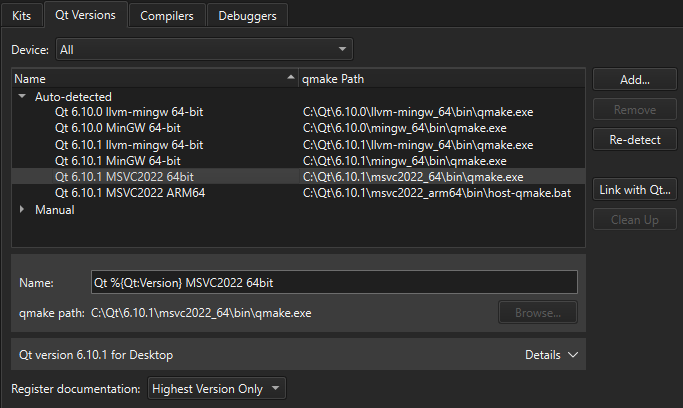
Za pregled detaljnih informacija o svakoj verziji Qt-a odaberite je na popisu i u odjeljku Qt version for odaberite Details.
Za uklanjanje nevažećih verzija Qt-a odaberite Clean Up.
Registrirajte instalirane verzije Qt-a
Možete povezati na Qt koji Qt Online Installer instaliranog Qt-a kako biste automatski otkrili instalirane verzije Qt-a. Međutim, ne možete povezati Qt koji je sustav instalirao pomoću nekog drugog upravitelja paketa, kao što su vaša Linux distribucija, brew na macOS-u ili Chocolatey na Windowsima, niti Qt koji ste sami izgradili. U tim slučajevima odaberite Add na kartici Qt Versions kako biste ručno dodali verziju Qt-a, prema uputama u odjeljku Postavljanje novih verzija Qt-a.
Za povezivanje s instalacijom Qt-a:
- Odaberite Preferences > Kits > Qt Versions > Link with Qt.

- U polje Qt installation path unesite putanju do direktorija u koji ste instalirali Qt.
- Odaberite Link with Qt kako biste automatski registrirali verzije Qt-a i kompleta u direktoriju instalacije Qt-a.
- Odaberite Restart Now za ponovno pokretanje Qt Creator a.
Za osvježenje popisa automatski otkrivenih Qt verzija odaberite Re-detect.
Da biste uklonili automatski otkrivene verzije Qt-a s popisa, odaberite Remove Link.
Ako se na kartici Qt Versions ne prikazuje Qt verzija pod Automatically Managed, postavite je ručno.
Određujete verziju Qt-a za svaki kit za izgradnju i pokretanje vaših projekata u Preferences > Kits.
Postavljanje novih Qt verzija
Da biste registrirali Qt verziju, postavite putanju do direktorija koji sadrži izvršnu datoteku qmake ili qtpaths za tu Qt verziju.
Za dodavanje verzije Qt-a:
- Odaberite Preferences > Kits > Qt Versions > Add.
Za dodavanje Qt verzije na udaljenom Linux uređaju ili u Dockeru, pritisnite tipku Shift, a zatim odaberite Add.
- Odaberite izvršnu datoteku qmake ili
qtpathsza Qt verziju koju želite dodati. - Odaberite verziju Qt-a da biste je pregledali i uredili.
- U polju Name uređujte naziv koji Qt Creator predlaže za verziju Qt-a.
- U polju qmake path možete promijeniti lokaciju qmakea ili
qtpaths. - Ako je verzija Qt-a za QNX, unesite putanju do QNX SDK-a u polje QNX SDK.
Da biste uklonili verziju Qt-a koju ste ručno dodali, odaberite je na popisu Manual i zatim odaberite Remove.
Registriraj dokumentaciju
Po zadanom, Qt Creator registrira samo najnoviju dostupnu verziju dokumentacije za svaki instalirani Qt modul.
Da biste registrirali skupove dokumentacije za sve instalirane verzije Qt-a, odaberite All s popisa Register documentation. Da biste uopće ne registrirali nikakvu Qt dokumentaciju, odaberite None. Zadano ponašanje je Highest Version Only.
Rješavanje problema s Qt instalacijama
Ako Qt Creator otkrije probleme pri instalaciji neke verzije Qt-a, prikazuje upozorenja i pogreške pokraj naziva verzije Qt-a na popisu. Odaberite verziju Qt-a da biste vidjeli više informacija o problemu i prijedloge za njegovo rješavanje.
Za provjeru instalacije određene verzije Qt-a, Qt Creator poziva qmake -query i provjerava postoje li direktoriji navedeni u izlazu. Ako ste instalirali Qt pomoću Qt Online Installer, pokrenite Qt Maintenance Tool kako biste provjerili postoje li ažuriranja ili ponovno instalirali verziju Qt-a.
Samostalno izgrađene verzije Qt-a
Za izgradnju projekata s vlastitom Qt verzijom dodajte je kao što je opisano u Postavljanje novih Qt verzija.
Vaš Qt mora zadovoljiti sljedeće minimalne zahtjeve:
- qmake je izvršna datoteka koja razumije naredbeni argument
-query. - Mappe
biniincludemoraju postojati. Qt Creator dohvaća te mape pokretanjemqmake -query.
Dodajte kit za verziju Qt-a i konfigurirajte ga za CMake.
Qt Creator izdaje upozorenja ako:
libQtCore.sonedostaje, pa Qt Creator ne može otkriti ABI.toolchain.cmakenedostaje. Na primjer, izgradili ste Qt s opcijom-staticza x86 platformu.
Pokušajte sljedeće:
- Pokrenite
make installu direktoriju za izgradnju kako biste instalirali Qt na konfiguriranu lokaciju. - Postavite vrijednost varijable
CMAKE_PREFIX_PATHu Preferences > Kits > Kits > CMake Configuration na lokaciju na koju ste instalirali Qt.

Vidi također Kako: Upravljanje kitovima i Upravljanje kitovima.
Copyright © The Qt Company Ltd. and other contributors. Documentation contributions included herein are the copyrights of their respective owners. The documentation provided herein is licensed under the terms of the GNU Free Documentation License version 1.3 as published by the Free Software Foundation. Qt and respective logos are trademarks of The Qt Company Ltd in Finland and/or other countries worldwide. All other trademarks are property of their respective owners.
