
Pregledaj datoteke komponenti
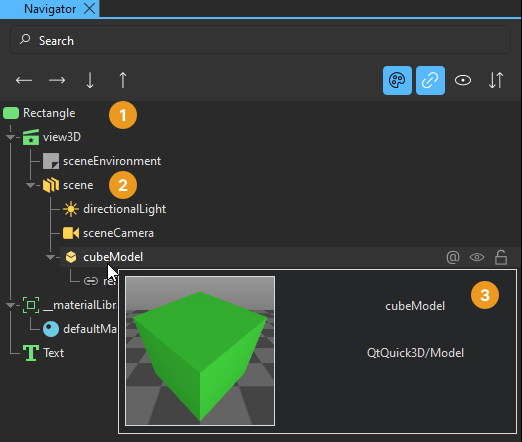
Prikaz Navigator prikazuje komponente u trenutnoj datoteci s komponentama i njihove odnose. Komponente (1) su navedene u hijerarhijskoj strukturi, ispod svog roditelja (2). Za pregled komponenti, pređite mišem preko njih (3).
Navigator Properties 2D Odaberite komponente u prikazu hijerarhije komponenti kako biste uredili njihova svojstva u prikazu svojstava. Komponente mogu pristupiti svojstvima svoje roditeljske komponente. Za odabir komponenti u prikazu svojstava, kliknite desnom tipkom miša na komponentu i odaberite drugu komponentu u podizborniku Selection.
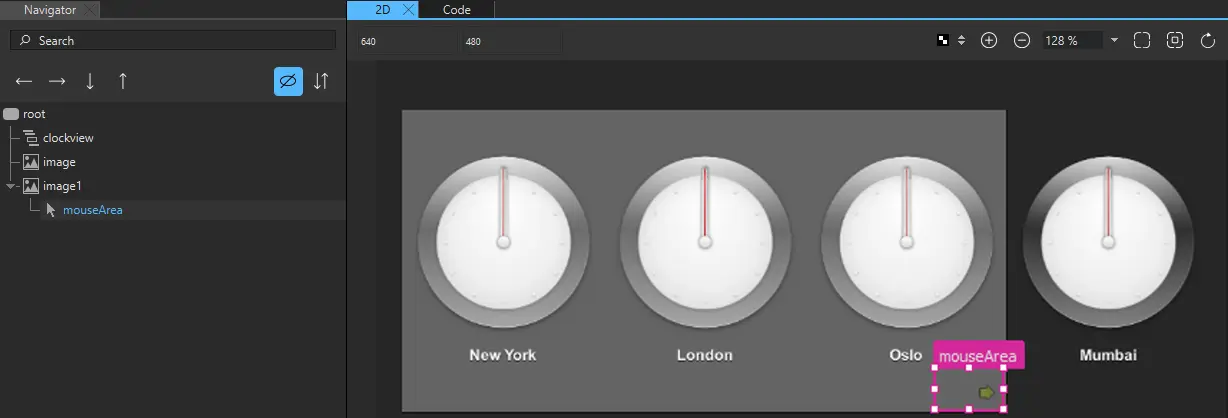
Podkomponente se obično nalaze unutar roditeljske komponente u prikazu 2D. Međutim, ne moraju nužno stati unutar roditeljske komponente. Na primjer, možda ćete htjeti učiniti područje za miš većim od pravokutnika ili slike ispod njega.
Kada kopirate komponentu, kopiraju se i sve njezine podređene komponente. Kada uklonite komponentu, uklanjaju se i njezine podređene komponente.
Odaberite naredbe iz kontekstualnog izbornika kako biste primijenili naredbe na komponente. Dostupnost naredbi ovisi o vrsti komponente. Na primjer, izvor komponente slike možete promijeniti odabirom stavke Change Source URL u kontekstualnom izborniku.
Obojite ikone komponenti
Obojite ikone komponenti kako biste vizualno razlikovali različite vrste komponenti u Navigator.
Za uključivanje/isključivanje bojenja ikona komponenti navedenih u Navigator u, odaberite  (Obojaj ikone komponenti). Značajka bojenja koristi sljedeće boje:
- Zelena za 2D komponente.
- Žuta za 3D komponente.
- Plava za materijale i teksture.
- Siva za ostale vrste komponenti.
Prikaži i sakrij komponente u Navigatoru
Koristite sljedeće metode za prikaz i sakrivanje komponenti u Navigator u.
Prikaži i sakrij referentne čvorove
Možete odabrati prikazivanje ili skrivanje referentnih čvorova u Navigator u. Kliknite na referentni čvor da biste odabrali referencirani čvor.
Navigator Komponenta u navigatoru može imati čvorove koji su povezani s jednom ili više njezinih svojstava, a koji se nazivaju referentni čvorovi. Uključite vidljivost referentnih čvorova kako biste ih prikazali kao podređene čvorove svake komponente. Referentni čvorovi pojavljuju se ugniježđeni ispod trenutnog čvora, što olakšava praćenje veza i međučvornih ovisnosti.
Za uključivanje i isključivanje vidljivosti referentnih čvorova odaberite  (Prikaži referentne čvorove).
Prikaži i sakrij ostale komponente
Za prikaz i sakrivanje komponenti u prikazu 2D pri usmjeravanju na određene dijelove aplikacije odaberite  i
i  u Navigator.
Za promjenu vidljivosti komponente u kodu aplikacije postavite njezino Visibility u prikazu Properties ili odaberite Visibility u kontekstnom izborniku.
Također možete postaviti polje Opacity na 0 u Properties kako biste sakrili komponente u korisničkom sučelju kojima želite primijeniti animaciju.
Kao i sve druge svojstva, vidljivost i prozirnost nasljeđuju se od roditeljske komponente. Da biste sakrili ili prikazali podređene komponente, uredite svojstva roditeljske komponente.
Za prikaz i sakrivanje nevidljivih komponenti u Navigator, odaberite  .
.
Izolirajte čvorove
Možete izolirati odabrane 2D čvorove u Navigator kako biste prikazali samo one čvorove koji su vam potrebni. Izoliranje čvorova korisno je kada imate mnogo čvorova u Navigator koje želite sakriti, a ne želite ih odabirati i skrivati jedan po jedan.
Za izoliranje čvorova:
- Odaberite čvorove koje želite sakriti u Navigator u.
- Desnom tipkom miša kliknite na odabrane čvorove kako biste pristupili kontekstualnom izborniku i odaberite Isolate Selection ili Shift + B.
Napomena: Naredbu Isolate Selection možete koristiti samo ako su svi odabrani čvorovi 2D ili 3D. Ne možete koristiti naredbu s mješovitom selekcijom 2D i 3D čvorova.
Za prikaz svih čvorova u Navigator u, kliknite desnom tipkom miša na odabrane čvorove i odaberite Show All Nodes ili pritisnite Alt/Option + B.
Zaključavanje komponenti
Prilikom dizajniranja složenih aplikacija lako je slučajno izmijeniti svojstva komponente u jednom od pogleda Qt Quick Designera na načine koji dovode do neočekivanih rezultata. Na primjer, pogled 2D može postati prenatrpan i druge komponente mogu smetati kada pokušavate odabrati ili transformirati određenu komponentu, pa na kraju transformirate više komponenti nego što ste željeli.
Da biste zaključali komponente koje trenutno ne uređujete i njihove podređene komponente, odaberite  u Navigator. Zaključane komponente ne mogu se obrađivati ni u jednom od prikaza Qt Quick Designera. Otključajte komponente kada ih ponovno želite urediti.
Ne možete odabrati zaključane komponente u 2D niti pristupiti njihovim svojstvima u Properties.
Ako pokušate ukloniti stanje koje mijenja svojstva zaključane komponente, bit će vam zatraženo da potvrdite uklanjanje.
Ako ste dodali krivulje ublažavanja animacijama ključnih okvira, možete ih zaključati i otključati u prikazu Curves. Ako zaključate komponente koje sadrže krivulje ublažavanja, status zaključavanja sinkronizira se između Navigator i Curves.
Raspoređivanje komponenti
Redoslijed komponenti u datoteci s komponentama možete pregledati u prikazu Navigator ili Code ili u načinu rada Edit. Redoslijed komponenti u datoteci također određuje redoslijed kojim se one iscrtavaju u prikazu 2D. Po zadanom su komponente koje se nalaze na vrhu datoteke navedene na dnu stabla Navigator i iza preklapajućih komponenti u prikazu 2D. Da biste naveli komponente redoslijedom kojim se pojavljuju u datoteci, kao što to čine neki drugi alati, odaberite  .
.
Za premještanje komponente na vrh ili dno stabla unutar njezina roditelja, kliknite desnom tipkom miša na nju u Navigator i odaberite Arrange > Bring to Front ili Send to Back. Za pomicanje komponente prema gore ili dolje odaberite Bring Forward ili Send Backward.
Za obrnuti redoslijed odabranih komponenti odaberite Arrange > Reverse.
Također možete povući komponentu na drugu poziciju u stablu ili koristiti gumbe  i
i  za pomicanje komponente u stablu. Možete koristiti gumbe
  i
i  za promjenu roditelja komponente.
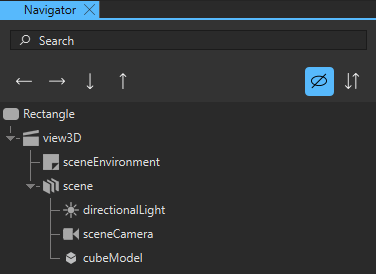
Kada povučete instance komponenti u prikaz 2D, nova se komponenta dodaje kao dijete komponente ispod nje. Kada premještate komponente, nije moguće odrediti želite li prilagoditi njihovu poziciju ili ih pripojiti novoj roditeljskoj komponenti. Stoga se roditeljska komponenta ne mijenja automatski.
Dodajte aliasa svojstava
Alias svojstva je svojstvo koje možete koristiti izvan komponente. Kada pregledavate kod u prikazu Code ili načinu rada Edit, deklaracija aliasa svojstva izgleda kao obična definicija svojstva, s iznimkom da zahtijeva ključnu riječ alias umjesto tipa svojstva, a desna strana deklaracije svojstva mora biti valjana referenca na alias:
property alias <name>: <alias reference>
Na primjer, sljedeći alias odnosi se na instancu komponente gumba unutar instance komponente stavke:
property alias button: item.button
Valjana referenca aliasa:
- Može upućivati samo na instancu komponente ili na svojstvo unutar komponente u kojoj je deklariran alias svojstva.
- Ne može sadržavati proizvoljne JavaScript izraze.
- Ne može upućivati na komponente drugog tipa od one komponente u kojoj je alias svojstva deklariran.
- Mora biti definirano kada se alias prvi put deklarira.
- Ne može upućivati na pridružene svojstva.
- Ne može upućivati na svojstva ugniježđenih instanci komponenti ispod treće razine.
Možete koristiti gumb  (Export) u Navigator za izvoz komponente kao alias svojstva s valjanom referencom aliasa.
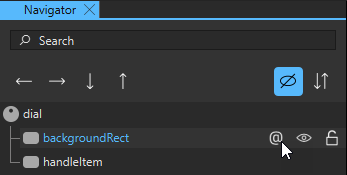
Zatim možete koristiti alias svojstva u drugim komponentama za stvaranje veza s ovom komponentom.
Kretanje unutar komponenti
Datoteke koje definiraju komponente (ui.qml, .qml) mogu sadržavati instance drugih komponenti definiranih u odvojenim datotekama. Datoteku koja definira komponentu možete otvoriti na različite načine iz različitih prikaza:
- U prikazu 2D ili Navigator desnom tipkom miša kliknite instancu komponente i u kontekstnom izborniku odaberite Edit Component ili pritisnite F2.
- U prikazu Properties, odaberite Edit Base Component.
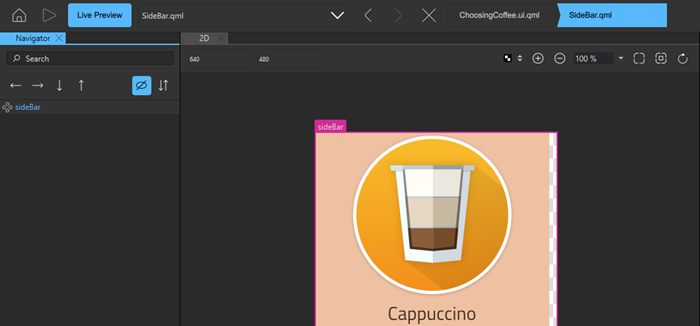
Hierarhija komponenti prikazana je kao putanja (breadcrumb), gdje možete odabrati nazive komponenti za otvaranje odgovarajućih datoteka. To vam omogućuje jednostavno vraćanje na najvišu razinu kada završite s uređivanjem komponente.
Vidi također Kako: dizajnirati sučelja za Qt Quick , dizajn sučelja zaQt Quick i dizajniranje sučelja za Qt Quick .
Copyright © The Qt Company Ltd. and other contributors. Documentation contributions included herein are the copyrights of their respective owners. The documentation provided herein is licensed under the terms of the GNU Free Documentation License version 1.3 as published by the Free Software Foundation. Qt and respective logos are trademarks of The Qt Company Ltd in Finland and/or other countries worldwide. All other trademarks are property of their respective owners.
