
Uređivanje animacijskih krivulja
Prikaz " Curves " prikazuje interpolirane vrijednosti animirane svojstva tijekom raspona animacije.
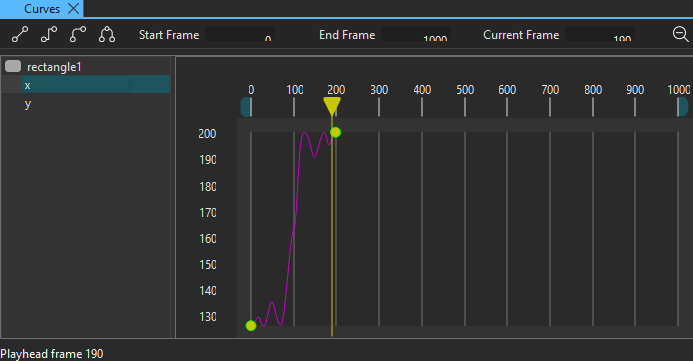
Kada uređujete animacijsku krivulju, implicitno uređujete i krivulje ublažavanja koje temeljni sustav koristi za definiranje animacije. Animacijska krivulja je proširenje koje istovremeno vizualizira vrijednost ključnog okvira i interpolaciju između ključnih okvira.
Primijeni interpolaciju između ključnih sličica
Možete koristiti gumbe na alatnoj traci za dodavanje interpolacije između ključnih sličica pomoću ekstrapolacije ( Linear), ekstrapolacije s povratnom interpolacijom ( Step) ili ekstrapolacije s povratnom ekstrapolacijom ( Spline ).
Za primjenu interpolacije između ključnih sličica:
- Odaberite ključne okvire. Da biste odabrali više ključnih okvira, pritisnite i držite tipku Ctrl, a zatim ih odaberite.


 Odaberite interpolaciju među ključnim okvirima (Linear), interpolaciju među ključnim okvirima s izravnim vektorom (Step) ili interpolaciju među ključnim okvirima s krivuljom (Spline) ovisno o metodi interpolacije koju želite koristiti.
Kada postavite interpolaciju na Spline, u Curves pojavljuju se ručke koje možete koristiti za izmjenu krivulje. Odaberite  (Unify) kako biste zaključali ručku lijevo od ključne točke za onu desno od nje, tako da pomicanje lijeve ručke pomiče i desnu.
Otključajte svojstva i krivulje ublažavanja
Ako je komponenta koja sadrži animiranu svojinu zaključana u Navigatoru, možete odabrati  kako biste je otključali. Također možete zaključati pojedinačne krivulje ublažavanja radi uređivanja.
Zaključavanje animacijskih krivulja
Za zaključavanje animacijske krivulje, pređite mišem preko svojstva na popisu, a zatim odaberite  .
.
Prikači animacijske krivulje
Da biste zakvačili animacijsku krivulju, pređite mišem preko svojstva na popisu, a zatim odaberite  .
.
Dodavanje ključnih okvira animacijskim krivuljama
Za dodavanje ključnih sličica animacijskim krivuljama:
- Timeline U prikazu animacije odaberite barem jednu vrijednost svojstva i umetnite ključne okvire za nju.
- Odaberite View > Views > Curves da biste otvorili uređivač animacijskih krivulja.
- Curves Insert Keyframe Desnom tipkom miša kliknite u pregledu animacije i odaberite Umetni ključni okvir.
- Odaberite svojstva u popisu kako biste prikazali pripadajuće krivulje ublažavanja. Za odabir više svojstava pritisnite i držite tipku Ctrl, a zatim ih odaberite.
Vaše se promjene automatski spremaju kada zatvorite prikaz.
Brisanje ključnih okvira u krivuljama
Za brisanje odabranog ključnog okvira odaberite Delete Selected Keyframes u kontekstnom izborniku.
Vidi također Kako: dodavanje animacije, UI dizajnQt Quick i Dizajniranje UI-ja za Qt Quick .
Copyright © The Qt Company Ltd. and other contributors. Documentation contributions included herein are the copyrights of their respective owners. The documentation provided herein is licensed under the terms of the GNU Free Documentation License version 1.3 as published by the Free Software Foundation. Qt and respective logos are trademarks of The Qt Company Ltd in Finland and/or other countries worldwide. All other trademarks are property of their respective owners.
