
Postavite osnovna svojstva komponente
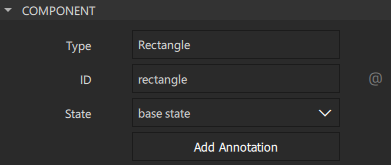
Prikaz Properties -a prikazuje sva svojstva odabrane komponente. Svojstva su grupirana prema vrsti. Gornji dio prikaza prikazuje svojstva koja su zajednička svim komponentama, kao što su vrsta komponente, ID, naziv, geometrija i vidljivost.
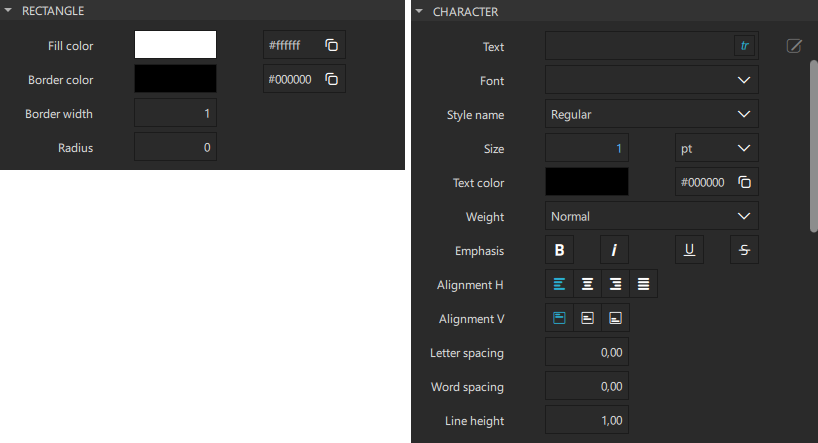
Donji dio prikaza prikazuje svojstva definirana za tip komponente. Na primjer, sljedeća slika prikazuje unaprijed definirana svojstva koja možete postaviti za komponente Rectangle i Text.
Postavljanje osnovnih svojstava
Sve komponente dijele skup svojstava koja možete navesti u prikazu Properties.
Promijeni tip komponente
Kada stvorite instancu komponente predloška, ona ima sva svojstva predloška koji ste koristili. Ako kasnije shvatite da bi druga komponenta predloška s drugim skupom zadanih svojstava bila prikladnija za vaše potrebe, možete promijeniti tip komponente dvostrukim klikom na polje Type i upisivanjem naziva druge komponente predloška u to polje.
Ako ste naveli vrijednosti za svojstva koja novi tip komponente ne podržava, Qt Quick Designer će vam ponuditi da ih uklonite. Ako to radije želite učiniti sami, možete odabrati izbornik  (Actions) pokraj naziva svojstva, a zatim odabrati Reset kako biste uklonili vrijednosti svojstava prije ponovnog pokušaja.
Postavite ID komponente
Svaka komponenta i svaka instanca komponente imaju ID koji ih jedinstveno identificira i omogućuje povezivanje svojstava drugih komponenti s njima. ID-ove za komponente možete navesti u polju ID.
ID mora biti jedinstven, mora započeti malim slovom ili znakom podcrtavanja i može sadržavati samo slova, brojeve i znakove podcrtavanja.
Za više tehničkih informacija o ID-ovima pogledajte atribut id.
Za dodavanje aliasa svojstva koji možete koristiti izvan komponente odaberite  . Možete koristiti stavku izbornika u izborniku Actions za dodavanje aliasa svojstava vrijednosti podređenih komponenti.
Postavite naziv komponente za anotacije
Vrijednost polja Name određuje naziv komponente koji se koristi u anotaciji. To je tekst slobodnog oblika koji opisuje komponentu.
Postavi 2D geometriju
Postavite svojstva u odjeljku Geometry - 2D kako biste odredili položaj i veličinu komponente.
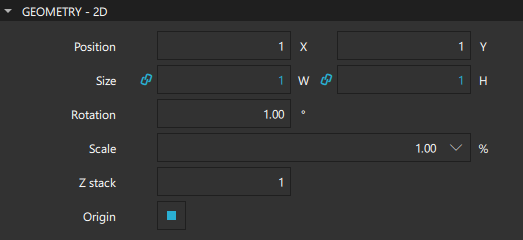
U grupi Position možete postaviti položaj komponente na x i y osi. Položaj komponente u korisničkom sučelju može biti apsolutni ili relativan u odnosu na druge komponente. Za više informacija pogledajte odjeljak Čine rasporede skalabilnima.
U 2D prostoru z-pozicija komponente određuje njezin položaj u odnosu na sestrinske komponente u hijerarhiji komponenti. Z-poziciju možete postaviti u polju Z stack.
U grupi Size možete postaviti širinu i visinu komponente. Također možete koristiti pokazivač za promjenu veličine kako biste promijenili veličinu 2D komponenti u prikazu 2D. Vrijednosti u poljima X i Y mijenjaju se u skladu s tim.
Veličinu i položaj komponente također je moguće automatski upravljati pri korištenju rasporeda.
Širina i visina korijenske komponente u datoteci s komponentama određuju veličinu komponente. Veličina komponente može biti i nula (0,0) ako se njezina konačna veličina određuje vezama svojstava. Za više informacija pogledajte Pogledajte veličinu komponente.
Resetiraj položaj i veličinu komponente
Da biste vratili komponentu na njezinu zadanu poziciju nakon premještanja, kliknite desnom tipkom miša u prikazu 2D ili Navigator i odaberite Edit > Reset Position. Da biste je vratili na zadanu veličinu, kliknite desnom tipkom miša u prikazu 2D ili Navigator i odaberite Edit > Reset Size.
Upravljanje 2D transformacijama
Komponenti možete dodijeliti bilo koji broj transformacija, kao što su rotacija i skaliranje. Svaka se transformacija primjenjuje redom, jedna po jedna.
U polju Origin odaberite početnu točku za skaliranje i rotaciju.
Postavite faktor mjerila u polju Scale. Vrijednost manja od 1,0 smanjuje komponentu, dok je vrijednost veća od 1,0 povećava. Negativna vrijednost uzrokuje ogledavanje komponente u prikazu 2D.
U polju Rotation navedite rotaciju komponente u stupnjevima u smjeru kazaljke na satu oko početne točke.
Alternativno, komponente možete pomicati, mijenjati veličinu ili rotirati povlačenjem u prikazu 2D.
Postavite vidljivost komponente
Postavite svojstva u odjeljku Visibility kako biste prikazali i sakrili komponente.
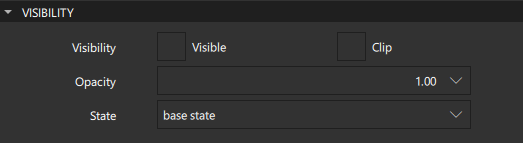
Očistite svojstvo Visible kako biste sakrili komponentu i sve njezine podređene komponente, osim ako nisu izričito postavljene kao vidljive. To može imati neočekivane učinke pri korištenju veza svojstava. U takvim slučajevima možda je bolje koristiti svojstvo Opacity.
Ako je ova svojstva onemogućeno, komponenta više neće primati događaje miša. Međutim, i dalje će primati događaje tipkovnice i zadržat će događaje fokusa tipkovnice ako je Enabled u odjeljku Advanced odabran.
Vrijednost vidljivosti utječu samo promjene ove svojstva ili svojstva visible roditelja. Ne mijenja se, na primjer, ako se komponenta pomakne izvan ekrana ili ako se prozirnost promijeni na 0.
U polju Opacity navedite prozirnost komponente kao broj između 0,0 (potpuno prozirno) i 1,0 (potpuno neprozirno). Navedena prozirnost također se pojedinačno primjenjuje na podređene komponente, ponekad s iznenađujućim učincima.
Promjena prozirnosti komponente ne utječe na to prima li komponenta događaje korisničkog unosa.
Možete animirati vrijednost prozirnosti kako biste komponentu postupno prikazali i sakrili.
Ako je izabrana opcija " Clip ", komponenta i njezine podkomponente obrezuju se na pravokutnik ograničenja komponente.
u polju State odaberite stanje za promjenu vrijednosti svojstva u tom stanju.
Vidi također Kako: dizajnirati sučelja za Qt Quick , dizajn sučelja zaQt Quick i dizajn sučelja za Qt Quick .
Copyright © The Qt Company Ltd. and other contributors. Documentation contributions included herein are the copyrights of their respective owners. The documentation provided herein is licensed under the terms of the GNU Free Documentation License version 1.3 as published by the Free Software Foundation. Qt and respective logos are trademarks of The Qt Company Ltd in Finland and/or other countries worldwide. All other trademarks are property of their respective owners.
