
Izradite prilagođene komponente
Možete koristiti predloške čarobnjaka za projekte za stvaranje prilagođenih komponenti i kontrola ili premjestiti instance komponenti u zasebne datoteke kako biste ih pretvorili u nove komponente čije instance možete stvarati. Zatim možete koristiti instance novih komponenti u drugim komponentama.
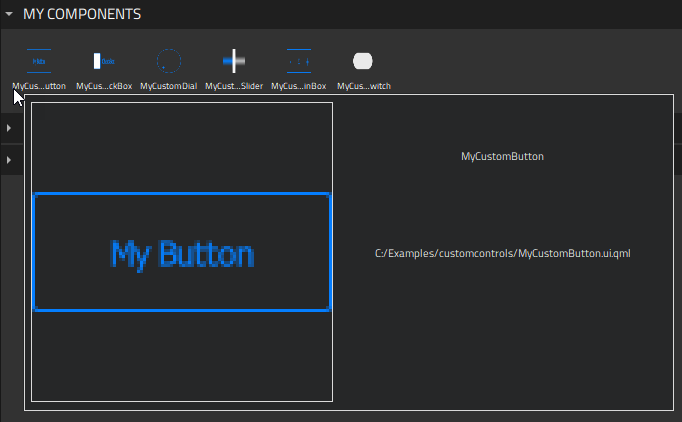
Prilagođene komponente pohranjuju se u Components > My Components. Primjerke prilagođenih komponenti možete stvoriti povlačenjem s prikaza Components u prikaz 2D ili Navigator.
Stvorite komponente od nule
Za korištenje predložaka čarobnjaka za izradu prilagođenih komponenti:
- Odaberite File > New File > Qt Quick Files > Qt Quick UI File > Choose za stvaranje nove datoteke
.ui.qml.Napomena: Komponente su navedene u Components > My Components samo ako naziv datoteke započinje velikim slovom.
- Odaberite Design za otvaranje datoteke u prikazu 2D.
- Povucite komponentu iz prozora Components u prozor Navigator ili 2D.
- Uredite svojstva komponente u prikazu Properties. Dostupna svojstva ovise o vrsti komponente. Svojstva za komponente možete dodati na kartici Properties u prikazu Connections.
- Kako biste promijenili izgled i ponašanje instanci komponenti na načine koji nisu podržani u Qt Quick Designeru prema zadanim postavkama, možete definirati prilagođena svojstva na kartici Properties u prikazu Connections.
Sljedeći odjeljci sadrže više informacija o tome kako koristiti prikaz 2D za uređivanje 2D sadržaja i primjere stvaranja UI kontrola pomoću instanci osnovnih komponenti:
Konvencije imenovanja
Uspostavite konvencije imenovanja kako biste održali organiziranost komponenti u svom korisničkom sučelju. Točno nazovite svoje komponente i dodijelite im odgovarajuće ID-ove. Posebno provjerite i izmijenite zadana imena komponenti koje izvozite iz alata za dizajn kako biste stvorili pouzdana i samorazumljiva imena koja slijede konvencije imenovanja koje ste uspostavili.
Na primjer, simbol gumba može imati ID myButton_symbol, a različiti slojevi mogu ga koristiti kao prefiks kojem se dodaju stanja, čime se dobivaju ID-ovi kao što je myButton_symbol_default. Kako biste se pripremili za dodatna područja za miš kasnije u projektu, za njih biste mogli koristiti slične ID-ove, kao što je myButton_symbol_hotspot. Kada koristite gumb kao instance na zaslonu, svakoj od tih instanci dodijelili biste jedinstveni ID koji se odnosi na taj zaslon. Na primjer, myButton_myMenu_home, myButton_myMenu_profile i myButton_myMenu_settings
Pretvorite instance komponenti u prilagođene komponente
Alternativan način izrade ponovno upotrebljivih komponenti jest pretvaranje instanci komponenti u prilagođene komponente premještanjem u zasebne datoteke komponenti (.ui.qml). Desnom tipkom miša kliknite na instancu komponente u prikazu Navigator ili 2D i u kontekstnom izborniku odaberite Create Component.
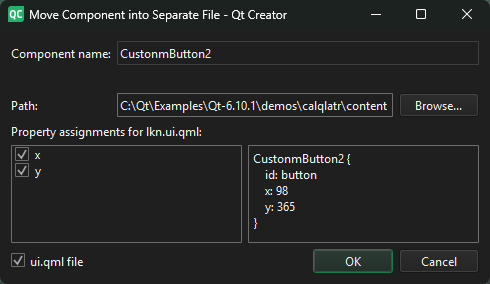
Novi komponenti dajte naziv i odaberite hoće li se svojstva postavljati za novu komponentu ili za izvornu.
Kada odaberete OK, stvara se nova datoteka komponente i u kodu trenutne datoteke komponente dodaje se instanca komponente. Izgled vašeg korisničkog sučelja u prikazu 2D ne mijenja se.
Da biste otvorili novu datoteku komponente za uređivanje svojstava koja želite promijeniti za sve instance komponente, kliknite desnom tipkom miša na komponentu, a zatim u kontekstnom izborniku odaberite Go into Component. Za dodatne načine otvaranja osnovnih komponenti pogledajte premještanje unutar komponenti.
Prilagođene komponente su navedene u Components > My Components i možete koristiti njihove instance za izradu novih komponenti.
Spajanje datoteka s predlošcima
Trenutnu datoteku komponente možete spojiti s postojećom drugom datotekom komponente koristeći drugu datoteku na način sličan korištenju CSS stila.
Za spajanje trenutne datoteke s predloškom, kliknite desnom tipkom miša na komponentu u prikazu Navigator ili 2D i u kontekstnom izborniku odaberite Merge with Template.
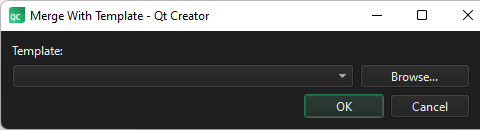
U polju Template odaberite datoteku koju ćete koristiti kao predložak.
Vidi također Kako: Korištenje UI komponenti, UI dizajn uQt Quick u i Dizajniranje Qt Quick UI-ja.
Copyright © The Qt Company Ltd. and other contributors. Documentation contributions included herein are the copyrights of their respective owners. The documentation provided herein is licensed under the terms of the GNU Free Documentation License version 1.3 as published by the Free Software Foundation. Qt and respective logos are trademarks of The Qt Company Ltd in Finland and/or other countries worldwide. All other trademarks are property of their respective owners.
