
Androidマニフェストファイルの編集
Projects >Build Settings >Build Android APK の設定オプションを使用して、アプリケーション開発中に「androiddeployqt 」ツールに必要なすべての設定を指定できます。
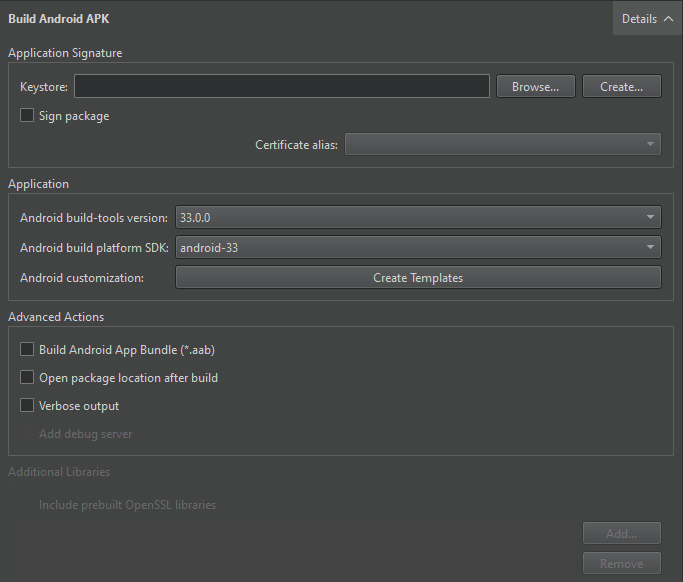
Android マニフェストファイルが必要なのは、アプリケーションのアイコンやスプラッシュスクリーンなど、Android 固有の設定を指定する場合のみです。
ただし、Play ストアにパッケージを公開するには、マニフェストファイルが必要です。
ビルドシステムとして CMake を使用する場合は、CMakeList.txt ファイルで Android パッケージのソースディレクトリ(QT_ANDROID_PACKAGE_SOURCE_DIR )を指定する必要があります。
マニフェストファイルの作成
Qt Creator を使用して Android マニフェストファイルを作成するには:
- Projects >Build Settings >Build Android APK に移動し、「Create Templates 」を選択します。
- Android package source directory 内のパスを確認します。
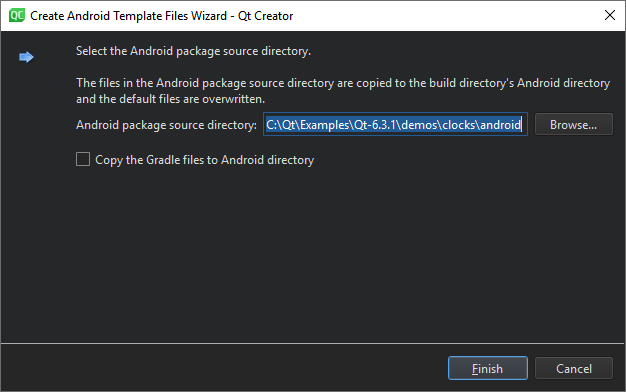
- QtアプリケーションのJava部分を拡張する予定の場合は、「Copy the Gradle files to Android directory 」を選択してください。
- 「Finish 」を選択すると、テンプレートファイルが
androidディレクトリにコピーされ、編集用にテキスト形式のマニフェストファイルが開きます。
マニフェスト ファイルのオプションの設定
マニフェストファイルを編集するには:
- 「Projects 」で、マニフェストファイルを選択します。
- 「Tools 」>「Android 」>「Manifest XML Source 」の順に移動します。
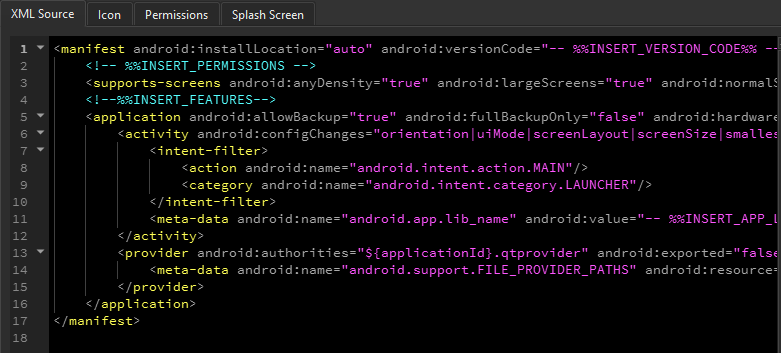
Android マニフェストファイルのオプション設定に関する詳細については、「Qt for Android マニフェストファイルの設定」を参照してください。
エディタを使用して、アプリケーションのアイコン、スプラッシュスクリーン、および権限を設定できます。
画面の向き
「<activity> 」セクションで、「android:screenOrientation 」オプションを設定し、センサーの測定値またはユーザーの好みに応じて画面の向きを決定します。デフォルト値は「unspecified 」です。
画面の向きに関するオプション
| 向き | 説明 |
|---|---|
unspecified | システムが向きを決定します。システムが使用するポリシー、ひいては特定の状況下での選択は、デバイスごとに異なる場合があります。 |
behind | アクティビティスタック内でその直下に位置するアクティビティと同じ向きを使用します。 |
landscape | 横向き:ディスプレイの幅が高さよりも大きい状態。 |
portrait | 縦向き(ディスプレイの高さが幅よりも大きい状態)。 |
reverseLandscape | 通常の横向きとは逆方向の横向き。 |
reversePortrait | 通常の縦向きとは逆方向の縦向き。 |
sensorLandscape | 横向きですが、デバイスのセンサーに基づいて通常の横向きまたは逆横向きのいずれかになります。ユーザーがセンサーによる回転をロックしている場合でも、センサーは使用されます。 |
sensorPortrait | 縦向きですが、デバイスのセンサーに基づいて通常の縦向きまたは逆縦向きのいずれかになります。ユーザーがセンサーによる回転をロックしている場合でも、センサーが使用されます。 |
userLandscape | 横向きですが、デバイスのセンサーとユーザーの設定に応じて、通常の横向きまたは逆横向きになります。 |
userPortrait | 縦向きですが、デバイスのセンサーとユーザーの設定に基づいて、通常の縦向きまたは逆縦向きになる場合があります。 |
sensor | 向きはデバイスの向きセンサーによって決定されます。ディスプレイの向きは、ユーザーがデバイスをどのように持っているかによって異なります。ユーザーがデバイスを回転させると、向きも変化します。ただし、一部のデバイスでは、デフォルトでは4つの可能な向きすべてに対応していない場合があります。4つの向きすべてに対応させるには、「フルセンサー」オプションを選択してください。 ユーザーがセンサーによる回転をロックしている場合でも、センサーは使用されます。 |
fullSensor | 4つの向きすべてについて、デバイスの向きセンサーによって向きが決定されます。これは「センサー」オプションと似ていますが、デバイスの通常の動作に関係なく、4つの画面向きのいずれでも許可される点が異なります。たとえば、一部のデバイスは通常、逆縦向きや逆横向きを使用しませんが、このオプションを有効にするとそれらが可能になります。 |
noSensor | 物理的な方位センサーを参照せずに向きが決定されます。センサーは無視されるため、ユーザーがデバイスをどのように動かしても、ディスプレイは回転しません。 |
user | ユーザーが現在設定している優先表示向き。 |
fullUser | ユーザーがセンサーによる回転をロックしている場合、このオプションは「user」オプションと同様に動作します。そうでない場合は、「full sensor」オプションと同様に動作し、4つの可能な画面向きすべてを許可します。 |
locked | 向きを、それがどのようなものであれ、現在の回転状態に固定します。 |
アイコン
画面密度に応じてアプリケーションアイコンとして使用する画像を設定するには、[Tools ] > [Android ] > [Icon] の順に移動します。
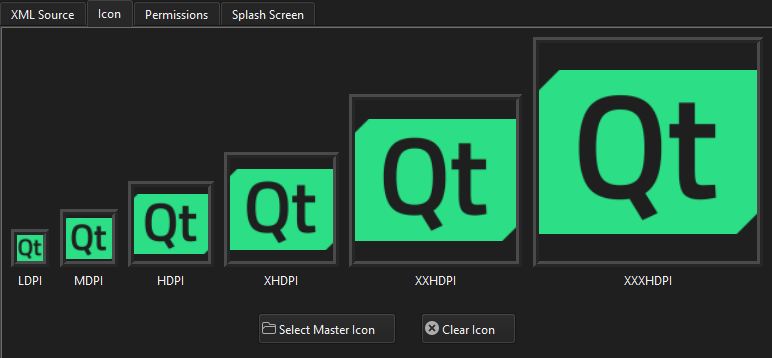
低、中、高、および超高DPIディスプレイごとに、アプリケーションアイコンやスプラッシュスクリーンとして表示する画像を個別に設定できます。以下のリストは、各カテゴリに一般的に割り当てられるDPI値をまとめたものです:
- 低密度 (LDPI): 約 120 dpi
- 中密度 (MDPI): 約160dpi
- 高密度 (HDPI): 約 240 dpi
- 超高密度 (XHDPI): 約320dpi
- 超超高密度 (XXHDPI):約480dpi
- 超超超高密度 (XXXHDPI): 約 640 dpi
画像から、各ピクセル密度に適した解像度のアイコンセットを生成するには、[Select Master Icon] を選択します。
アイコンをクリアするには、「Clear Icon 」を選択します。
スプラッシュスクリーン
スプラッシュスクリーンの設定を指定するには、[Tools ] > [Android ] > [Splash Screen] の順に選択します。
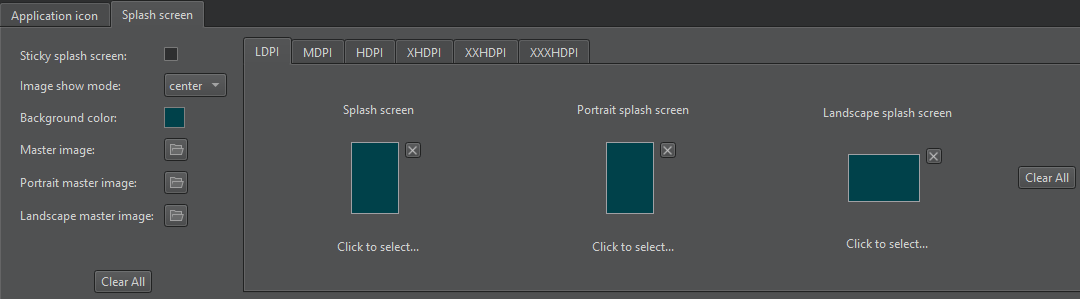
デバイスの向きや画面解像度に応じて、スプラッシュスクリーンとして表示する画像を選択します。
「Select Master Image 」、「Select Portrait Image 」、および「Select Landscape Image 」で、解像度が最も高い画像を選択します。
Image show mode では、スプラッシュスクリーンをデバイスのディスプレイの中央に配置するか、ディスプレイ全体に拡大して表示するかを選択します。
Background color で背景色を設定します。
デフォルトでは、アクティビティが描画されるとスプラッシュ画面は非表示になります。QNativeInterface::QAndroidApplication::hideSplashScreen() が呼び出されるまでスプラッシュ画面を表示し続けるには、Sticky splash screen を選択してください。
Clear All を選択して、すべての設定をリセットするか、すべての画像を削除します。
権限
Android 6.0(API 23)以降、アプリケーションは実行時に権限を要求する必要があります(QCoreApplication::requestPermission()を参照)。Android API レベルがそれより低い場合、ユーザーはアプリケーションのインストール時にこれらの権限を許可する必要があります。その後、Android OS はアプリケーションに対して適切なデータや機能へのアクセス権を付与します。
権限を設定するには:
- Tools >Android >Permissions に移動します。
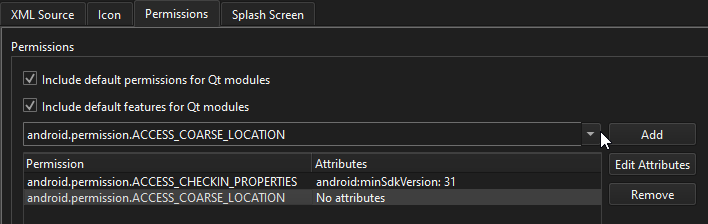
- ドロップダウンリストから権限を選択し、「Add 」を選択して、「Permission 」リストに追加します。
- 権限を選択し、[Edit Attributes ] を選択して、その権限の属性を設定します。
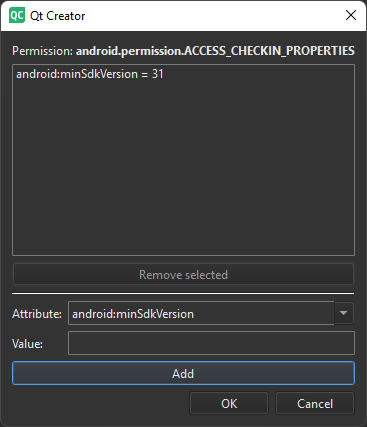
- [Attribute] で、属性を選択します。
- 「Value 」で、属性の値を入力します。
- 「Add 」を選択して、属性と値を設定します。
- 「OK 」を選択して、その属性を権限に追加します。
「Include default permissions for Qt modules 」と「Include default features for Qt modules 」を選択して、Qt ライブラリに必要な権限を追加します。例えば、android.permission.ACCESS_BACKGROUND_LOCATION には Qt Positioning。
「Android 向けの開発方法」、「 Android 向けの開発」、および「Qt for Android マニフェストファイルの設定」も参照してください 。
Copyright © The Qt Company Ltd. and other contributors. Documentation contributions included herein are the copyrights of their respective owners. The documentation provided herein is licensed under the terms of the GNU Free Documentation License version 1.3 as published by the Free Software Foundation. Qt and respective logos are trademarks of The Qt Company Ltd in Finland and/or other countries worldwide. All other trademarks are property of their respective owners.
