
ACPクライアントの使用
ACP Client 拡張機能を使用すると、コードベースを理解し、ファイルの編集、コマンドの実行、ビルドのトリガーなど、ユーザーに代わってアクションを実行するAIエージェントとチャットを行うことができます。
このトピックでは、ACP Client拡張機能の有効化から、エージェントとの生産的なチャットセッションの実現に至るまで、その設定と使用方法について解説します。
前提条件
- Extensions モードで「ACP Client 」拡張機能を有効にします。拡張機能の詳細については、「拡張機能の有効化」を参照してください。
- 推奨:エージェントにプロジェクトのビルドや実行などのQt Creator アクションを実行させたい場合は、MCP Server 拡張機能を有効にして設定してください。詳細については、「Qt Creator MCPサーバーの設定」を参照してください。
エージェントの設定
チャットを開始する前に、Preferences でエージェントを選択してください。あらかじめ設定済みのエージェントから選択するか、カスタムエージェントを定義することができます。
事前設定済みのエージェント
事前設定済みのエージェントを設定するには:
- Preferences > [AI ] > [ACP Servers] に移動します。
- 「Add 」を選択します。
- 「Template 」で、事前設定済みのエージェントを選択し、そのデフォルト設定で利用します。
- 「Apply 」を選択して保存します。
カスタムエージェント
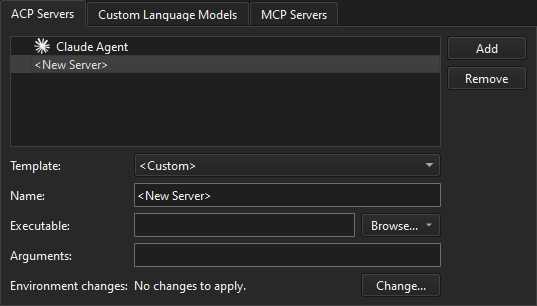
カスタムエージェントを設定するには:
- コンピュータまたはネットワークに AI エージェントをインストールし、その接続を確認します。
- 「Preferences 」>「AI 」>「ACP Servers 」に移動します。
- 「Add 」を選択します。
- 「Template 」で、「Custom 」を選択します。
- 「Name 」で、エージェント構成の名前を指定します。
- 「Executable 」で、ACP サーバープロセスを起動するための実行ファイルを指定します。
- Arguments で、ACP サーバープロセスの起動時に渡すコマンドライン引数を指定します。
- 「Environment Changes 」で、「Change 」を選択し、エージェントプロセスに必要な環境変数の変更を追加します。
- 「Apply 」を選択して保存します。
エージェントへの接続
ACP レジストリの内容によって、特定のエージェントへの接続方法が決定されます。
binaryパッケージは、依存関係なしに直接使用されます。npxNode.js パッケージを使用するには、Node.js をインストールする必要があります。uvxPython パッケージを使用するには、uvパッケージマネージャーと Python をインストールする必要があります。
注: 依存関係をインストールした後、Qt Creator を再起動してください 。
npx
Node.js がインストールされているかどうかを確認するには、コマンドラインで「node --version 」と入力してください。
フォルダが PATH に含まれているにもかかわらず、AI エージェントが Claude エージェントの実行に使用するnpx バイナリを見つけられない場合は、Preferences >Environment >System で、npx ディレクトリをパスに追加してください。Environment で、Change を選択し、PATH+=<full-path-to-folder を追加します。
Claude CLI
一部のエージェントを使用するには、追加の依存関係をインストールする必要がある場合があります。たとえば、Claude への認証を行うには、Claude Code CLI もインストールする必要があります。インストールされているかどうかを確認するには、コマンドラインで `claude --version ` と入力してください。
ACPチャットウィンドウを開く
Edit モードでは、以下の方法でACPチャットウィンドウを開くことができます。
- 「Tools 」>「ACP Client 」>「Show Agentic AI Chat in Side Panel 」の順に進みます。
- ファイルを開いている状態で、エディタのツールバーから [
 ] (Show Agentic AI Chat in Side Panel) を選択します。
ACPサーバーへの接続
プロジェクトのチャットウィンドウを開いたら、ACPサーバーに接続します。
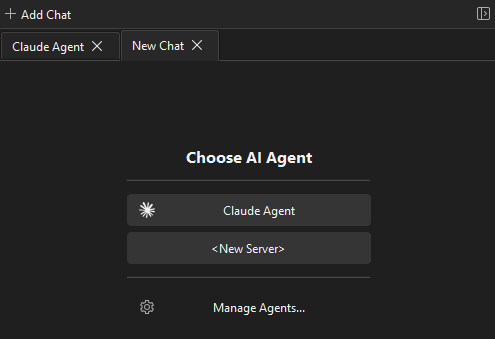
ACP サーバーに接続するには:
- 設定したエージェントを選択します。
- 「Connect 」を選択します。
「Choose AI Agent 」にエージェントが表示されていない場合は、「Manage Agents 」を選択して追加します。
Qt Creator これにより、エージェントプロセスが起動し、ACP接続が確立されます。
新しいセッションを開始するには、[ ] → [Add Chat ] を選択し、サーバーに接続します。
ACP 通信の確認
ACP クライアント拡張機能は、ACP サーバーにメッセージ(リクエスト)を送信し、サーバーがリクエストを処理できる場合は、要求された情報を含む応答を受け取ります。拡張機能と ACP サーバー間の通信を確認するには、Tools >ACP Client >Inspect ACP Client に移動します。
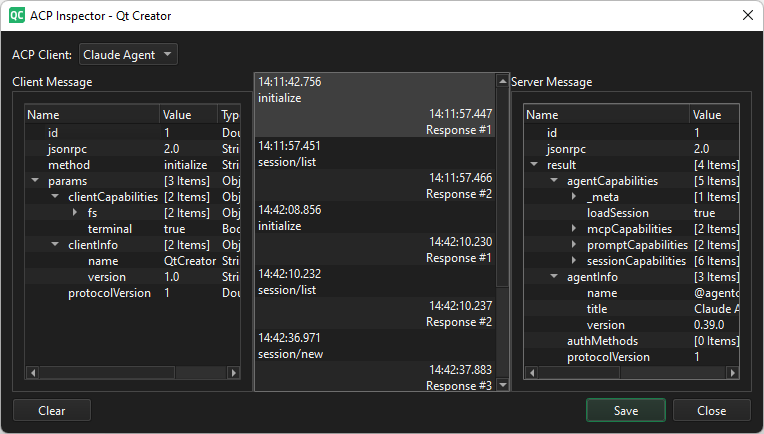
ACP Client で、ACP サーバーを選択すると、イベントの一覧が表示されます。イベントを選択すると、Client Message でクライアントのリクエスト、Server Message でサーバーの応答を確認できます。
古いエントリを削除するには、「Clear 」を選択します。
メッセージをファイルとして保存するには、[Save] を選択します。
チャットウィンドウのツールバー
接続すると、チャットウィンドウ下部のツールバーに、セッション中にいつでも調整できるコントロールが表示されます。

ツールバーの各設定オプションは、選択したエージェントによって異なります。オプションの詳細情報を表示するには、そのオプションにカーソルを合わせるとツールチップが表示されます。
エージェントとのチャット
チャットウィンドウの下部にある入力フィールドにメッセージを入力し、「Send 」または「Enter」キーを選択します。
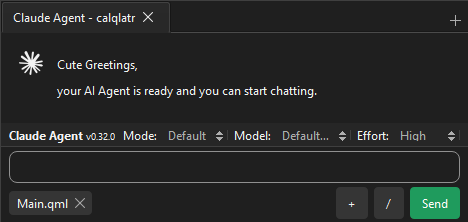
メッセージにコマンドを挿入するには、「/ 」を選択し、リストからコマンドを選択してください。
メッセージ内のコンテキスト
Qt Creator は、現在のエディタのコンテキストをすべてのメッセージに自動的に付加するため、次のような自然な参照を使用できます:
- 現在のコードを説明してください。
- 選択したブロックをリファクタリングして、範囲指定の for ループを使用するようにしてください。
- なぜビルドが失敗するのですか?修正してください。
注:これには 、エージェントがビルドシステムを呼び出し、コンパイラの出力を読み取れるようにするためのMCPサーバー拡張機能が必要です。
- カーソル位置にある関数に対して、単体テストを追加してください。
- 表示されているコードを確認し、改善点を提案してください。
メッセージに手動でコンテキストを追加するには、Context で「 」>「Add file 」または「Add remote file 」を選択します。
エージェントの応答
エージェントの返信はチャットウィンドウに表示されます。
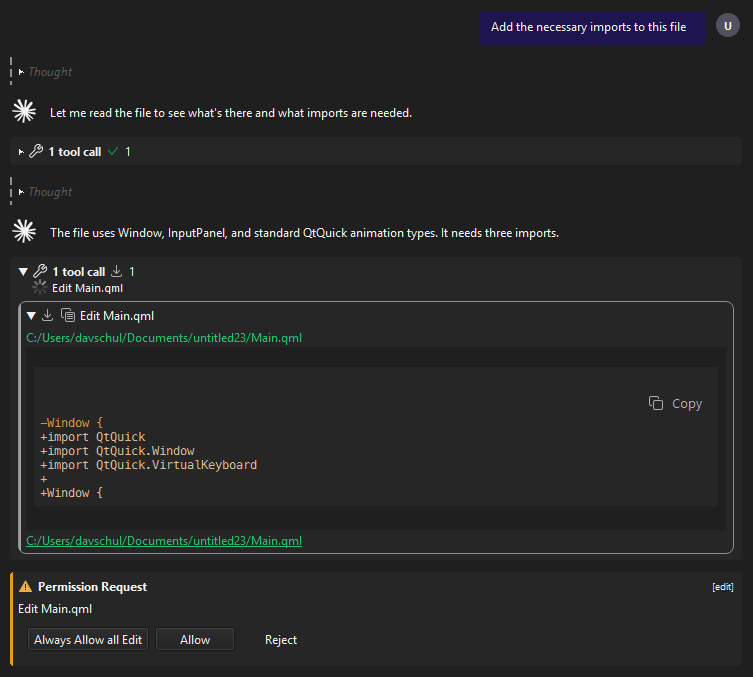
エージェントがファイルの編集を提案した場合は、チャットウィンドウでその内容を確認できます。選択した「Mode 」によっては、エージェントが編集を適用できるように許可する必要がある場合があります。
代表的なワークフロー
ACP Client は、幅広いタスクに使用できます。ここでは、使い始めの参考となるワークフローの例をいくつか紹介します。
説明と探索
- 任意のソースファイルを開きます。
- 誤って編集してしまうのを防ぐために、Mode を「Plan Mode 」に設定します。
- 「このクラスが何を実行するのかを詳しく説明し、潜在的な問題を特定してください」と尋ねます。
- チャット履歴でエージェントの分析結果を確認します。
レビューを交えたリファクタリング
- 変更したいコードを選択します。
- Mode をDefault に設定します。
- 質問:「選択したコードを、
processInputという名前の別の関数に抽出してください。」 - 提案された変更内容を確認します。
ビルドと修正
- 「ACP Client 」と「MCP Server 」の両方の拡張機能が有効になっていることを確認してください。
- Mode をAccept Edits に設定します。
- 「プロジェクトをビルドし、コンパイラエラーを修正する」を選択します。
- エージェントは MCP サーバーを介してビルドをトリガーし、出力を読み取り、修正を適用します。チャット履歴で進行状況を確認してください。
「 拡張機能の有効化」、「AI の使用方法」、および Qt for Python。
Copyright © The Qt Company Ltd. and other contributors. Documentation contributions included herein are the copyrights of their respective owners. The documentation provided herein is licensed under the terms of the GNU Free Documentation License version 1.3 as published by the Free Software Foundation. Qt and respective logos are trademarks of The Qt Company Ltd in Finland and/or other countries worldwide. All other trademarks are property of their respective owners.
