
コードのブックマーク
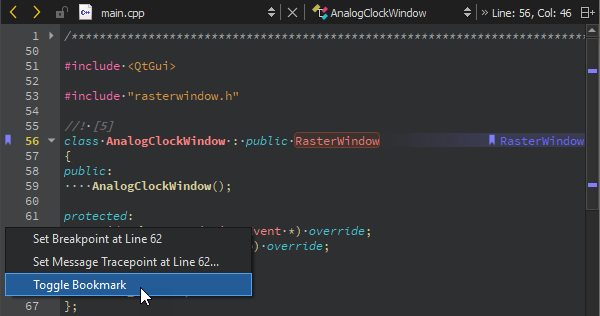
「Edit 」モードでブックマークを挿入または削除するには:
- 行番号を右クリックし、「Toggle Bookmark 」を選択します。
- Shiftキーを押しながら、行の左マージンをクリックします。
- カーソルが行上にある状態でCtrl+Mを選択します。
ブックマークへのメモの追加
ブックマークにメモを追加するには:
- 「Tools 」>「Bookmarks 」>「Edit Bookmark 」の順に選択します。
- Ctrl+Shift+M を選択します。
- ブックマークを右クリックし、コンテキストメニューから「Edit Bookmark 」を選択します。
メモを表示するには、ブックマークの上にマウスカーソルを合わせるか、サイドバーの「Bookmarks 」ビューを開きます。
ブックマークの移動
現在のセッションで前のブックマークに移動するには、Tools >Bookmarks >Previous Bookmark に移動するか、Ctrl+, を選択します。
現在のセッションの次のブックマークに移動するには、Tools >Bookmarks >Next Bookmark に移動するか、Ctrl+.. を押します。
ブックマークの検索
ロケーターを使用してブックマークに移動するには、Ctrl+K(macOS ではCmd+K)を選択してロケーターを開きます。「b」とスペースを入力すると、ブックマークの一覧が表示されます。行番号やテキスト文字列でブックマークを絞り込むには、スペースの後にその番号や文字列を入力します。一覧内のブックマークをダブルクリックすると、エディタでそのブックマークに移動します。

ブックマークの表示
サイドバーの「Bookmarks 」ビューには、ブックマークが一覧表示されます。ブックマーク間を移動するには、「Previous Bookmark 」または「Next Bookmark 」ボタンを選択するか、キーボードショートカットを使用します。
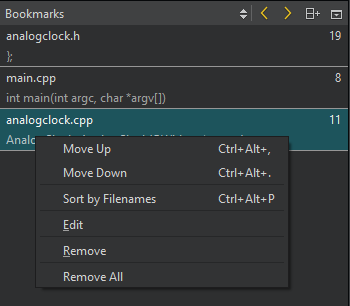
ブックマークを上下に移動するには、コンテキストメニューから「Move Up 」または「Move Down 」を選択するか、Ctrl+Alt+,またはCtrl+Alt+.. を押します。
ブックマークを、設定したファイル名順にアルファベット順に並べ替えるには、「Sort by Filenames 」を選択します。
「方法: コードの編集」および「コードの編集」も参照してください 。
Copyright © The Qt Company Ltd. and other contributors. Documentation contributions included herein are the copyrights of their respective owners. The documentation provided herein is licensed under the terms of the GNU Free Documentation License version 1.3 as published by the Free Software Foundation. Qt and respective logos are trademarks of The Qt Company Ltd in Finland and/or other countries worldwide. All other trademarks are property of their respective owners.
