
コードの編集
Edit モードでコードを記述し、移動します。
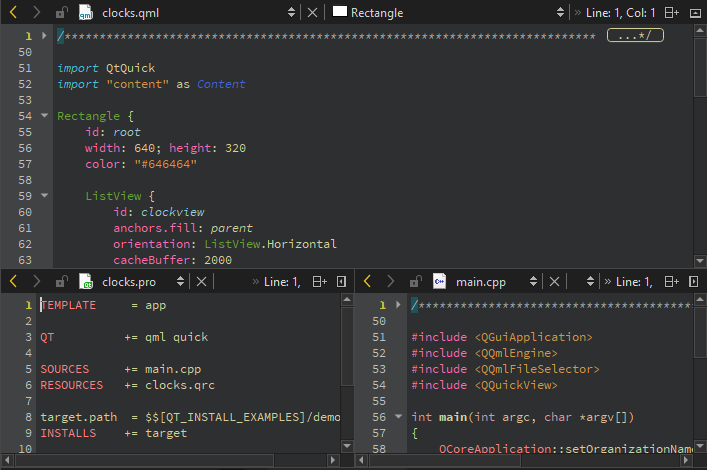
コードの記述
Qt Creator のコードエディタでは、次のようなコード編集機能を提供しています:
- セマンティックハイライト
Qt Creator コード要素やブロックを強調表示することで、整った形式のコードを記述するのに役立ちます。構文ハイライトは、C++ や QML 以外のファイル形式でも使用できます。
- コードの構文チェック
Qt Creator コード記述時にエラーをチェックし、インラインでエラーや警告メッセージを表示します。同様に、JavaScriptオブジェクト表記法(JSON)エンティティのインスタンスのデータ構造もチェックします。プロジェクト内のQMLおよびJavaScriptコードに対して静的チェックを実行し、一般的な問題を発見できます。
- コード補完
Qt Creator 入力しようとしている内容を予測し、要素、プロパティ、ID に対するコードやコードスニペットを補完します。
- テキストやコードのインデント
Qt Creator C++、QML、またはNim(実験的)のコードを含むファイルと、その他のテキストファイルについて、それぞれ個別に指定したルールに従って、テキストやコードのインデントを行います。
コードのナビゲーション
エディタビューを分割して複数のファイルを同時に編集したり、以下の方法でファイルやシンボル間を移動したりできます。
- ロケーターを使用してそれらを検索します。
- サイドバーのビューを使用します。
- 「Edit 」および「Window 」メニューを使用します。
- キーボードショートカットを使用します。
- コードにブックマークを設定します。
- エディタのツールバーにあるボタンを選択します。
タブ付きエディタの使用
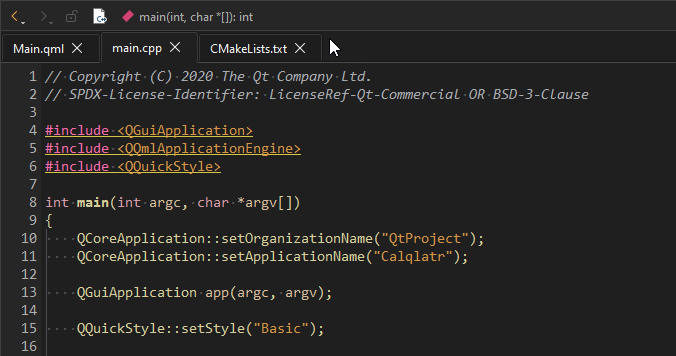
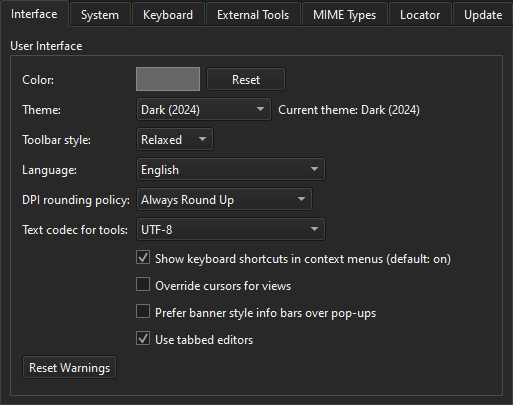
エディタでファイルを別々のタブで開くには、[Preferences ] > [Environment ] > [Interface] の順に移動し、[Use tabbed editors] を選択します。
Edit モードで前のタブまたは次のタブに移動するには、Window に移動し、Previous Tab (Ctrl+Alt+右) またはNext Tab (Ctrl+Alt+左) を選択します。
タブをタブバーの最前面に固定するには、タブを右クリックして「Pin 」を選択します。タブの固定を解除するには、「 (Unpin)」を選択します。
ミニマップの使用
コードを視覚的にナビゲートするには、エディタの横にファイル内容の概要を表示するミニマップを使用できます。
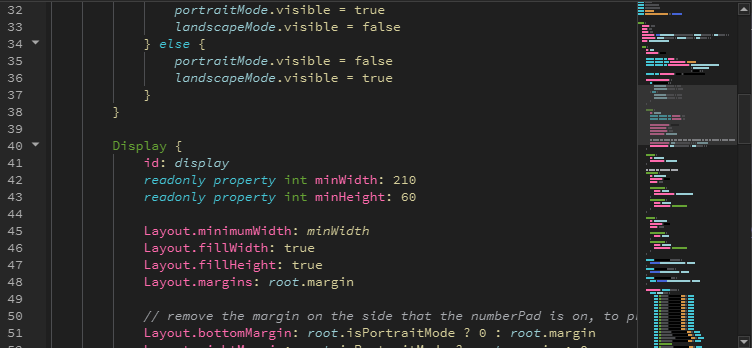
エディタにミニマップを表示するには、[Preferences ] > [Text Editor ] > [Display] の順に選択し、[Enable minimap] を選択します。
エディタのツールバー
エディタツールバーはコンテキストに応じて変化し、エディタで現在開かれているファイルに関連する項目が表示されます。
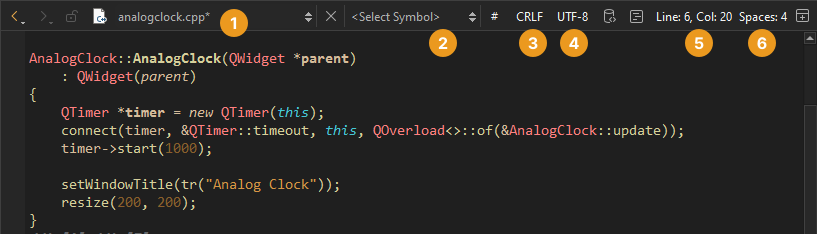
C++ ソースファイルが開かれているときのエディタツールバー
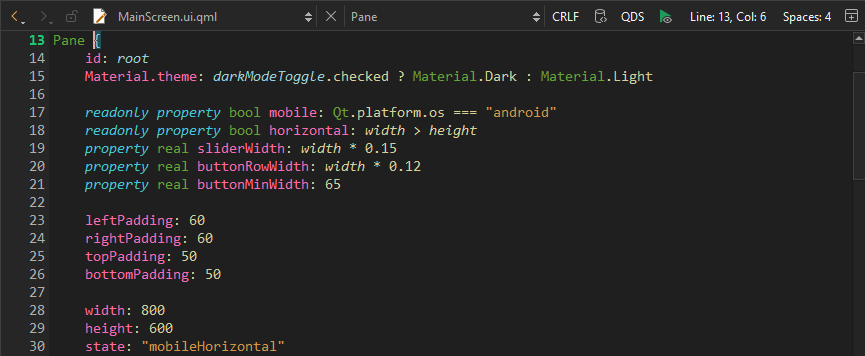
QML UI ファイルが開かれているときのエディタツールバー
| ボタンまたはフィールド | 目的 | 詳細 |
|---|---|---|
 (Go Back) または (Go Back) または (Go Forward) (Go Forward) | 位置情報の履歴を前後に移動します。 | |
 | 現在開いているファイルを表示します。 | ファイル間を移動する |
 | 現在のシンボルを表示します。 | シンボル間を移動 |
| # | アクティブな解析コンテキストを変更します。 | ファイルの解析 |
 | Windows 形式の行末 (CRLF) と Unix 形式の行末 (LF) を切り替えます。 | 改行コード形式を選択 |
 | ファイルのエンコーディングを変更します。 | テキストエンコーディングを変更 |
 | 現在のプロジェクトの言語サーバー(clangd など)を表示、再起動、別のサーバーの選択、Qt Creator と言語サーバー間の通信の確認、サーバー機能の表示、および言語サーバーの設定を行うことができます。 | 言語サーバーの管理 |
| QDS | Qt Design Studio でUI ファイル(.ui.qml) を開きます。 | Qt Design Studio ドキュメント |
 | アプリケーション上で QML コードの変更をリアルタイムでプレビューします。 | デスクトップ上で QML ファイルをプレビューする |
 | Clang-Tidy または Clazy を実行して、現在開いているファイルを解析します。 | Clang-Tidy および Clazy によるコードの解析 |
 | 現在のファイル内の行と列にジャンプします。行および列インジケーターには、選択されたテキストの選択範囲の長さなど、現在のカーソル位置に関する情報が表示されます。 | |
 | コマンドを選択して、現在の選択範囲を自動的にインデントしたり、インデント設定を変更したりできます。 | タブの設定 |
オプションの非表示
エディタツールバーのファイルエンコーディング、改行コード、およびタブサイズのフィールドを表示または非表示にするには、[Preferences ] > [Text Editor ] > [Display] の順に選択します。
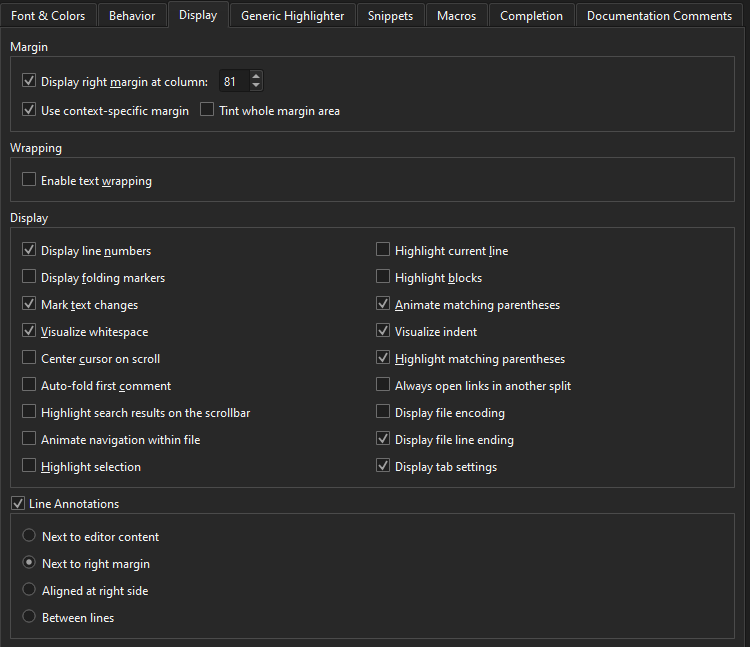
ツールバー項目の周囲にスペースを追加する
ツールバー項目の周囲のスペースを広げるには、[Preferences ] > [Environment ] > [Interface] の順に選択し、[Toolbar style ] フィールドで [Relaxed ] を選択します。
ビューのサイズ変更
エディタのビューや分割領域のサイズを変更するには、カーソルをビューまたは分割領域の端に合わせます。カーソルの形状が変わったら、ビューまたは分割領域の端をドラッグして別の位置に移動させます。
カーソルの形状が変わらない場合は、[Preferences ] > [Environment ] > [Interface ] の順に選択し、[Override cursors for views] を選択してください。
ファイル情報のコピー
開いているファイルを管理するためのコマンドを含むコンテキストメニューを開くには、ファイル名またはツールバー上のアイコン (1) を右クリックします。このメニューには、「File 」メニューと同じコマンドに加え、現在のファイルのパスと名前、およびカーソルが現在置かれている行番号をクリップボードにコピーするコマンド(「Copy Full Path 」、「Copy File Name 」、「Copy Path and Line Number 」)が含まれています。
選択した行の編集
Edit モードで、Edit >Advanced を選択し、エディタで選択したテキスト行を編集します:
- 選択した行を複製するには、[Duplicate Selection] を選択します。
- 複製した行をコメントとして書式設定するには、Duplicate Selection and Comment を選択します。
- 選択したテキストを小文字に変換するには、Lowercase Selection に移動するか、Alt+U キーを押します。
- 選択したテキストを大文字に変換するには、Uppercase Selection を選択するか、Alt+Shift+U を押します。
- 選択した行をアルファベット順に並べ替えるには、Sort Selected Lines を選択するか、Alt+Shift+S を選択します。
- マルチカーソル編集のために、選択したテキストの次の出現位置にカーソルを追加するには、Add Next Occurrence to Selection に移動するか、Ctrl+Dを選択します。
「コードの編集方法」、 「言語サーバーの管理方法」、「 ロケーターによるナビゲーション 」、「 キーボードショートカット」、「サイドバーの表示と非表示」も参照してください 。
Copyright © The Qt Company Ltd. and other contributors. Documentation contributions included herein are the copyrights of their respective owners. The documentation provided herein is licensed under the terms of the GNU Free Documentation License version 1.3 as published by the Free Software Foundation. Qt and respective logos are trademarks of The Qt Company Ltd in Finland and/or other countries worldwide. All other trademarks are property of their respective owners.
