
コード整形ツール
Artistic Style、ClangFormat、またはUncrustifyを使用してソースコードをフォーマットします。
ソースコードファイルを保存する際に、インデントやスタイルを自動的に適用します。あらかじめ定義されたスタイルを使用するか、独自のスタイルを定義してください。
Beautifier の設定の指定
ファイルの整形に関する設定を指定するには、[Preferences ] > [Beautifier ] > [General] の順に移動します。
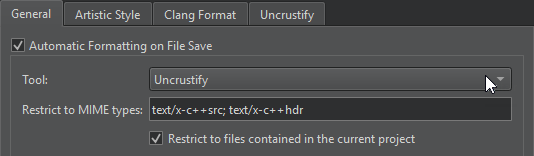
次の表は、[General ] タブで設定できる環境設定について説明しています。
| 設定項目 | 説明 |
|---|---|
| Automatic formatting on file save | 「Tool 」フィールドで選択したツールを使用してファイルを保存する際に、自動的にファイルを整えます。 ファイルの保存時にこの設定を一時的に無効にするには、[File ] に移動し、[Save Without Formatting] を選択してください。 |
| Tool | ソースコードファイルのフォーマットに使用するツールです。一度に選択できるツールは1つだけです。 |
| Restrict to MIME types | 整形式に変換するファイルの MIME タイプをセミコロンで区切って指定します。すべてのファイルにツールを適用するには、このフィールドを空のままにしてください。 この設定は、保存時にファイルを自動的に整形する場合にのみ適用されます。現在開いているファイルを整形するためのメニュー項目を選択する際に MIME タイプを制限するには、ツール固有のタブでこのオプションを指定してください。 |
| Restrict to files contained in the current project | 現在のプロジェクトに属するファイルのみを整形します。 |
フォーマットツールの設定
使用するツールの設定を行うには、[Artistic Style]、[ClangFormat]、または [Uncrustify ] タブに移動してください。
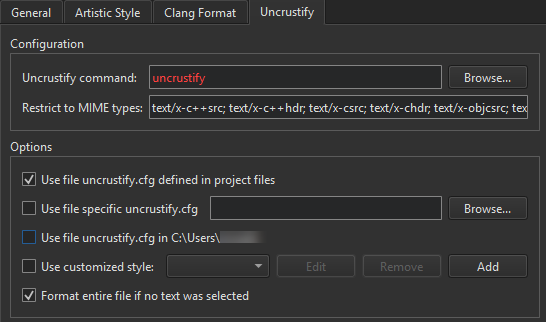
次に、「Configuration 」で:
- 「Artistic Style command 」、「ClangFormat command 」、または「Uncrustify command 」で、ツールの実行ファイルへのパスを指定します。
- 「Restrict to MIME types 」で、整形対象のファイルのMIMEタイプを定義します。この設定は、現在開いているファイルをフォーマットするためのメニュー項目を選択した際に適用されます。
- Options では、ソースファイルで使用するスタイルを定義する設定ファイルを選択します。複数のオプションを選択した場合、それらは上から順に適用されます。利用可能なオプションはツールによって異なります。
以下のオプションを設定するには、いずれかのツールがインストールされている必要があります。
| オプション | 値 |
|---|---|
| Use file *.astylerc defined in project files Use file uncrustify.cfg defined in project files | プロジェクトファイルで定義された設定ファイルを、選択したツールの設定ファイルとして使用します。 |
| Use specific config file Use file specific uncrustify.cfg | 選択したツールの設定ファイルとして使用するファイル。 |
| Use file uncrustify.cfg in <$HOME> Use file .astylerc or acstylerc in <$HOME> | 選択したツールの設定ファイルとして、ユーザーのホームディレクトリにある指定されたファイルを使用します。 |
| Use customized style | 独自のコードスタイルを設定します。 |
| Format entire file if no text was selected | エディタでテキストが選択されていない状態で、[Format Selected Text] を選択すると、ファイル全体がフォーマットされます。 |
定義済みの ClangFormat スタイルの使用
定義済みの ClangFormat スタイルを使用するには、[ClangFormat ] に移動し、[Use predefined style] からスタイルを選択します。
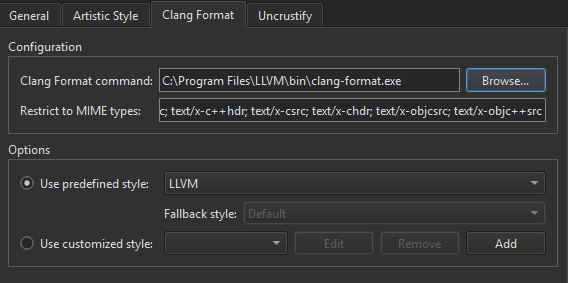
「File 」を選択して、ソースファイルと同じディレクトリ、またはその親ディレクトリにある「.clang-format 」または「_clang-format 」ファイルからスタイル設定を読み込みます。
「Fallback style 」で、スタイル設定ファイルが利用できない場合に使用するフォールバックスタイルを選択します。「Default 」を選択すると、デフォルトのスタイルが使用されます。「None 」を選択すると、書式設定がスキップされます。
スタイルの定義
独自のスタイルを定義するには、[Use customized style] を選択し、[Add] を選択します。
「Add Configuration 」ダイアログでコードスタイルを設定します。このダイアログでは、構文の強調表示、自動補完、およびコンテキストに応じたヘルプが利用できます。
![[設定の追加] ダイアログ](images/beautifier_editor.png "[設定の追加] ダイアログ")
「ソースコードの整形」および「プラグインの有効化と無効化」も参照してください 。
Copyright © The Qt Company Ltd. and other contributors. Documentation contributions included herein are the copyrights of their respective owners. The documentation provided herein is licensed under the terms of the GNU Free Documentation License version 1.3 as published by the Free Software Foundation. Qt and respective logos are trademarks of The Qt Company Ltd in Finland and/or other countries worldwide. All other trademarks are property of their respective owners.
