
画面録画の設定
FFmpeg を使用すると、画面を録画し、その録画内容をアニメーション画像や動画として保存できます。画面録画機能を使用するには、FFmpeg と FFprobe をダウンロードしてインストールする必要があります。
注: 画面録画機能を使用するには、Screen Recorder プラグインを有効にしてください 。
画面録画を設定するには:
- 「Preferences 」>「Help 」>「Screen Recording 」を選択します。
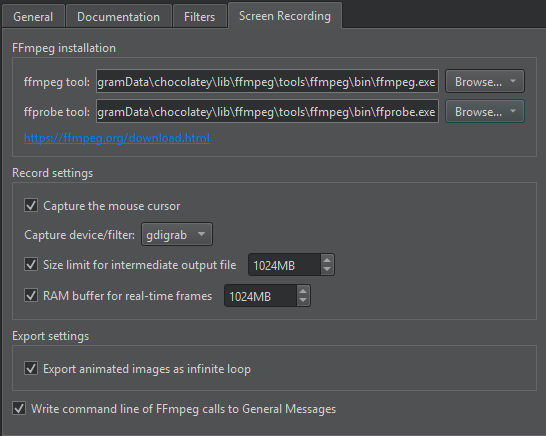
- 「ffmpeg tool 」で、FFmpegの実行ファイルへのパスを設定します。
- 「ffprobe tool 」で、FFprobe実行ファイルのパスを設定します。
- 画面の録画および録画データの保存に関する設定を行います。
利用可能な設定は、次の表に一覧表示されています。
| 設定 | 値 |
|---|---|
| Capture the mouse cursor | 録画中にマウスカーソルを表示するかどうか。 |
| Capture device/filter | 使用するキャプチャデバイスまたはフィルター。レコーダーにエラーメッセージが表示された場合は、別のキャプチャデバイスを試してください。 |
| Size limit for intermediate output file | たとえば、録画の停止を忘れてしまった場合など、ハードディスク上のファイルサイズが膨大になるのを防ぐため、この制限に達すると録画が自動的に停止します。 |
| RAM buffer for real-time frames | リアルタイムのフレームを保存するための RAM バッファの最大サイズです。録画中にフレームが失われる場合は、この制限値を増やしてください。 |
| Export animated images as infinite loop | アニメーション画像を無限ループとしてエクスポートするかどうか。アニメーションを 1 回だけ再生するには、このチェックボックスをオフにしてください。 |
| Write command line of FFmpeg calls to General Messages | General Messages ビューでFFmpegを実行するために使用されるオプションを表示します。 |
「画面の録画」、「プラグインの有効化と無効化」、「出力の表示」も参照してください 。
Copyright © The Qt Company Ltd. and other contributors. Documentation contributions included herein are the copyrights of their respective owners. The documentation provided herein is licensed under the terms of the GNU Free Documentation License version 1.3 as published by the Free Software Foundation. Qt and respective logos are trademarks of The Qt Company Ltd in Finland and/or other countries worldwide. All other trademarks are property of their respective owners.
