
画面の録画
FFmpegを使えば、画面を録画し、その録画データをアニメーション画像や動画として保存することができます。
画面を録画するには:
- 「Tools 」>「Record Screen 」を選択します。
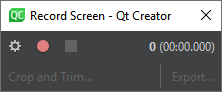
- 「
 (Options )」を選択し、録画元の画面を選択して、録画範囲を設定します。
 - 「
 」を選択して録画を開始します。
 - 録画が終了したら、「
 」を選択します。
 - 「Crop and Trim 」を選択して、録画内容を編集します。
- 「Export 」を選択して、録画内容をアニメーション画像または動画として保存します。
注: この機能を使用するには、Screen Recorder プラグインを有効にしてください 。
録画する画面と領域を設定する
「Screen Recording Options 」ダイアログで、録画する画面と領域を設定します。
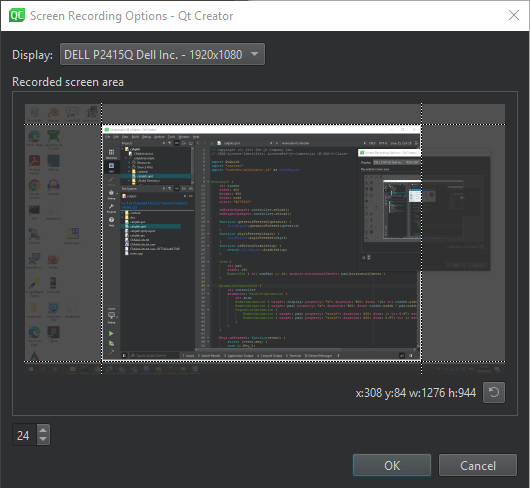
画面と領域を選択するには:
- 「Display 」で、録画するディスプレイを選択します。
- 「Recorded screen area 」で、ガイドをドラッグして、録画領域の開始点の座標(x およびy )と、領域の幅および高さを設定します。
- 「OK 」を選択して、「Record Screen 」ダイアログに戻ります。
「 (Reset )」を選択して、領域をリセットします。
録画の編集
[Crop and Trim ] ダイアログで、録画をトリミングおよびカットすることができます。
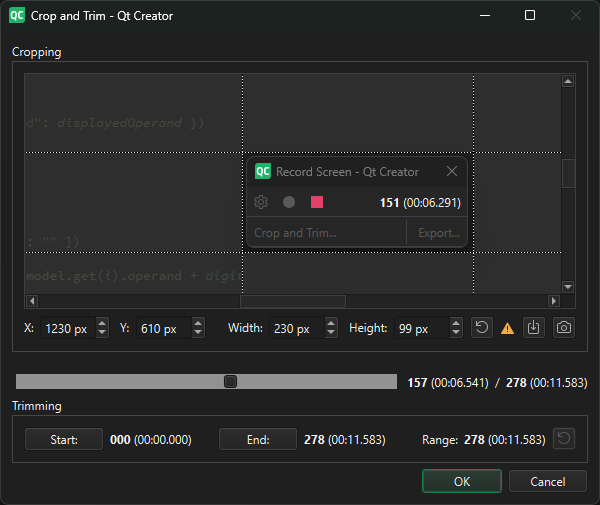
録画をトリミングするには、「Cropping 」でガイドをドラッグして、録画領域の開始点の座標(x およびy )と、領域の幅および高さを設定します。
現在のフレームのトリミング済みバージョンをファイルとして保存するには、[ ] を選択します。
現在のフレームのトリミング版をクリップボードにコピーするには、[ ]([Copy])を選択します。
録画をトリミングするには:
- スライダーを選択してハンドルを表示し、録画を開始したいフレームまでドラッグします。
- 「Start 」を選択して、最初のフレームを設定します。
- スライダーをもう一度選択し、ハンドルを録画を終了させたいフレームまでドラッグします。
- 「End 」を選択して、最後のフレームを設定します。
「 」(Reset )を選択して、トリミング領域とトリミング範囲をリセットします。
「画面録画の設定」および「プラグインの有効化と無効化」も参照してください 。
Copyright © The Qt Company Ltd. and other contributors. Documentation contributions included herein are the copyrights of their respective owners. The documentation provided herein is licensed under the terms of the GNU Free Documentation License version 1.3 as published by the Free Software Foundation. Qt and respective logos are trademarks of The Qt Company Ltd in Finland and/or other countries worldwide. All other trademarks are property of their respective owners.
